As contas (accounts) são os clientes para quem reserva viagens. Uma conta é sempre uma pessoa; quando essa pessoa reserva em nome de uma empresa, escreve o nome da empresa uma vez e o Pickup Dispatch cria-a e associa-a à conta. Precisa de pelo menos uma conta antes de criar uma reserva para um cliente, por isso é a primeira coisa a configurar num espaço de trabalho novo.
 Vídeo tutorial (2 min, em inglês)
Antes de começar
- Só First Name e Last Name são obrigatórios. Tudo o resto pode ser completado depois em Edit.
- Ainda não precisa de tarifas. A secção Payments and Rates pode ficar vazia até as suas matrizes tarifárias estarem configuradas.
- O número de conta é atribuído automaticamente ao guardar.
Passos
1
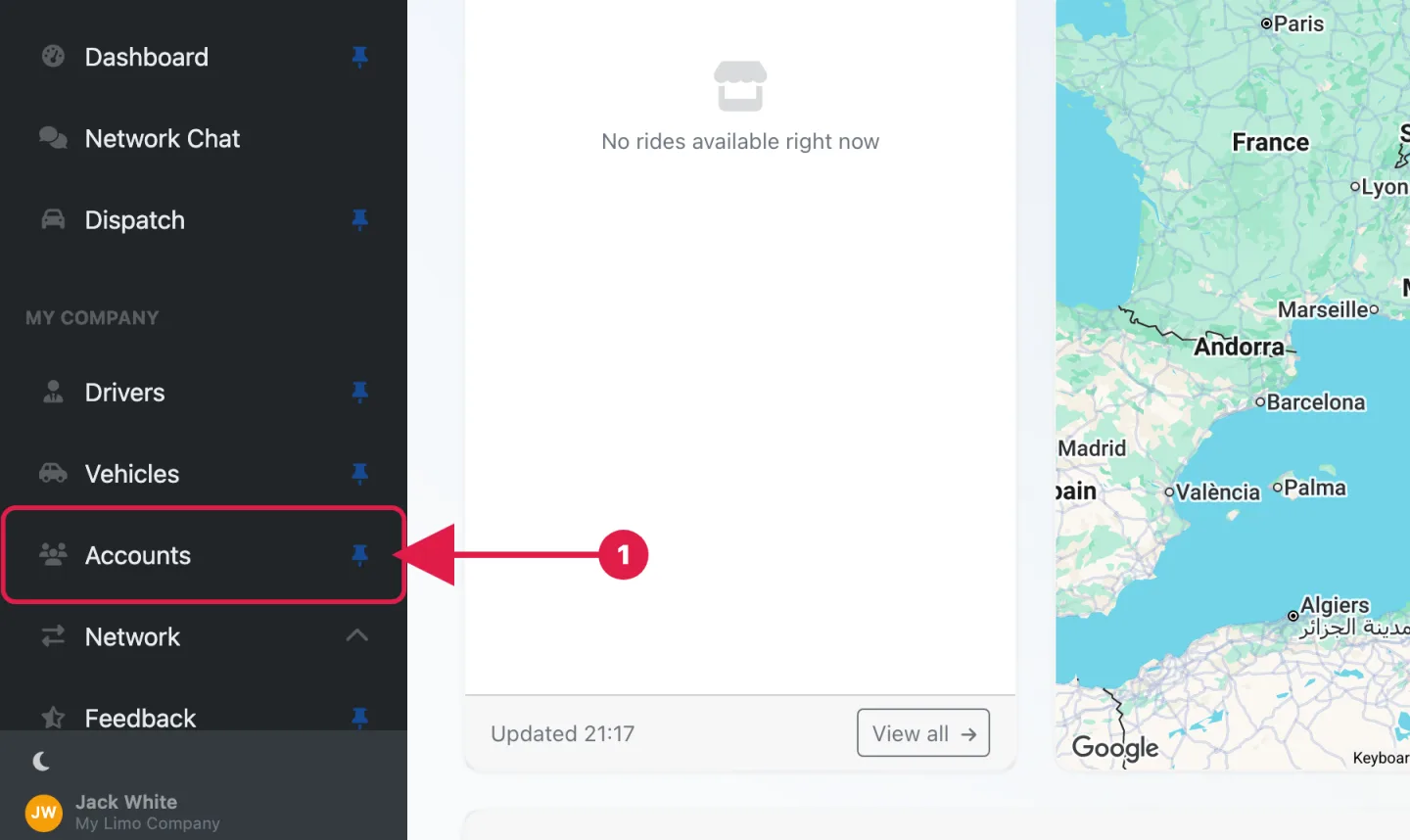
Na barra lateral, em My Company, clique em Accounts.
2
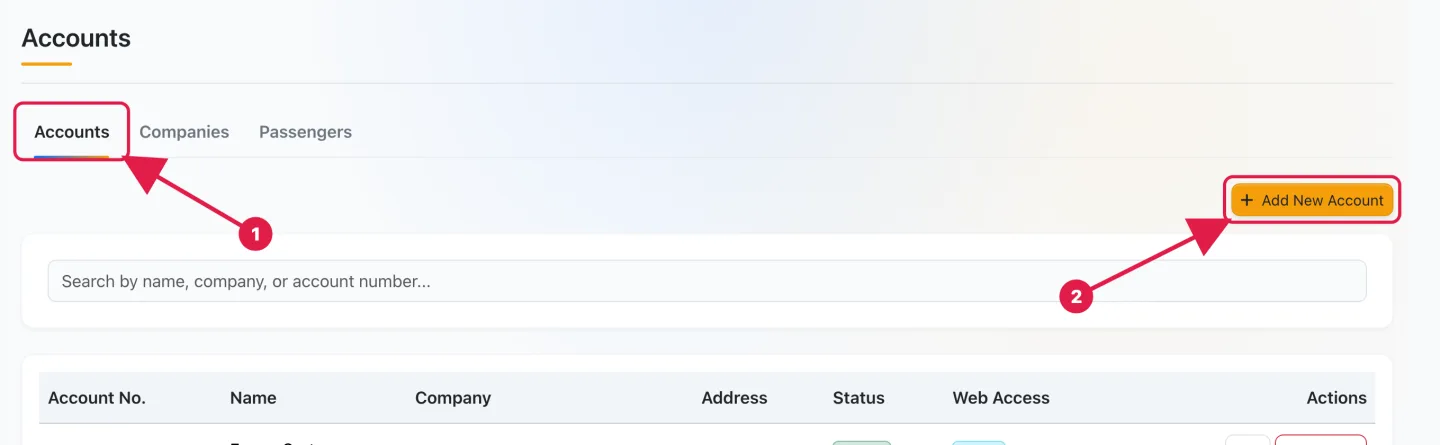
Fique no separador Accounts e clique em Add New Account, no canto superior direito.
3
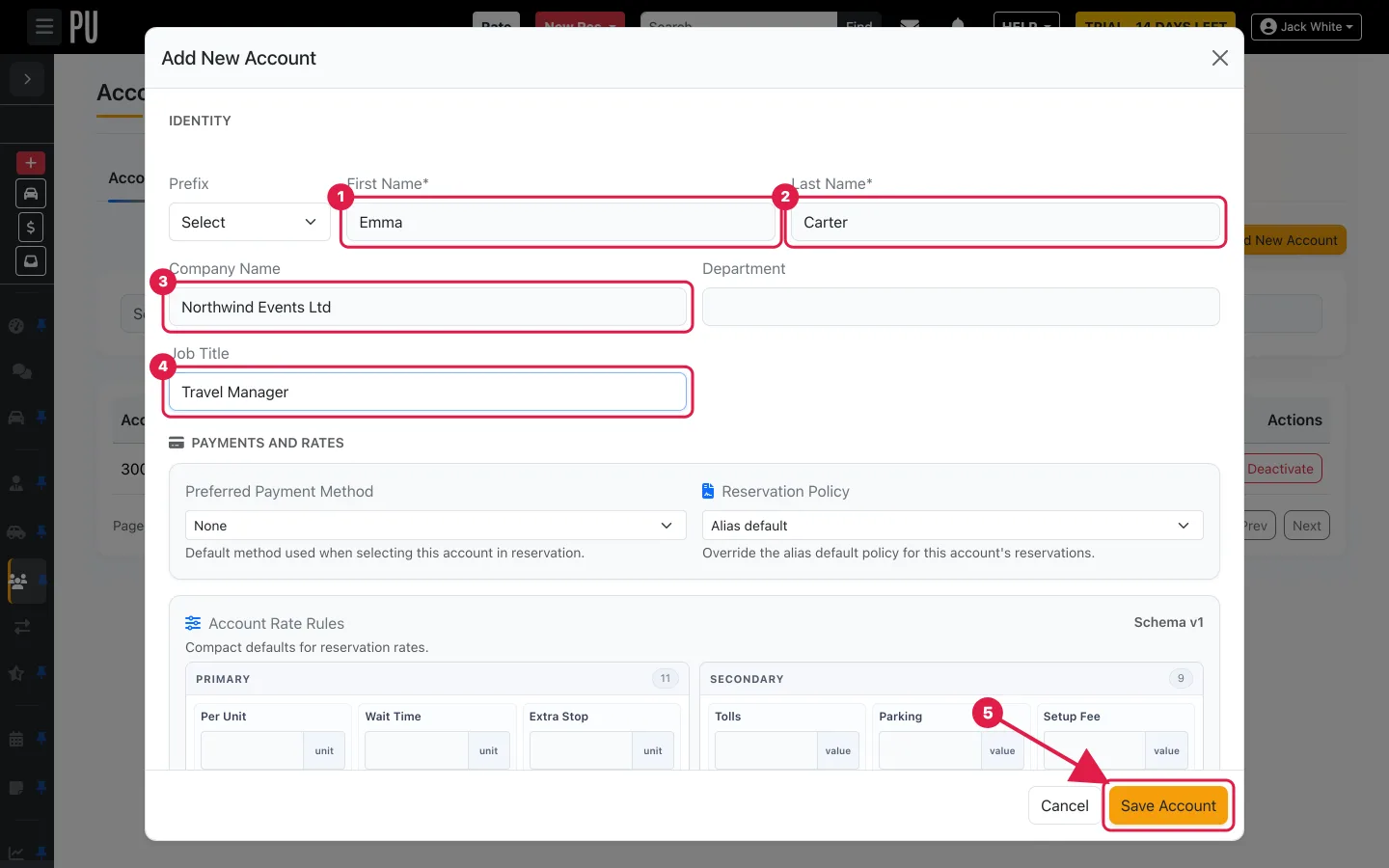
Na secção Identity, introduza o First Name e o Last Name do seu contacto.
4
Para uma conta de empresa, escreva o Company Name. O Pickup Dispatch procura a empresa pelo nome: se ainda não existir, cria-a; se já existir, associa a conta a essa empresa. Deixe o campo vazio para um cliente particular. Department e Job Title são opcionais.
5
Deixe Payments and Rates como está e clique em Save Account.
O que acontece ao guardar
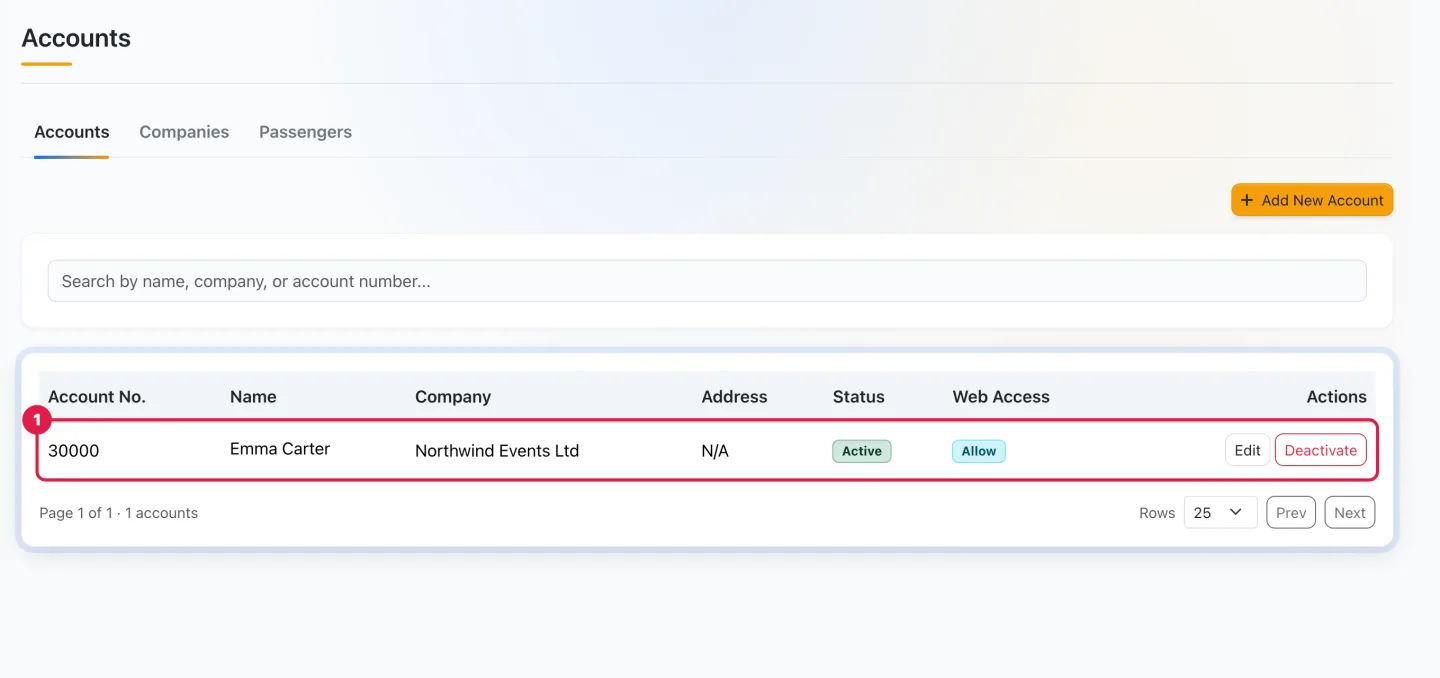
A conta aparece na lista Accounts com o seu número, a empresa (se existir), estado Active e acesso web Allow.
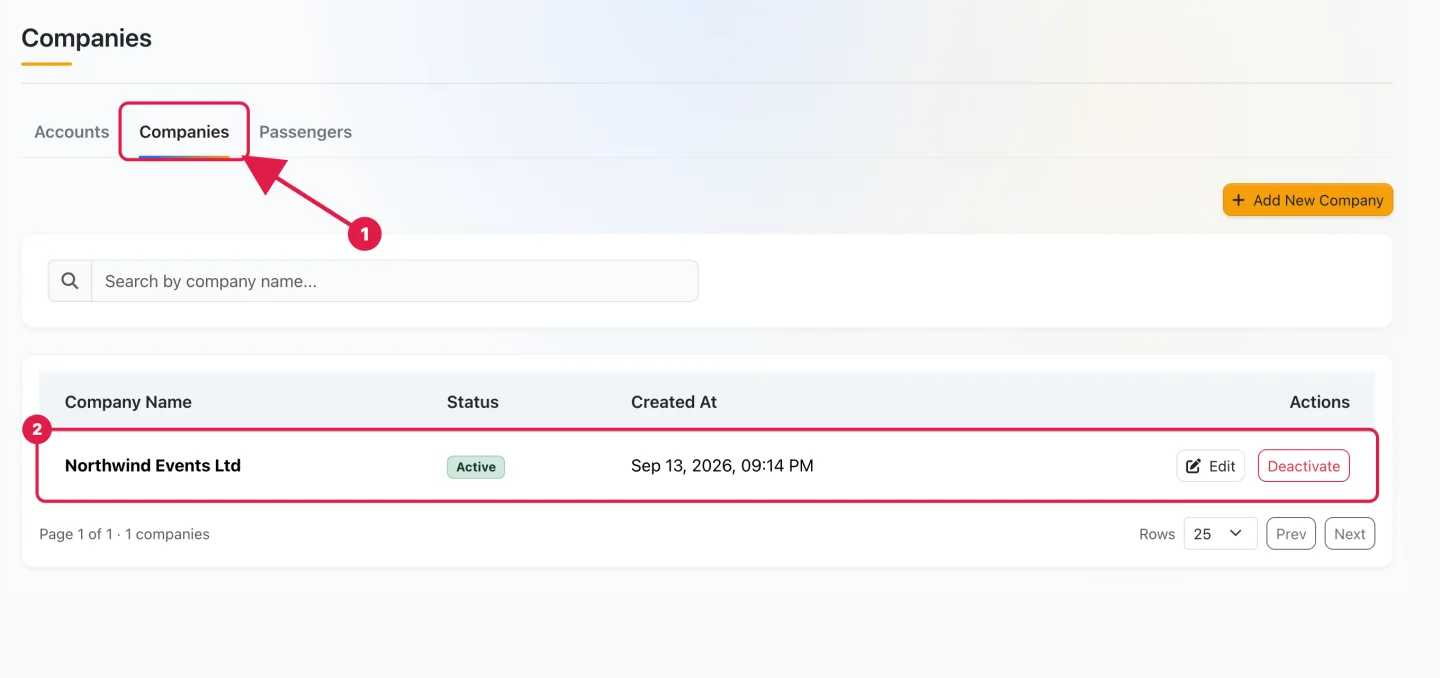
Se escreveu um nome de empresa, abra o separador Companies: a empresa está lá, criada automaticamente e associada à conta. Pode completar os dados mais tarde em Edit.
Todo o fluxo em 15 segundos
Bom saber
- Mais abaixo no formulário pode também definir Account Type (Billing Contact, Passenger, Booking Contact), Priority, Status, Web Access, contactos e morada. Nenhum deles é necessário para guardar.
- Escrever o mesmo nome de empresa numa segunda conta associa-a à mesma empresa: não são criados duplicados.
- O método de pagamento preferido, a reservation policy e as regras tarifárias da conta fazem parte da configuração de Tarifas e preços e podem ser adicionados à conta a qualquer momento.
As contas nunca são eliminadas. Deactivate, na coluna Actions, torna a conta inativa e retira-lhe o acesso web; o histórico mantém-se intacto e a conta pode ser reativada mais tarde.
Próximos passos
- Como criar uma reserva para esta conta.
- Como adicionar um veículo e Como convidar o seu primeiro motorista.
Precisa de ajuda? Abra um ticket de suporte gratuito em HELP → Open a ticket no seu espaço de trabalho (ilimitados) e acompanhe as respostas em HELP → My tickets. Para um acompanhamento guiado pode também reservar uma Live training session individual paga em HELP → Book a live training session.