Las cuentas (accounts) son los clientes para los que reservas viajes. Una cuenta es siempre una persona; cuando esa persona reserva en nombre de una empresa, escribes el nombre de la empresa una vez y Pickup Dispatch la crea y la vincula a la cuenta. Necesitas al menos una cuenta antes de crear una reserva para un cliente, por eso es lo primero que se configura en un espacio de trabajo nuevo.
 Vídeo tutorial (2 min, en inglés)
Antes de empezar
- Solo First Name y Last Name son obligatorios. Todo lo demás se puede completar después desde Edit.
- Todavía no necesitas tarifas. La sección Payments and Rates puede quedar vacía hasta que configures tus matrices de tarifas.
- El número de cuenta se asigna automáticamente al guardar.
Pasos
1
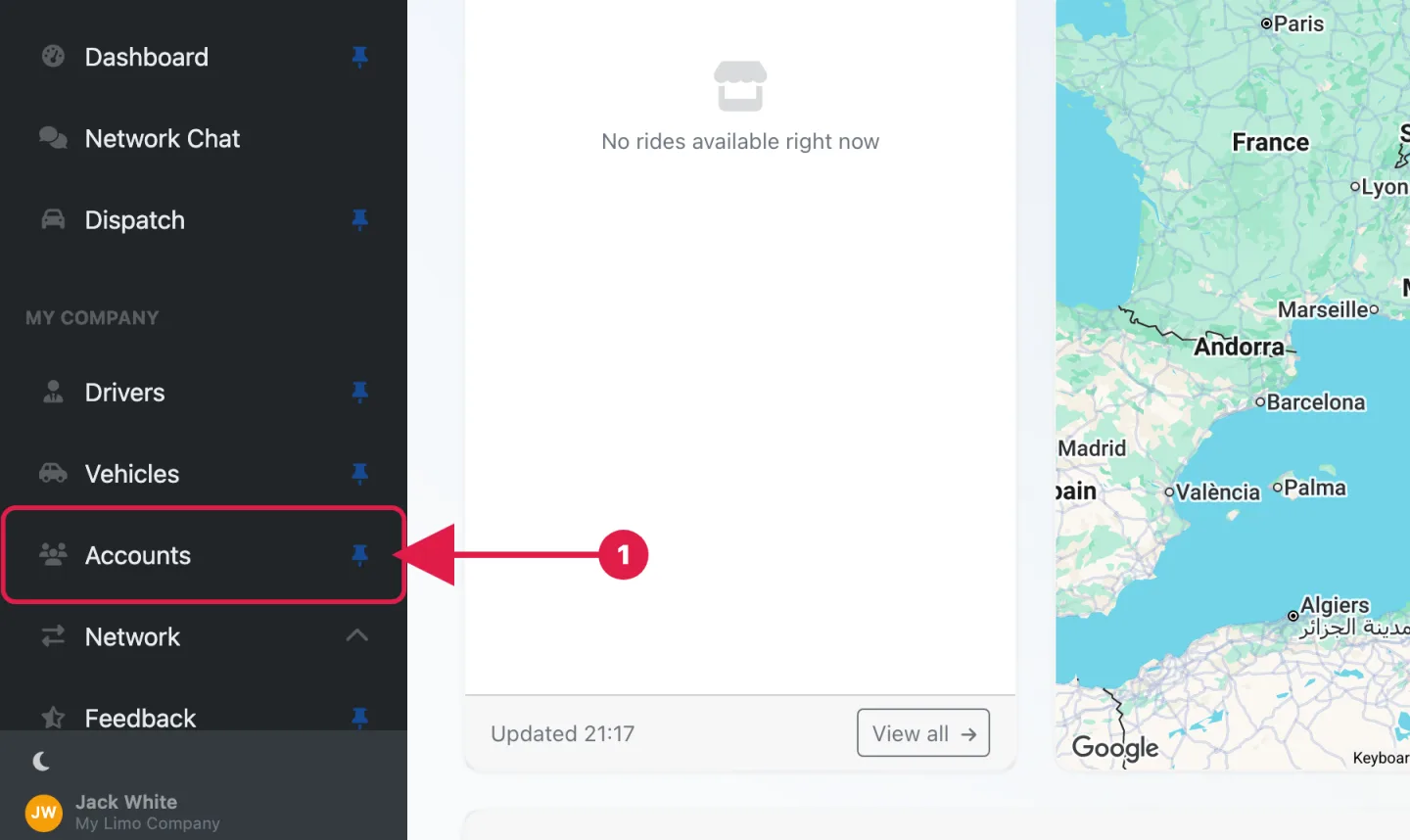
En la barra lateral, bajo My Company, haz clic en Accounts.
2
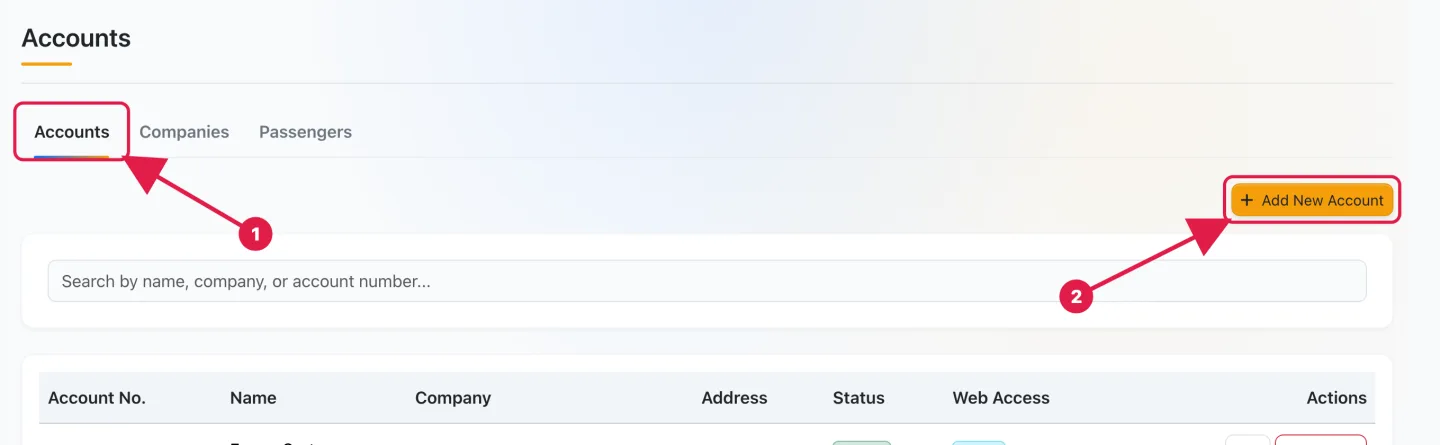
Quédate en la pestaña Accounts y haz clic en Add New Account, arriba a la derecha.
3
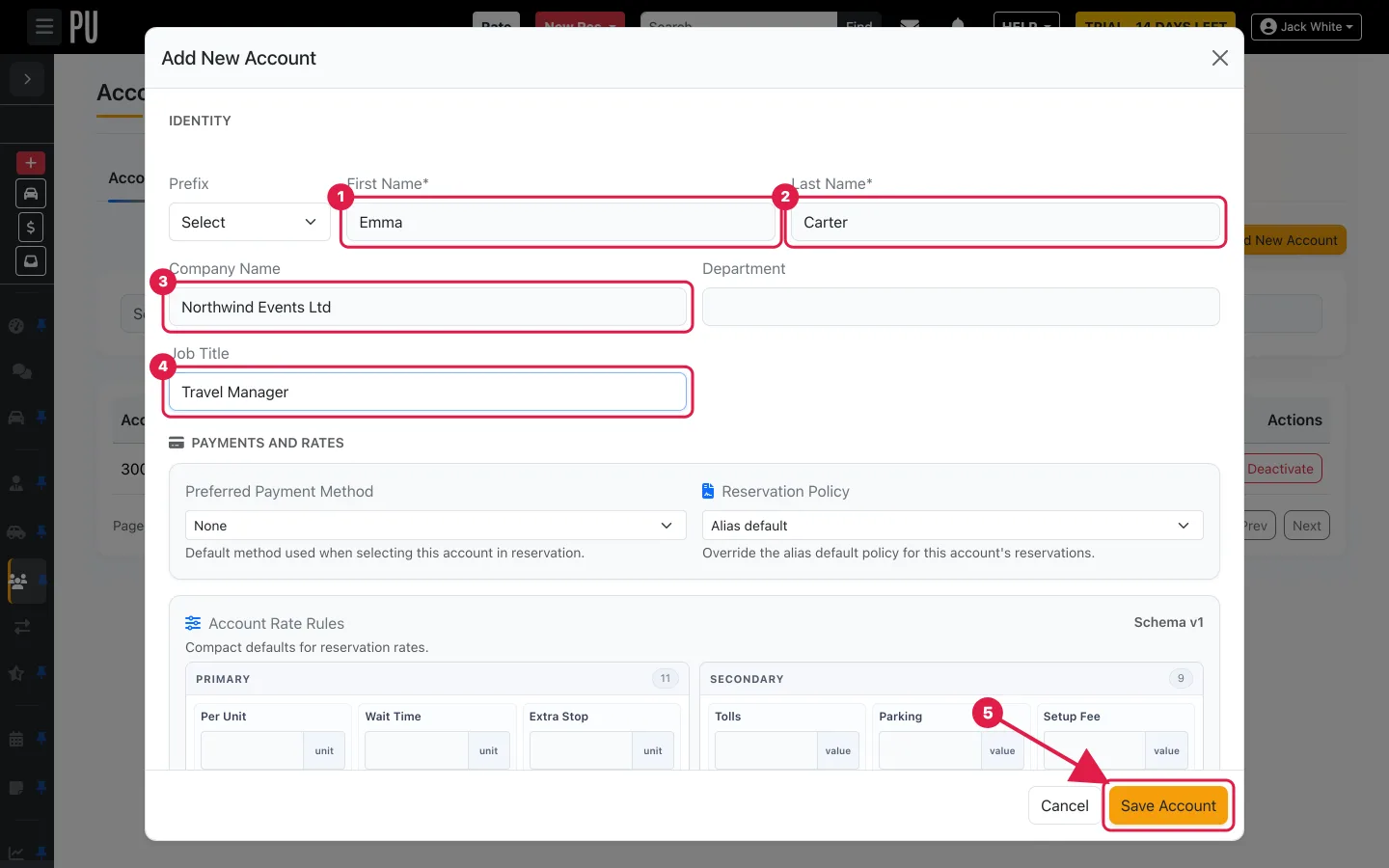
En la sección Identity, introduce First Name y Last Name de tu contacto.
4
Para una cuenta de empresa, escribe el Company Name. Pickup Dispatch busca la empresa por nombre: si aún no existe la crea, y si ya existe vincula la cuenta a ella. Deja el campo vacío para un cliente particular. Department y Job Title son opcionales.
5
Deja Payments and Rates sin cambios y haz clic en Save Account.
Qué ocurre al guardar
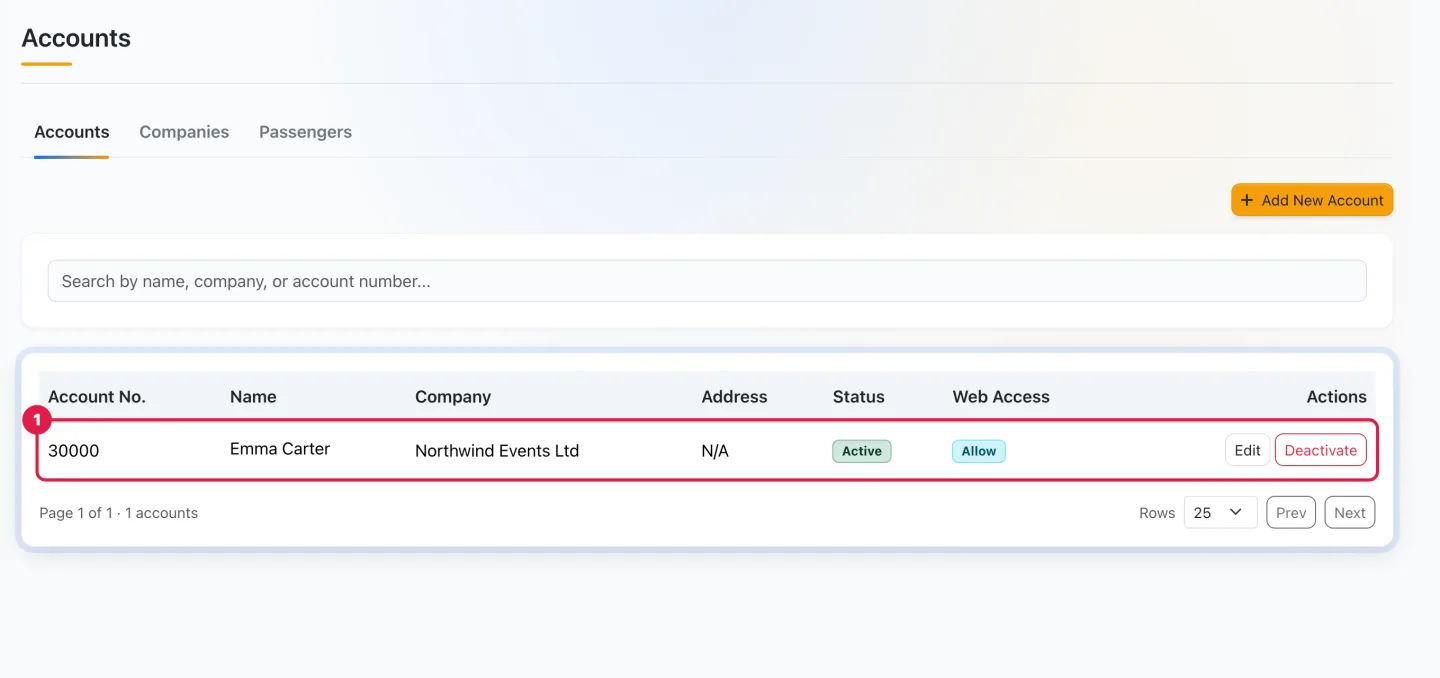
La cuenta aparece en la lista Accounts con su número, la empresa (si la hay), estado Active y acceso web Allow.
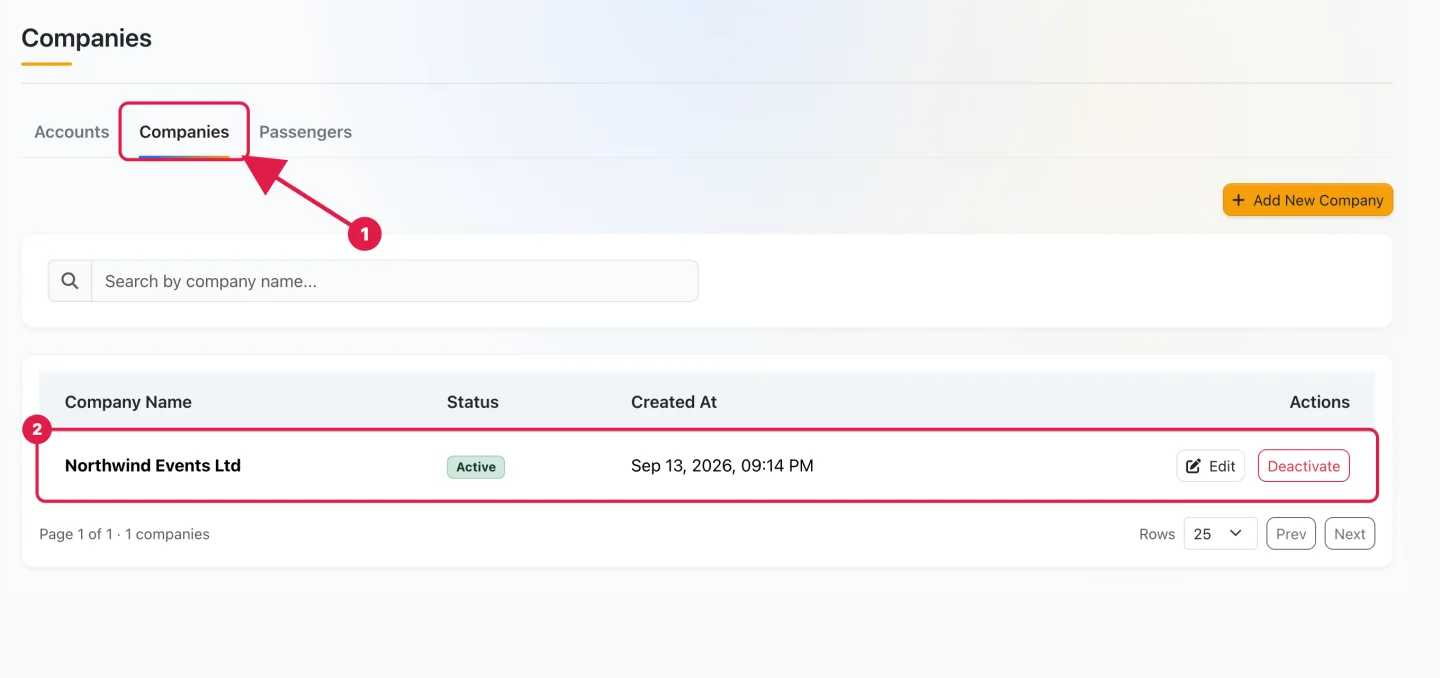
Si escribiste un nombre de empresa, abre la pestaña Companies: la empresa está ahí, creada automáticamente y vinculada a la cuenta. Podrás completar sus datos más tarde desde Edit.
Todo el flujo en 15 segundos
Conviene saber
- Más abajo en el formulario también puedes definir Account Type (Billing Contact, Passenger, Booking Contact), Priority, Status, Web Access, datos de contacto y dirección. Ninguno es obligatorio para guardar.
- Escribir el mismo nombre de empresa en una segunda cuenta la vincula a la misma empresa: no se crean duplicados.
- El método de pago preferido, la reservation policy y las reglas de tarifas de la cuenta forman parte de la configuración de Tarifas y precios y se pueden añadir a la cuenta en cualquier momento.
Las cuentas nunca se eliminan. Deactivate, en la columna Actions, pone la cuenta en inactiva y le retira el acceso web; su historial se conserva y se puede reactivar más adelante.
Siguientes pasos
- Cómo crear una reserva para esta cuenta.
- Cómo añadir un vehículo y Cómo invitar a tu primer conductor.
¿Necesitas ayuda? Abre un ticket de soporte gratuito desde HELP → Open a ticket en tu espacio de trabajo (ilimitados) y sigue las respuestas en HELP → My tickets. Para una guía paso a paso también puedes reservar una Live training session individual de pago desde HELP → Book a live training session.