La Fleet es la lista de los coches reales con los que trabajas. Cada vehículo pertenece a un tipo de vehículo (Standard, Executive, Minibus, etc.), que es a lo que se refieren tarifas y reservas; el vehículo en sí lleva matrícula, marca y modelo, capacidad y documentos. Los tipos de vehículo vienen preconfigurados, así que añadir un coche es un solo formulario.
 Vídeo tutorial (2 min, en inglés)
Antes de empezar
- Solo Code, Plate Number y Vehicle Type son obligatorios. El código es tu identificador interno (por ejemplo CAR-01); código y matrícula deben ser únicos en tu espacio de trabajo.
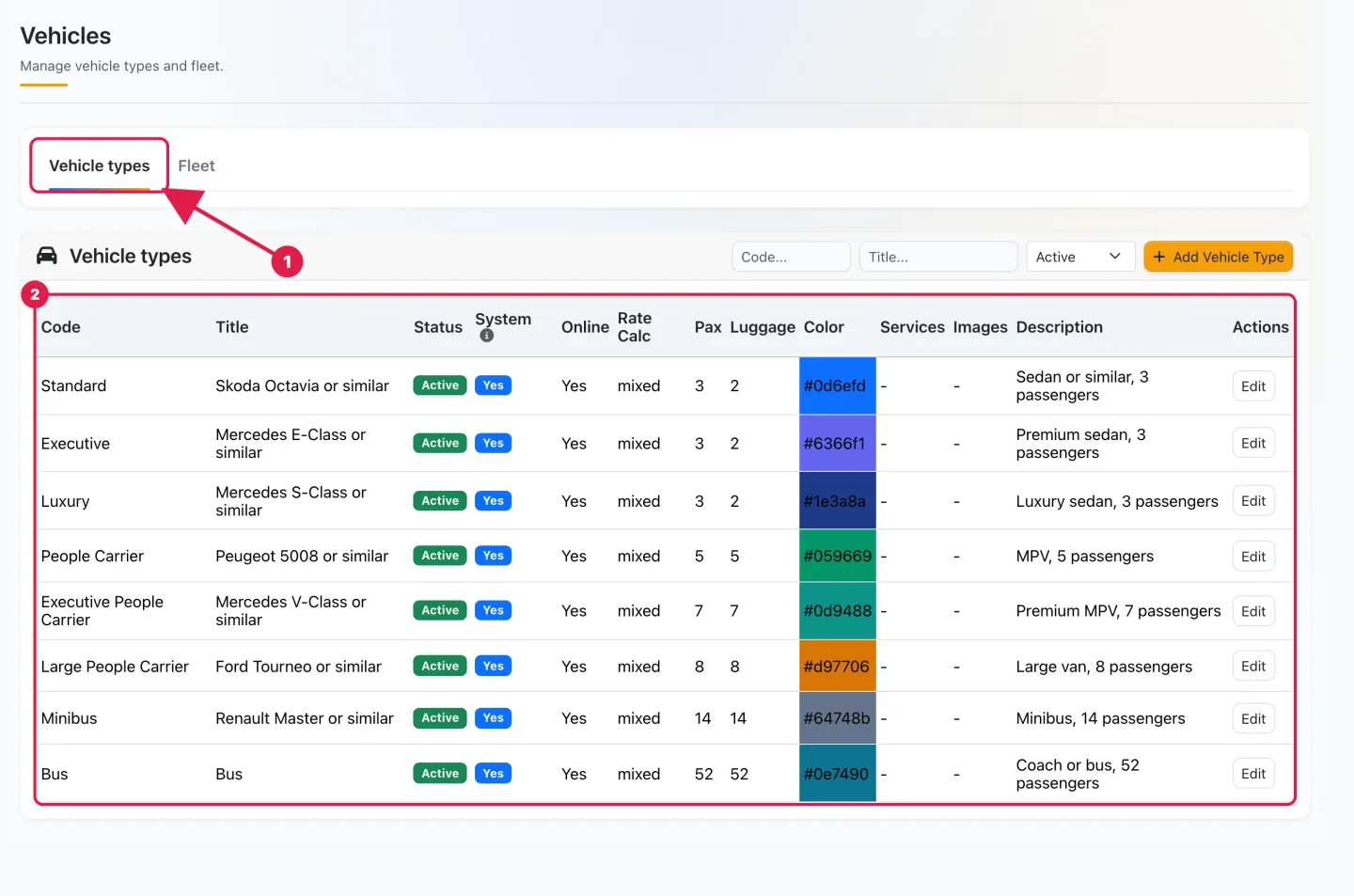
- Los tipos de vehículo ya existen: tu espacio de trabajo incluye ocho tipos del sistema (Standard, Executive, Luxury, People Carrier, Executive People Carrier, Large People Carrier, Minibus, Bus). Puedes verlos en la pestaña Vehicle types y añadir los tuyos con Add Vehicle Type, pero no es necesario.
- El número de vehículos que puedes registrar depende de tu plan (Plans & Addons → Plans).
Pasos
1
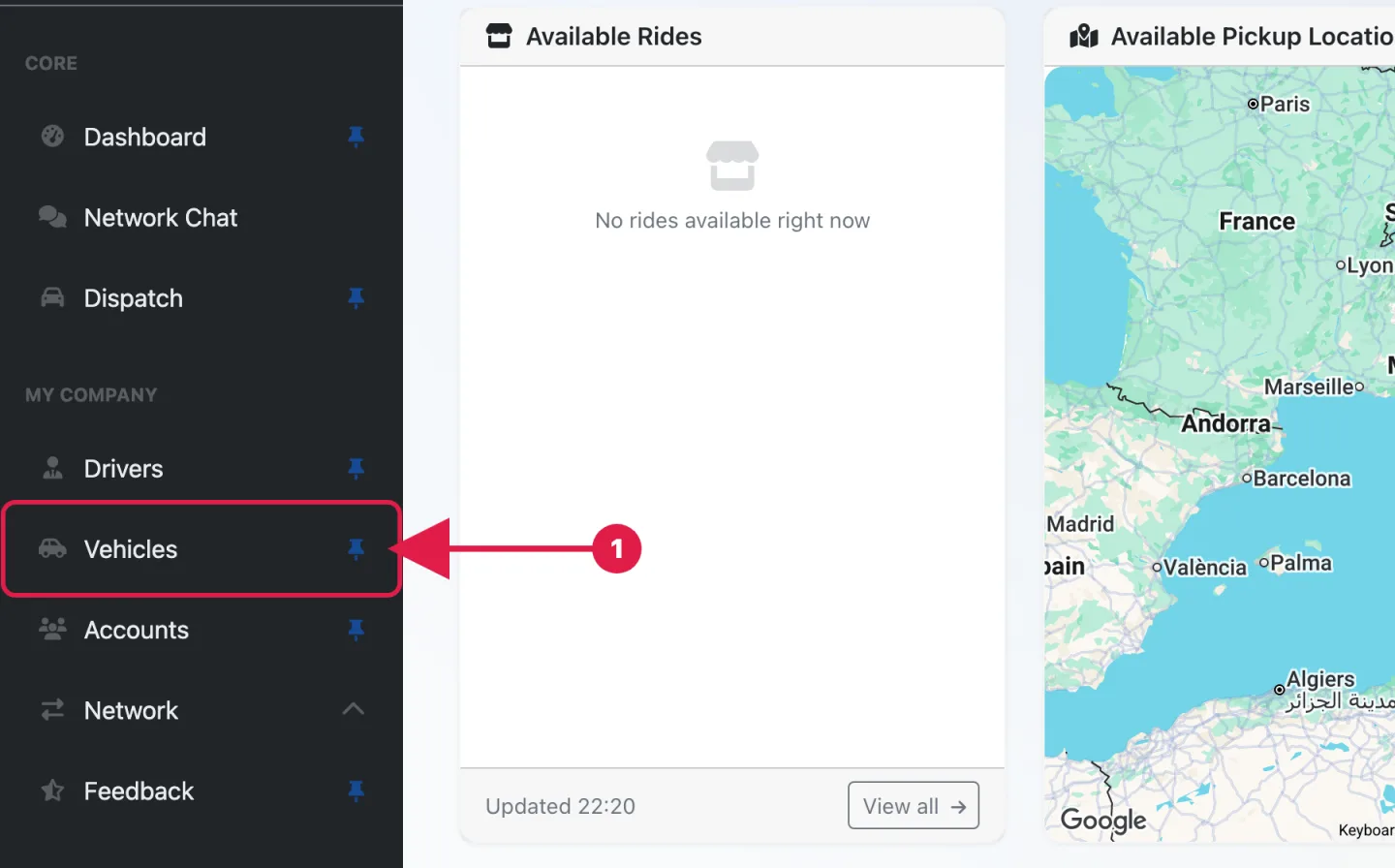
En la barra lateral, bajo My Company, haz clic en Vehicles.
2
Primero se abre la pestaña Vehicle types: aquí están los tipos preconfigurados. De momento no hay nada que hacer.
3
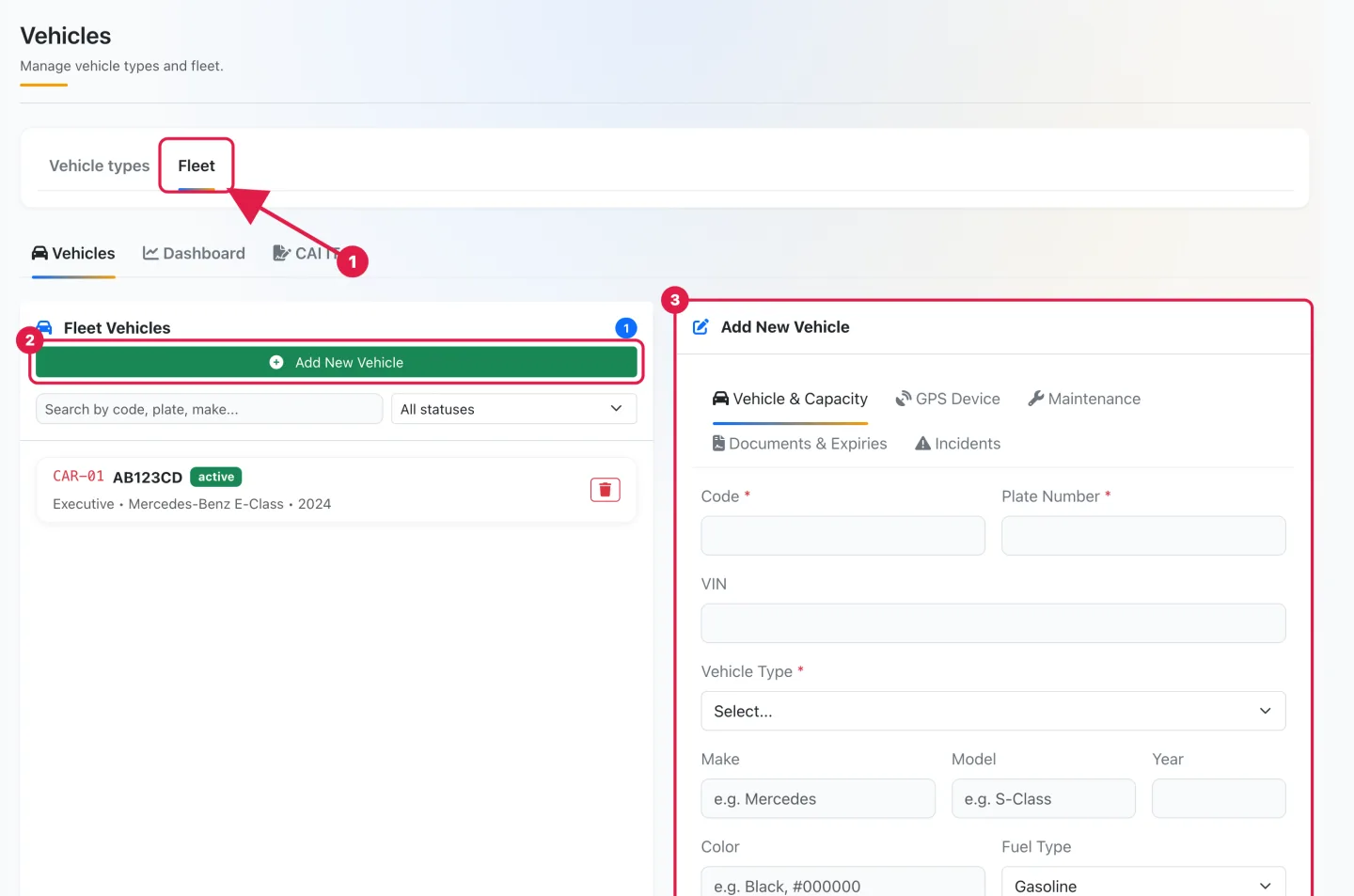
Abre la pestaña Fleet. A la izquierda está la lista Fleet Vehicles y a la derecha el panel Add New Vehicle. Haz clic en Add New Vehicle.
4
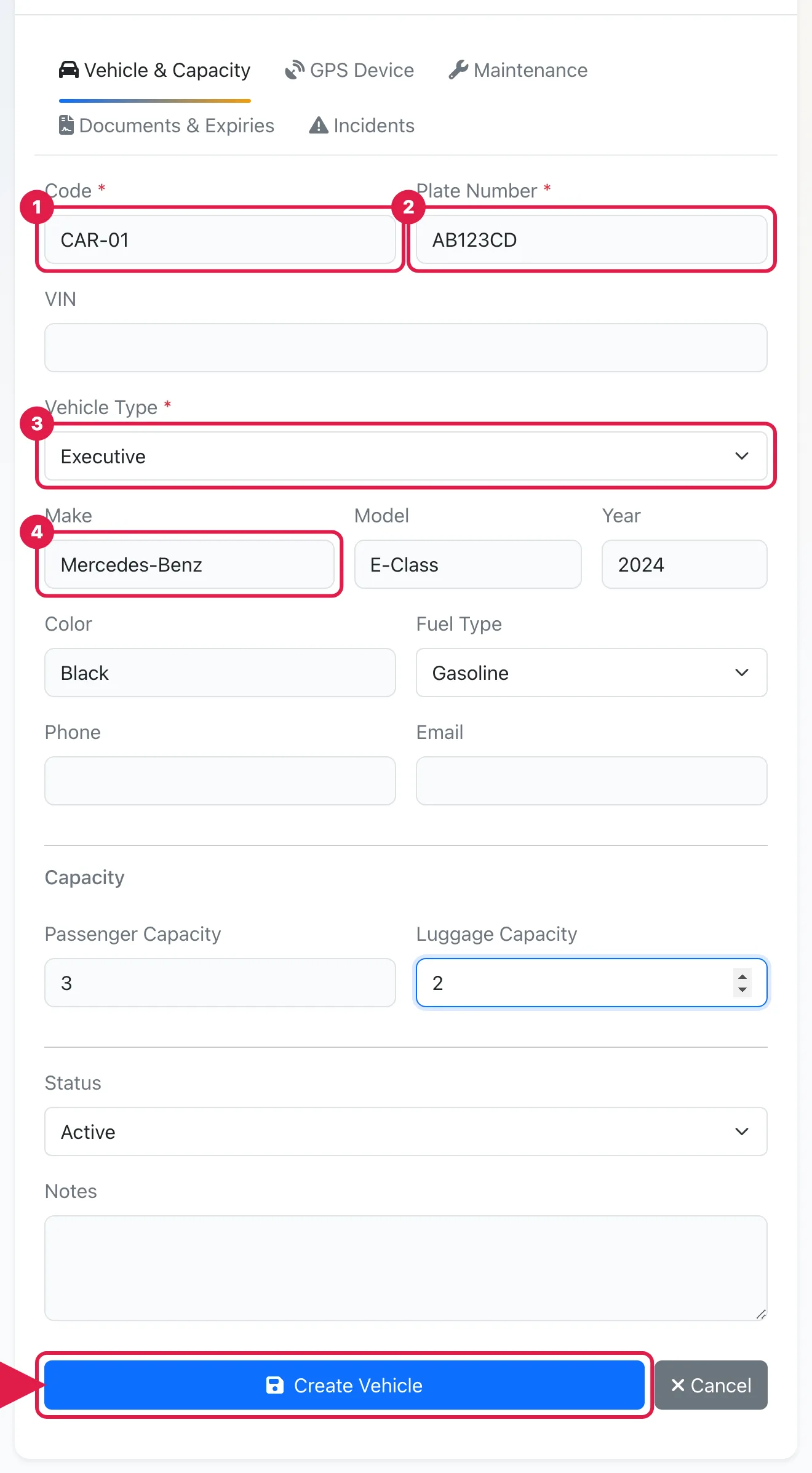
En Vehicle & Capacity, introduce el Code y el Plate Number y elige el Vehicle Type.
5
Opcionalmente añade Make, Model, Year, Color, Fuel Type, Passenger Capacity y Luggage Capacity. Deja Status en Active.
6
Haz clic en Create Vehicle.
Qué ocurre al guardar
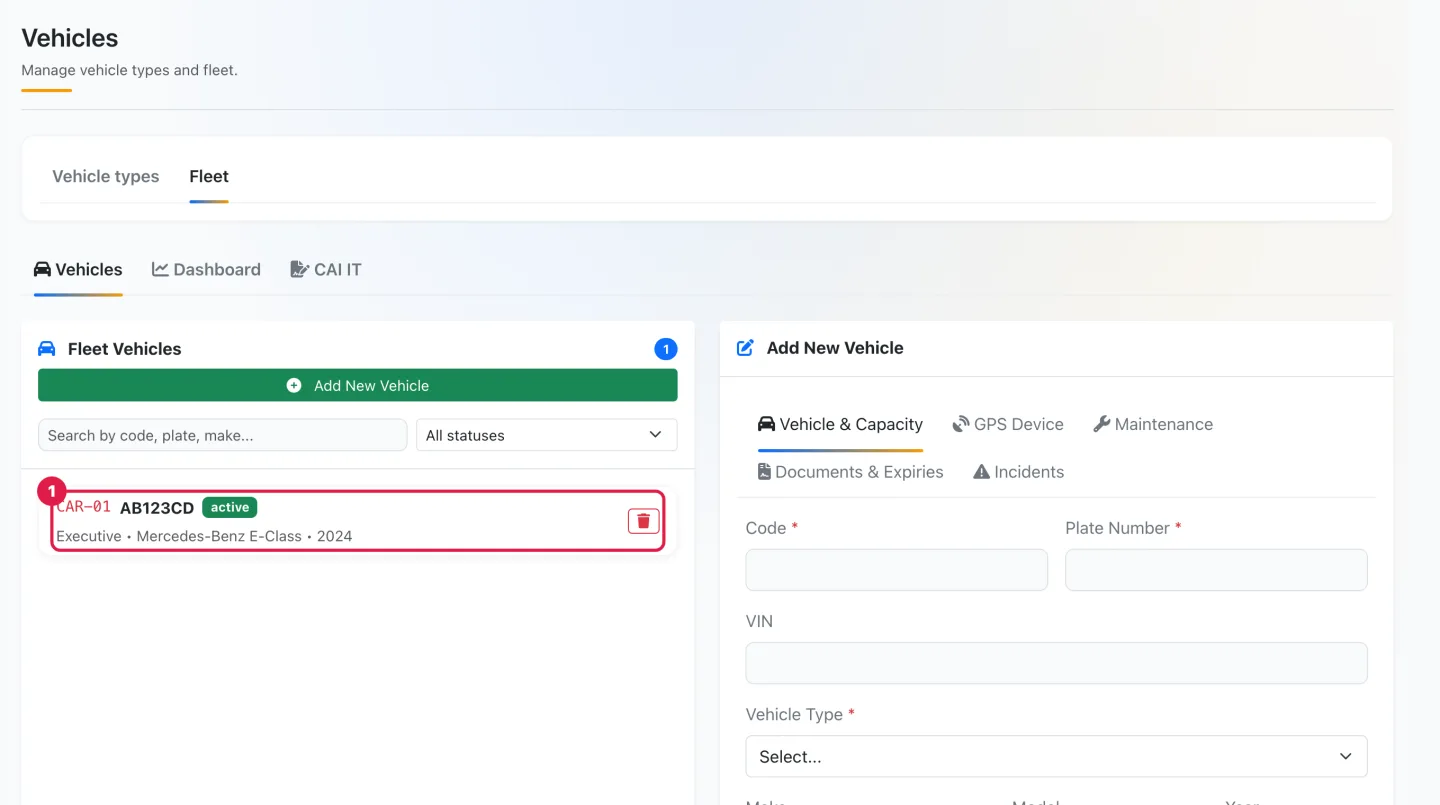
Aparece una confirmación (Vehicle created successfully) y el coche queda en la lista Fleet Vehicles con código, matrícula, estado active, tipo, marca, modelo y año. Desde ahora está disponible para las reservas.
Todo el flujo en 15 segundos
Conviene saber
- El panel tiene otras cuatro pestañas que puedes completar más tarde, cuando el vehículo ya exista: GPS Device, Maintenance, Documents & Expiries (seguro, inspección, autorizaciones, impuesto de circulación y más) e Incidents.
- Status puede ser Active, Inactive, Maintenance o Decommissioned; el filtro All statuses sobre la lista los muestra todos. Los vehículos en Maintenance o Decommissioned se conservan en el historial.
- Junto a Vehicles, la pestaña Fleet también tiene una sección Dashboard y otra CAI IT (partes amistosos de accidente).
Un vehículo asignado a reservas no se puede eliminar. El icono de papelera de la lista solo funciona con vehículos sin reservas. Para un coche que ya no utilizas, cambia su Status a Decommissioned: el historial de sus viajes se mantiene intacto.
Siguientes pasos
- Cómo invitar a tu primer conductor, que conducirá este vehículo.
- Cómo crear una reserva y Tarifas y precios para los tipos de vehículo que usas.
¿Necesitas ayuda? Abre un ticket de soporte gratuito desde HELP → Open a ticket en tu espacio de trabajo (ilimitados) y sigue las respuestas en HELP → My tickets. Para una guía paso a paso también puedes reservar una Live training session individual de pago desde HELP → Book a live training session.