Die Fleet ist die Liste der echten Fahrzeuge, mit denen Sie arbeiten. Jedes Fahrzeug gehört zu einem Fahrzeugtyp (Standard, Executive, Minibus usw.), auf den sich Tarife und Reservierungen beziehen; das Fahrzeug selbst trägt Kennzeichen, Marke und Modell, Kapazität und Dokumente. Die Fahrzeugtypen sind vorkonfiguriert, ein Fahrzeug anzulegen ist daher ein einziges Formular.
 Video-Tutorial (2 Min., Englisch)
Bevor Sie beginnen
- Nur Code, Plate Number und Vehicle Type sind Pflichtfelder. Der Code ist Ihre interne Kennung (z. B. CAR-01); Code und Kennzeichen müssen im Workspace eindeutig sein.
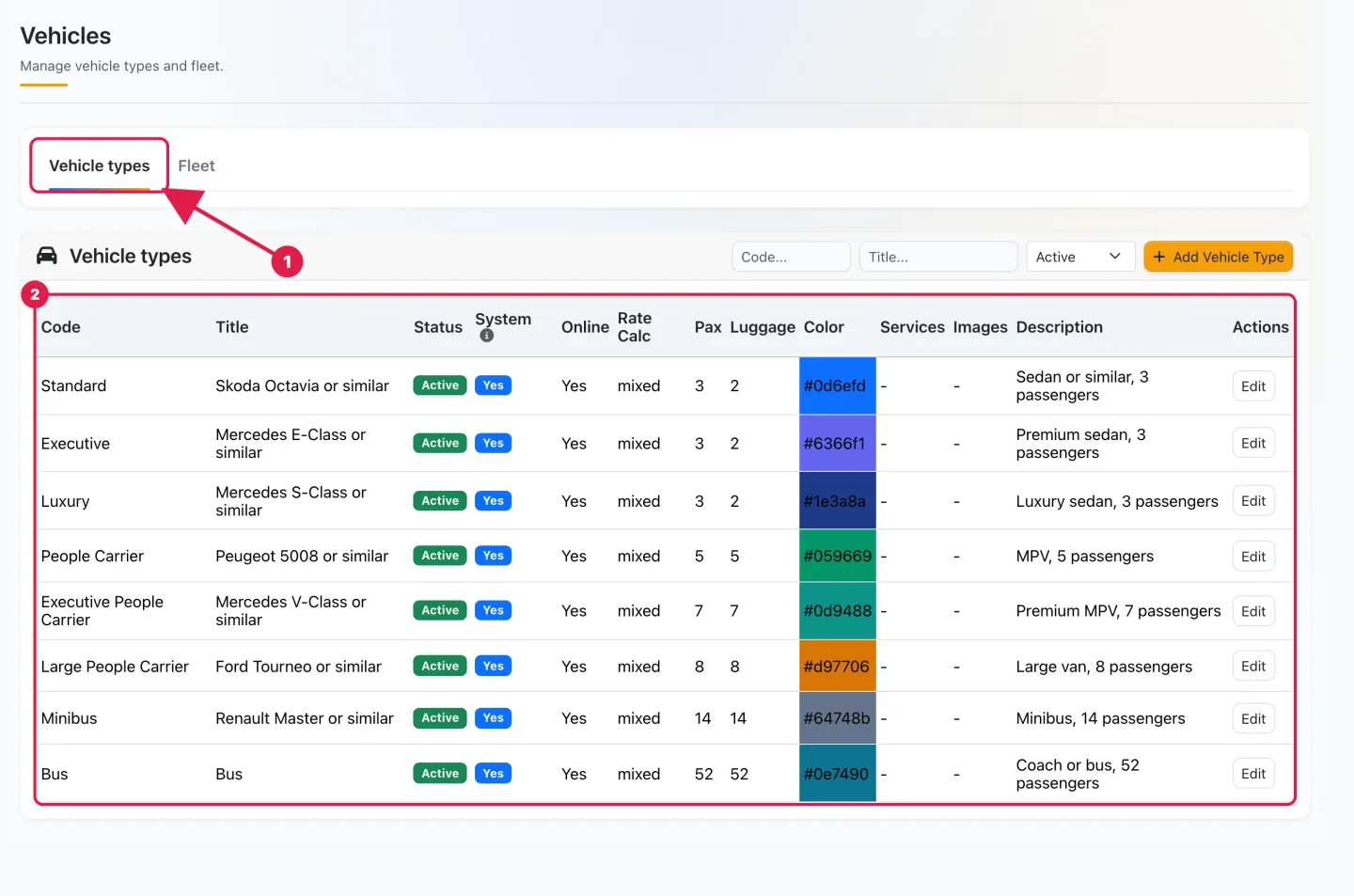
- Die Fahrzeugtypen sind bereits da: Ihr Workspace enthält acht Systemtypen (Standard, Executive, Luxury, People Carrier, Executive People Carrier, Large People Carrier, Minibus, Bus). Sie finden sie im Tab Vehicle types und können mit Add Vehicle Type eigene ergänzen – nötig ist das nicht.
- Wie viele Fahrzeuge Sie registrieren können, hängt von Ihrem Plan ab (Plans & Addons → Plans).
Schritte
1
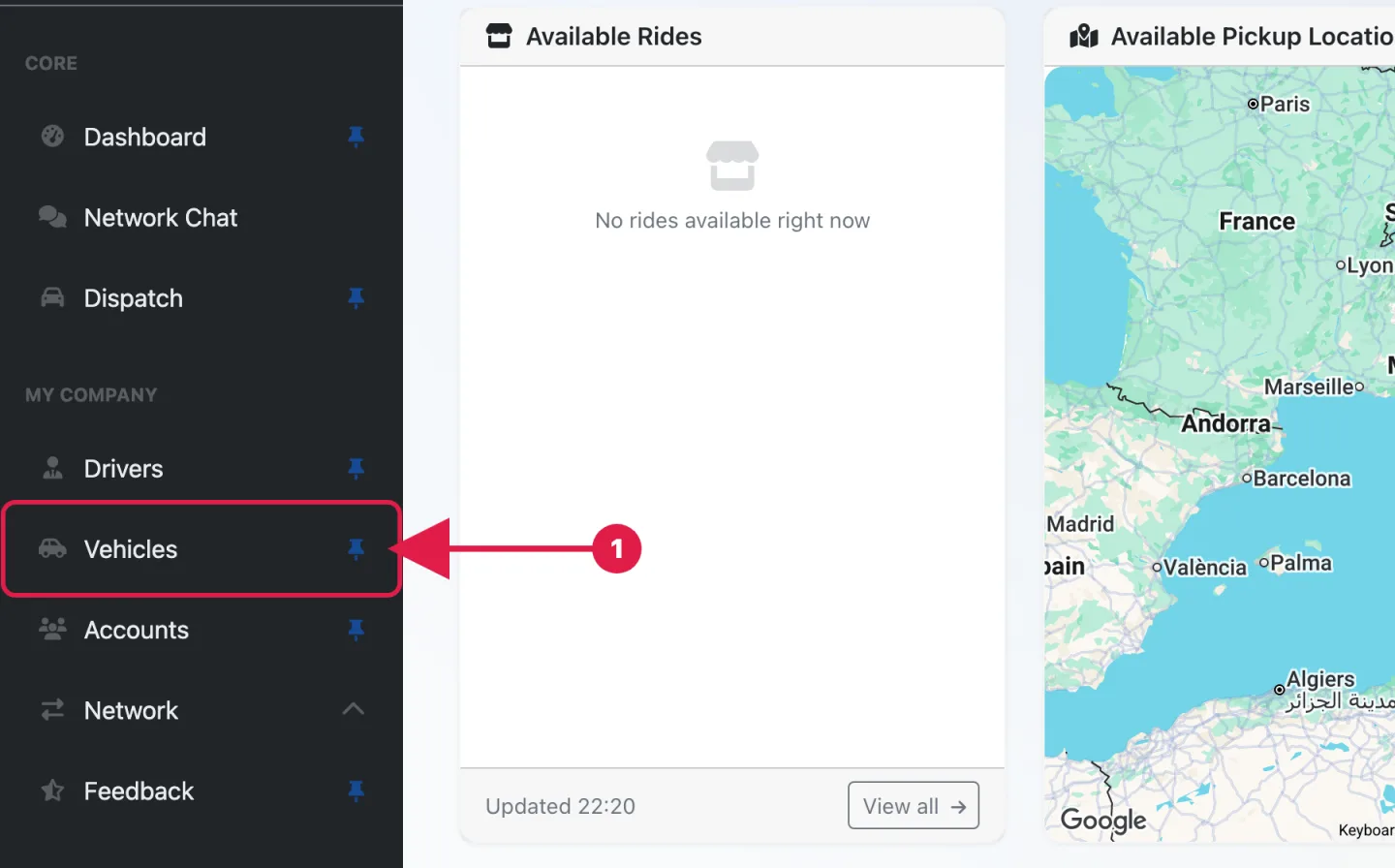
Klicken Sie in der Seitenleiste unter My Company auf Vehicles.
2
Zuerst öffnet sich der Tab Vehicle types mit den vorkonfigurierten Typen. Hier ist vorerst nichts zu tun.
3
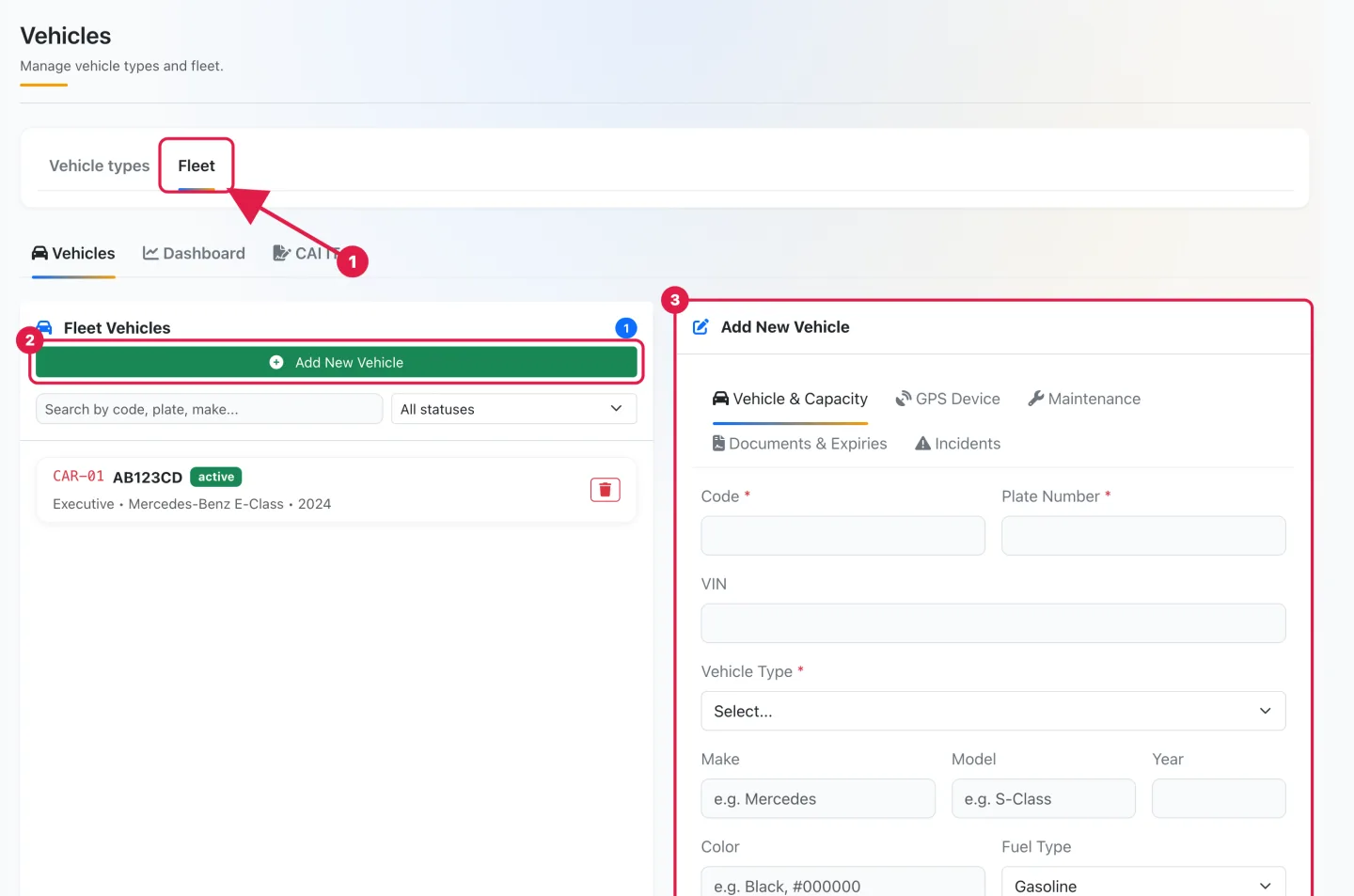
Öffnen Sie den Tab Fleet. Links steht die Liste Fleet Vehicles, rechts das Panel Add New Vehicle. Klicken Sie auf Add New Vehicle.
4
Geben Sie unter Vehicle & Capacity Code und Plate Number ein und wählen Sie den Vehicle Type.
5
Optional: Make, Model, Year, Color, Fuel Type, Passenger Capacity und Luggage Capacity. Lassen Sie Status auf Active.
6
Klicken Sie auf Create Vehicle.
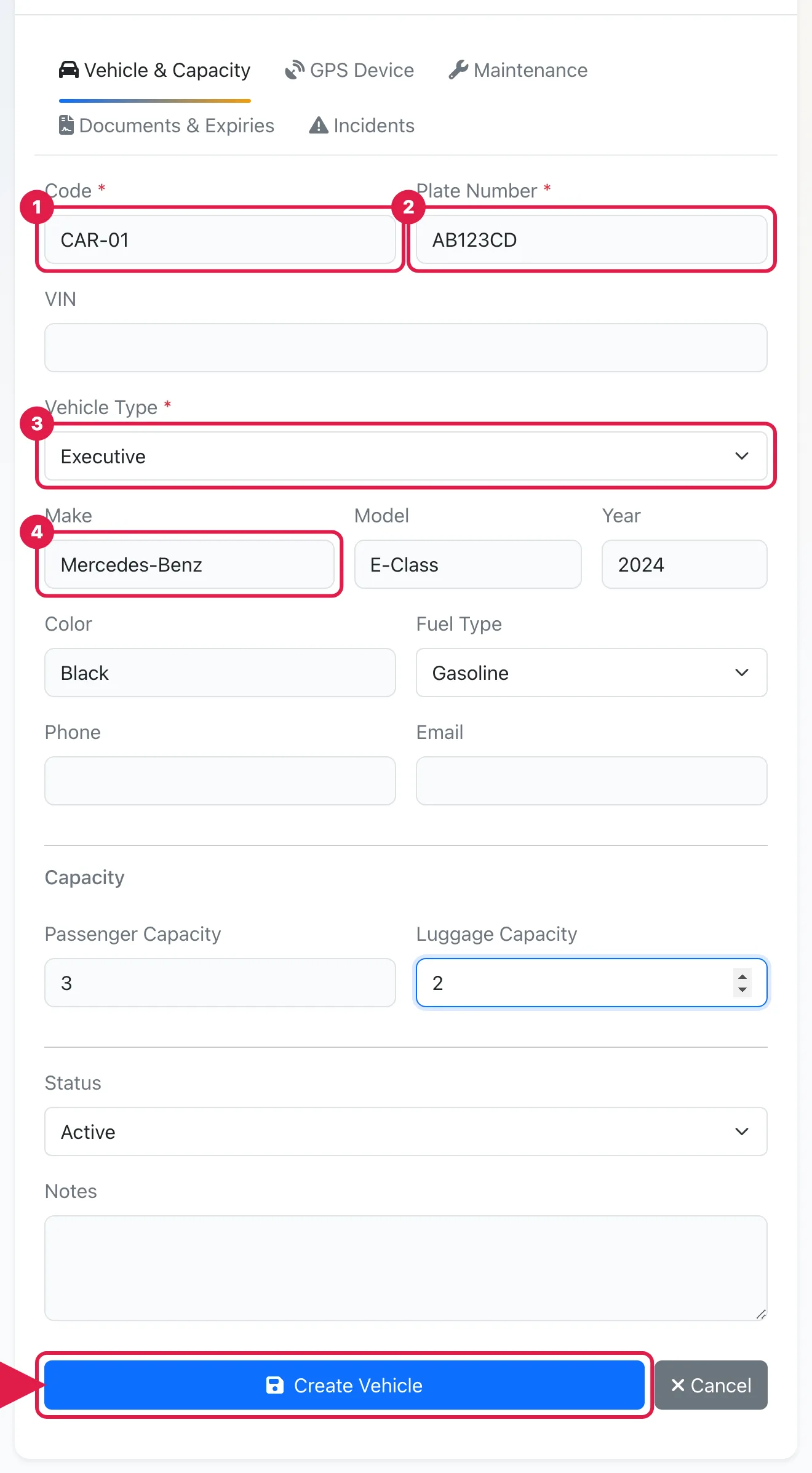
Was beim Speichern passiert
Eine Bestätigung erscheint (Vehicle created successfully) und das Fahrzeug steht in Fleet Vehicles mit Code, Kennzeichen, Status active, Fahrzeugtyp, Marke, Modell und Baujahr. Es ist ab jetzt für Reservierungen verfügbar.
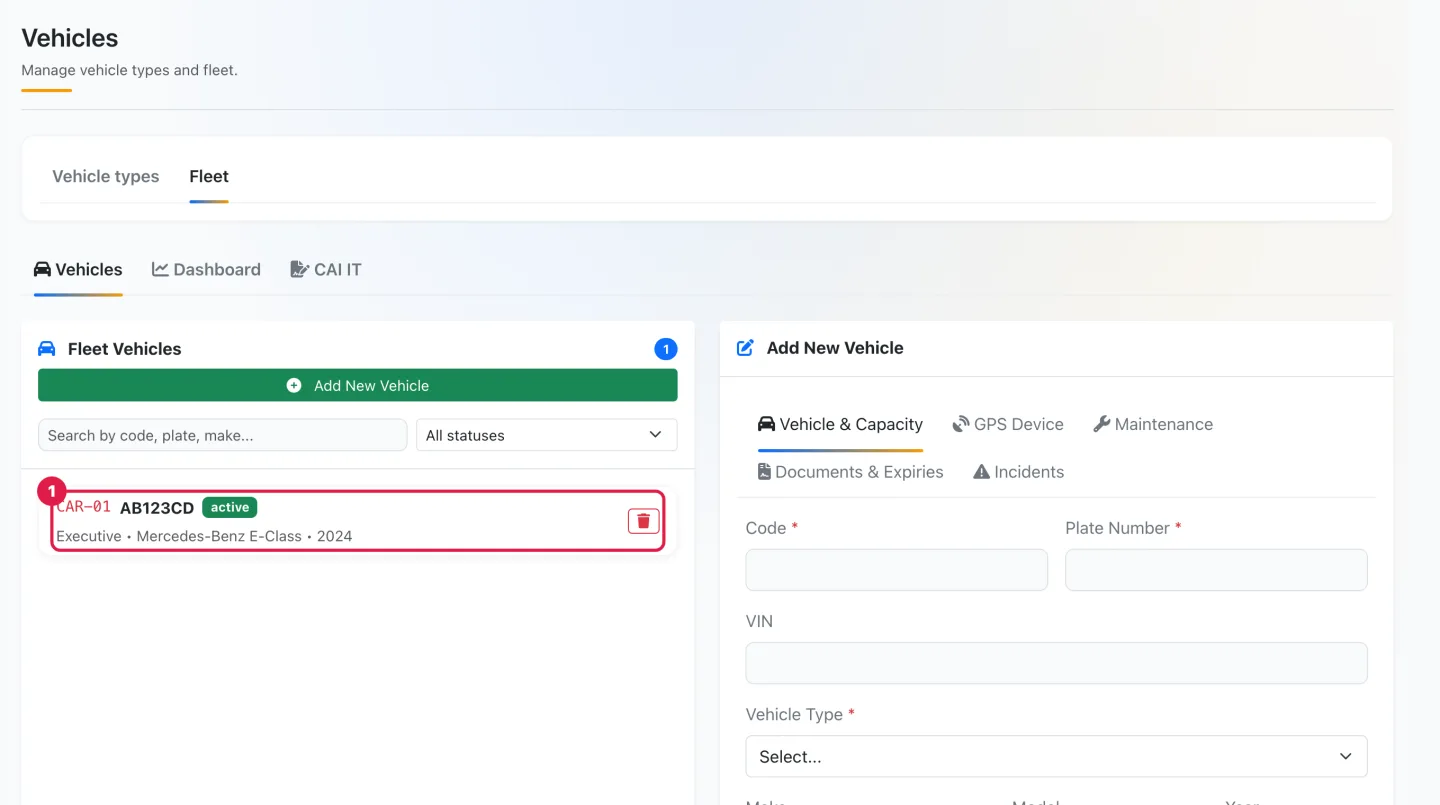
Der gesamte Ablauf in 15 Sekunden
Gut zu wissen
- Das Panel hat vier weitere Tabs, die Sie später ausfüllen können, sobald das Fahrzeug existiert: GPS Device, Maintenance, Documents & Expiries (Versicherung, Hauptuntersuchung, Genehmigungen, Kfz-Steuer u. a.) und Incidents.
- Status kann Active, Inactive, Maintenance oder Decommissioned sein; der Filter All statuses über der Liste zeigt alle. Fahrzeuge mit Maintenance oder Decommissioned bleiben in Ihrem Verlauf.
- Neben Vehicles hat der Tab Fleet auch einen Bereich Dashboard und CAI IT (Unfallberichtsformulare).
Ein Fahrzeug mit zugewiesenen Reservierungen kann nicht gelöscht werden. Das Papierkorb-Symbol in der Liste funktioniert nur bei Fahrzeugen ohne Reservierungen. Setzen Sie ein Fahrzeug, das Sie nicht mehr einsetzen, stattdessen auf den Status Decommissioned – der Verlauf seiner Fahrten bleibt erhalten.
Nächste Schritte
- So laden Sie Ihren ersten Fahrer ein, der dieses Fahrzeug fährt.
- So erstellen Sie eine Reservierung und Tarife & Preise für Ihre Fahrzeugtypen.
Brauchen Sie Hilfe? Eröffnen Sie ein kostenloses Support-Ticket über HELP → Open a ticket in Ihrem Workspace (unbegrenzt) und verfolgen Sie die Antworten unter HELP → My tickets. Für eine geführte Einführung können Sie auch eine kostenpflichtige Live training session unter HELP → Book a live training session buchen.