De Fleet is de lijst van de echte auto's waarmee u rijdt. Elk voertuig hoort bij een voertuigtype (Standard, Executive, Minibus enzovoort), waarnaar tarieven en reserveringen verwijzen; het voertuig zelf draagt kenteken, merk en model, capaciteit en documenten. De voertuigtypes zijn al ingesteld, dus een auto toevoegen is één formulier.
 Videotutorial (2 min, Engels)
Voordat u begint
- Alleen Code, Plate Number en Vehicle Type zijn verplicht. De code is uw interne kenmerk (bijvoorbeeld CAR-01); code en kenteken moeten uniek zijn in uw werkruimte.
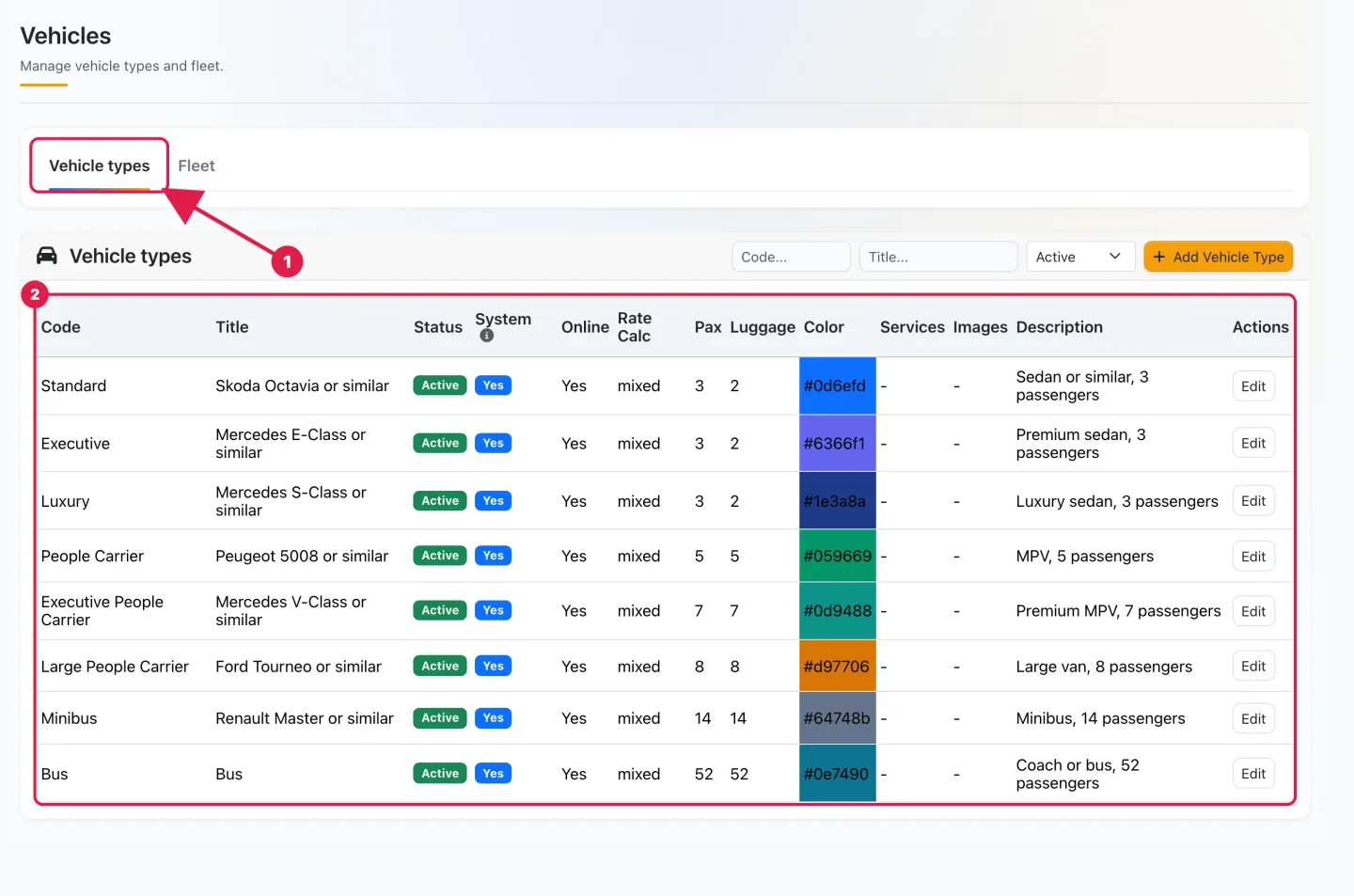
- De voertuigtypes zijn er al: uw werkruimte bevat acht systeemtypes (Standard, Executive, Luxury, People Carrier, Executive People Carrier, Large People Carrier, Minibus, Bus). U vindt ze op het tabblad Vehicle types en kunt met Add Vehicle Type eigen types toevoegen, maar dat hoeft niet.
- Hoeveel voertuigen u kunt registreren hangt af van uw plan (Plans & Addons → Plans).
Stappen
1
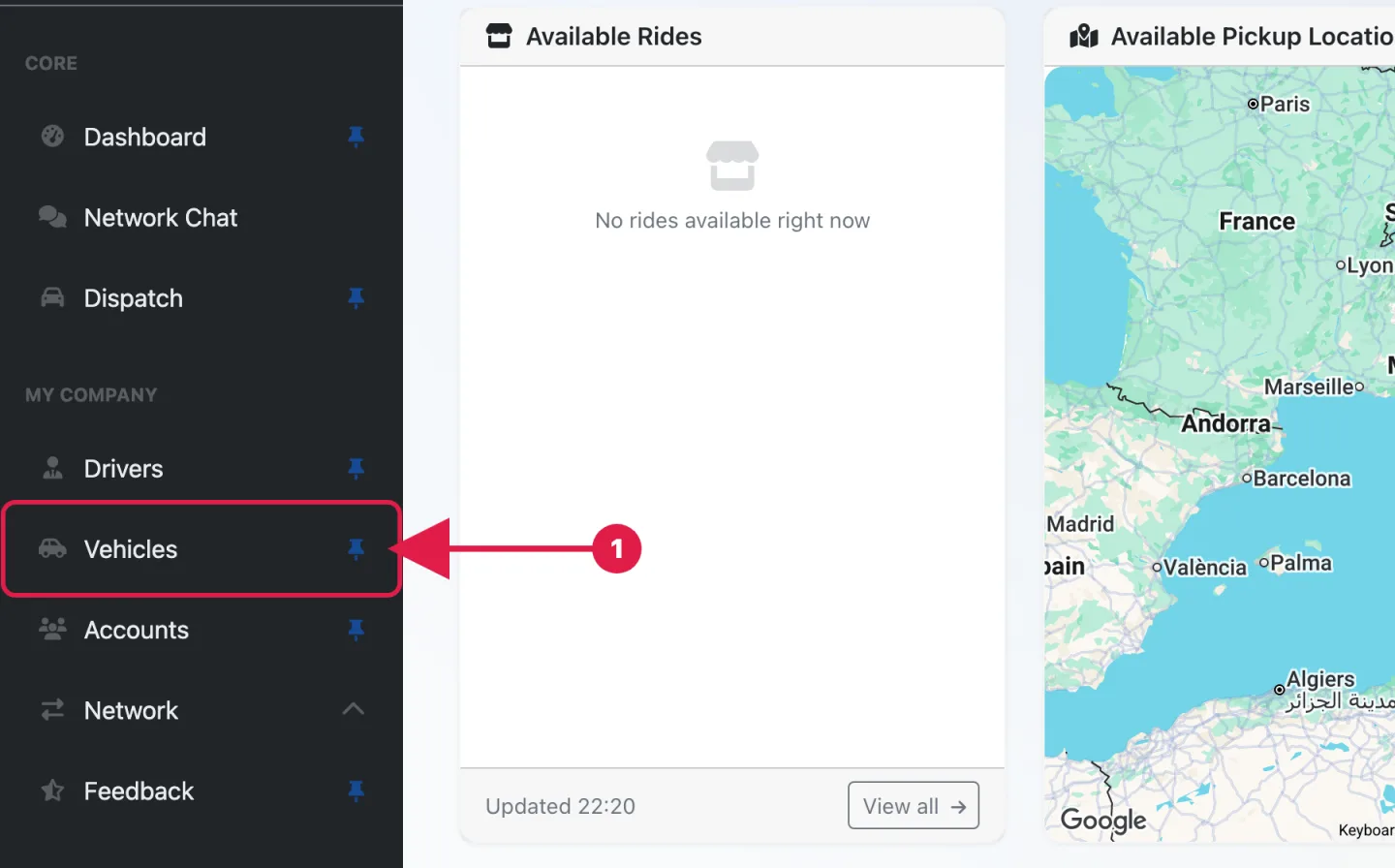
Klik in de zijbalk onder My Company op Vehicles.
2
Eerst opent het tabblad Vehicle types: daar staan de vooraf ingestelde types. Hier hoeft u nu niets te doen.
3
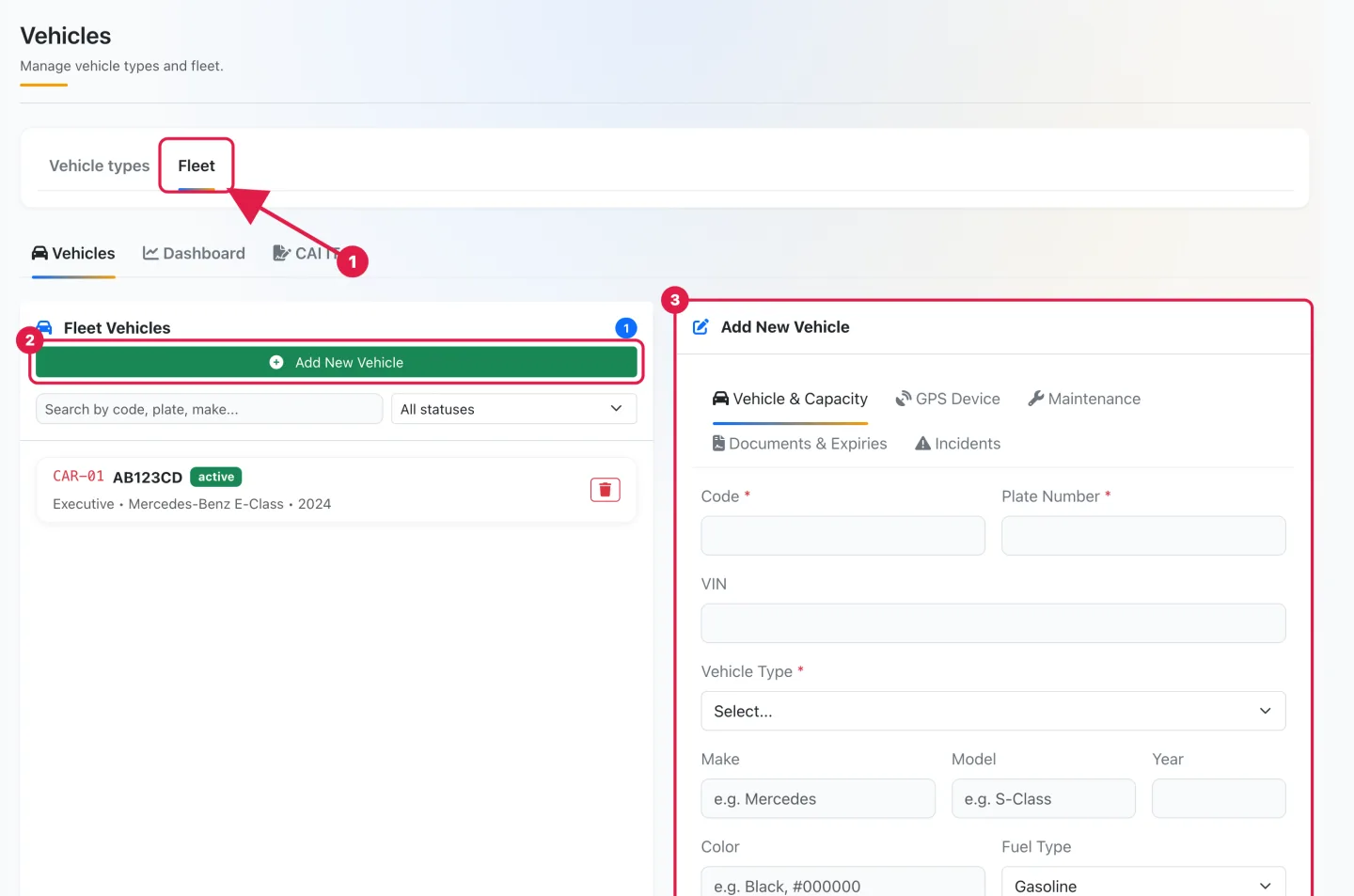
Open het tabblad Fleet. Links staat de lijst Fleet Vehicles, rechts het paneel Add New Vehicle. Klik op Add New Vehicle.
4
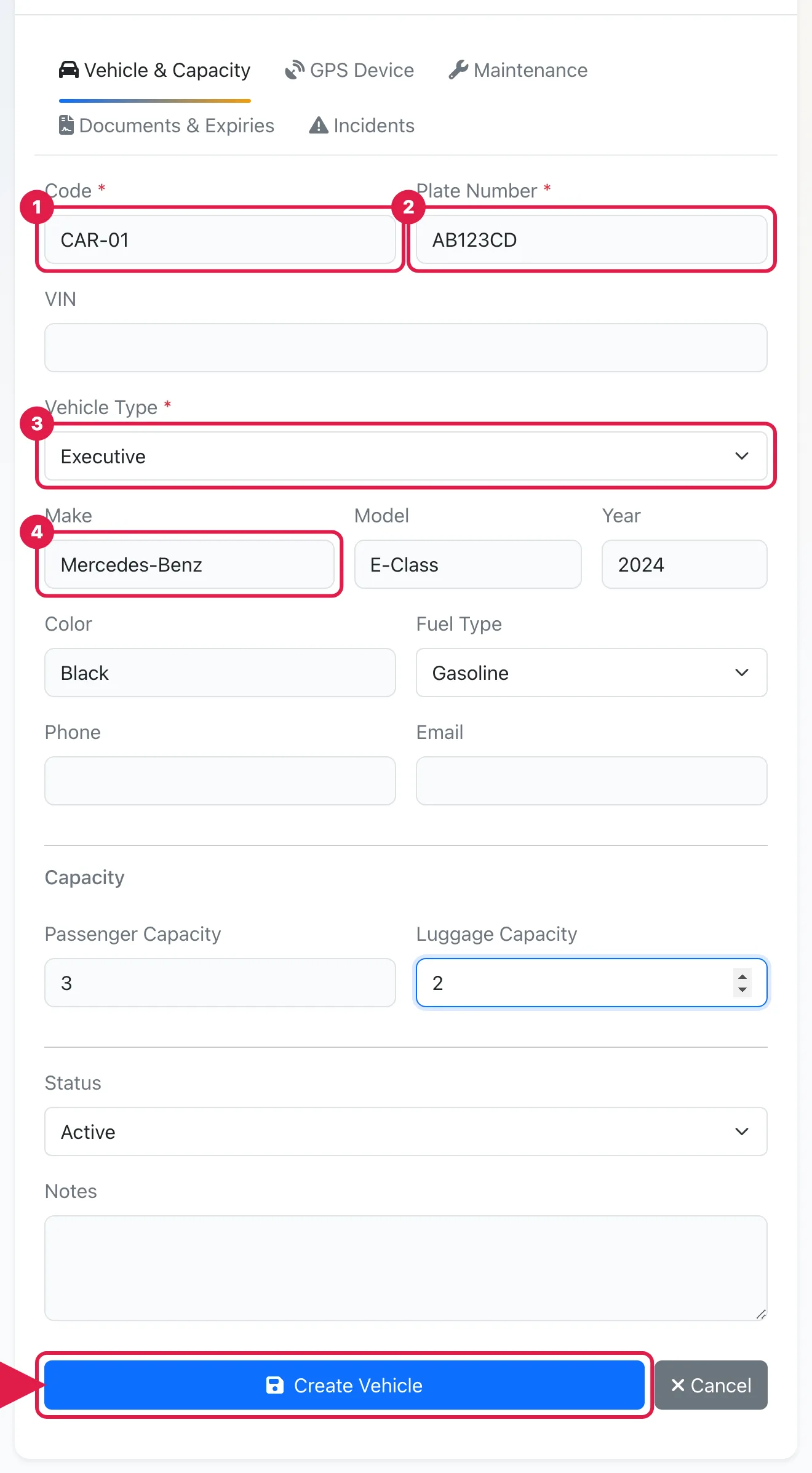
Vul onder Vehicle & Capacity de Code en het Plate Number in en kies het Vehicle Type.
5
Optioneel: Make, Model, Year, Color, Fuel Type, Passenger Capacity en Luggage Capacity. Laat Status op Active staan.
6
Klik op Create Vehicle.
Wat er gebeurt bij het opslaan
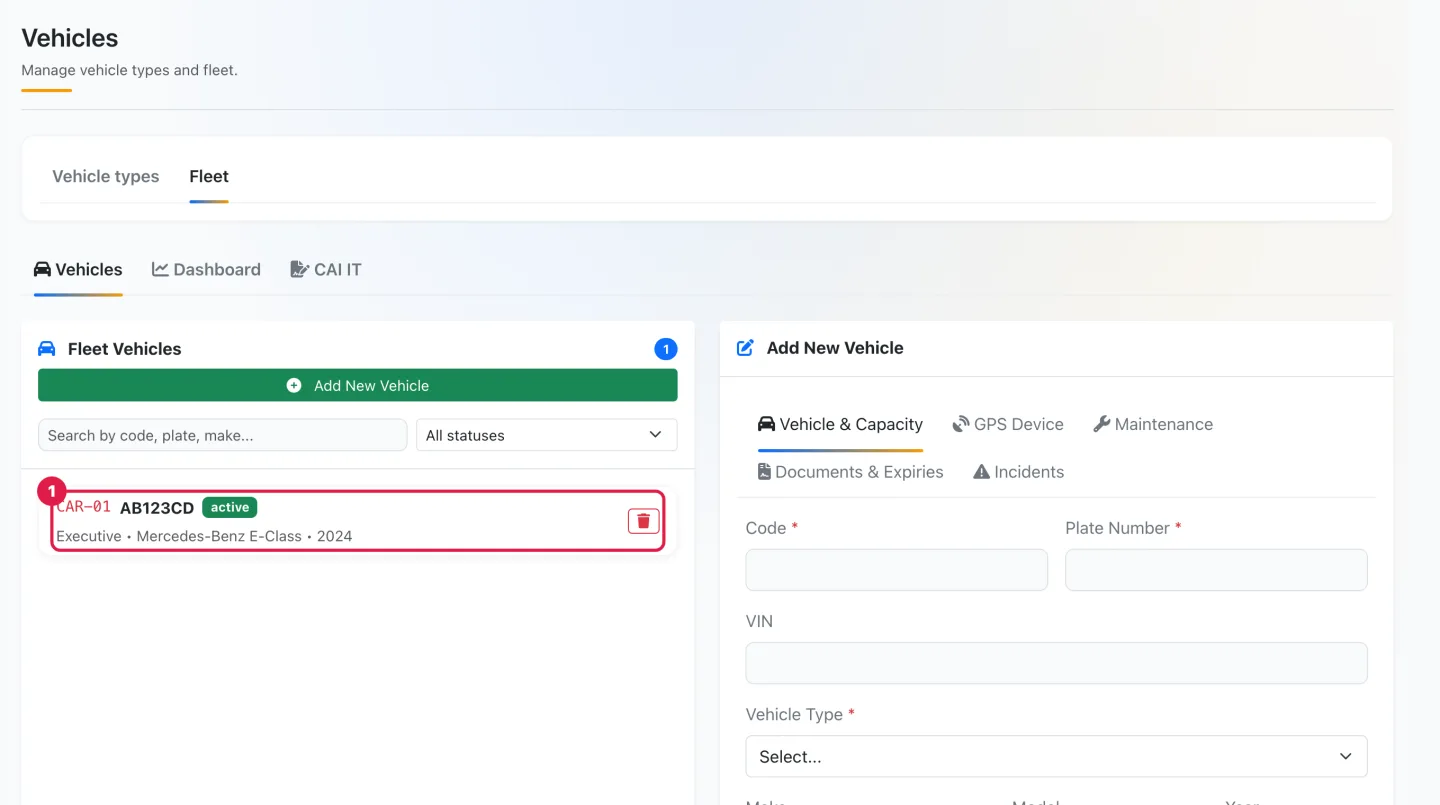
Er verschijnt een bevestiging (Vehicle created successfully) en de auto staat in Fleet Vehicles met code, kenteken, status active, voertuigtype, merk, model en bouwjaar. Hij is nu beschikbaar voor reserveringen.
De hele flow in 15 seconden
Goed om te weten
- Het paneel heeft nog vier tabbladen die u later kunt invullen, zodra het voertuig bestaat: GPS Device, Maintenance, Documents & Expiries (verzekering, keuring, vergunningen, wegenbelasting en meer) en Incidents.
- Status kan Active, Inactive, Maintenance of Decommissioned zijn; met het filter All statuses boven de lijst ziet u ze allemaal. Voertuigen in Maintenance of Decommissioned blijven in uw geschiedenis.
- Naast Vehicles heeft het tabblad Fleet ook een Dashboard en een sectie CAI IT (schadeformulieren).
Een voertuig dat aan reserveringen is toegewezen kan niet worden verwijderd. Het prullenbakicoon in de lijst werkt alleen voor voertuigen zonder reserveringen. Zet een auto die u niet meer inzet liever op de Status Decommissioned: de geschiedenis van zijn ritten blijft intact.
Volgende stappen
- Uw eerste chauffeur uitnodigen, die dit voertuig gaat besturen.
- Een reservering maken en Tarieven & prijzen voor uw voertuigtypes.
Hulp nodig? Open een gratis supportticket via HELP → Open a ticket in uw werkruimte (onbeperkt) en volg de antwoorden onder HELP → My tickets. Voor een begeleide uitleg kunt u ook een betaalde individuele Live training session boeken via HELP → Book a live training session.