Aan de slag

Een chauffeur toevoegen en uitnodigen voor de chauffeursapp

Maak een chauffeur aan, stuur de uitnodigingsmail en laat de chauffeur zelf een wachtwoord instellen voor het chauffeursportaal en de Pickup Driver-app. Inclusief wat te doen als het e-mailadres al bij een ander bedrijf is geregistreerd.

4 min leestijd Bijgewerkt September 2026
Op deze pagina
  1. Voordat u begint
  2. Stappen
  3. Wat de chauffeur ziet
  4. Als het e-mailadres al bij een ander bedrijf is geregistreerd
  5. De hele flow in 15 seconden
  6. Goed om te weten
  7. Volgende stappen

Chauffeurs zijn de mensen die uw ritten rijden. U maakt de chauffeur aan in uw werkruimte en stuurt daarna een Invite: de chauffeur ontvangt een e-mail, stelt een eigen wachtwoord in en kan met dezelfde gegevens inloggen op het chauffeursportaal en in de Pickup Driver-app. U beheert nooit zijn wachtwoord.
Videotutorial: een nieuwe chauffeur aanmaken in Pickup Dispatch Videotutorial (2 min, Engels)

Voordat u begint

  • Alleen First name, Last name, Email (login) en Cell phone zijn verplicht. Het e-mailadres wordt de login van de chauffeur en mag door niemand anders op het platform in gebruik zijn.
  • Hebt u al een voertuig toegevoegd, dan kunt u het kiezen als Default car van de chauffeur; dit is optioneel en later te wijzigen.
  • Hoeveel chauffeurs u kunt aanmaken hangt af van uw plan (Plans & Addons → Plans).

Stappen
1
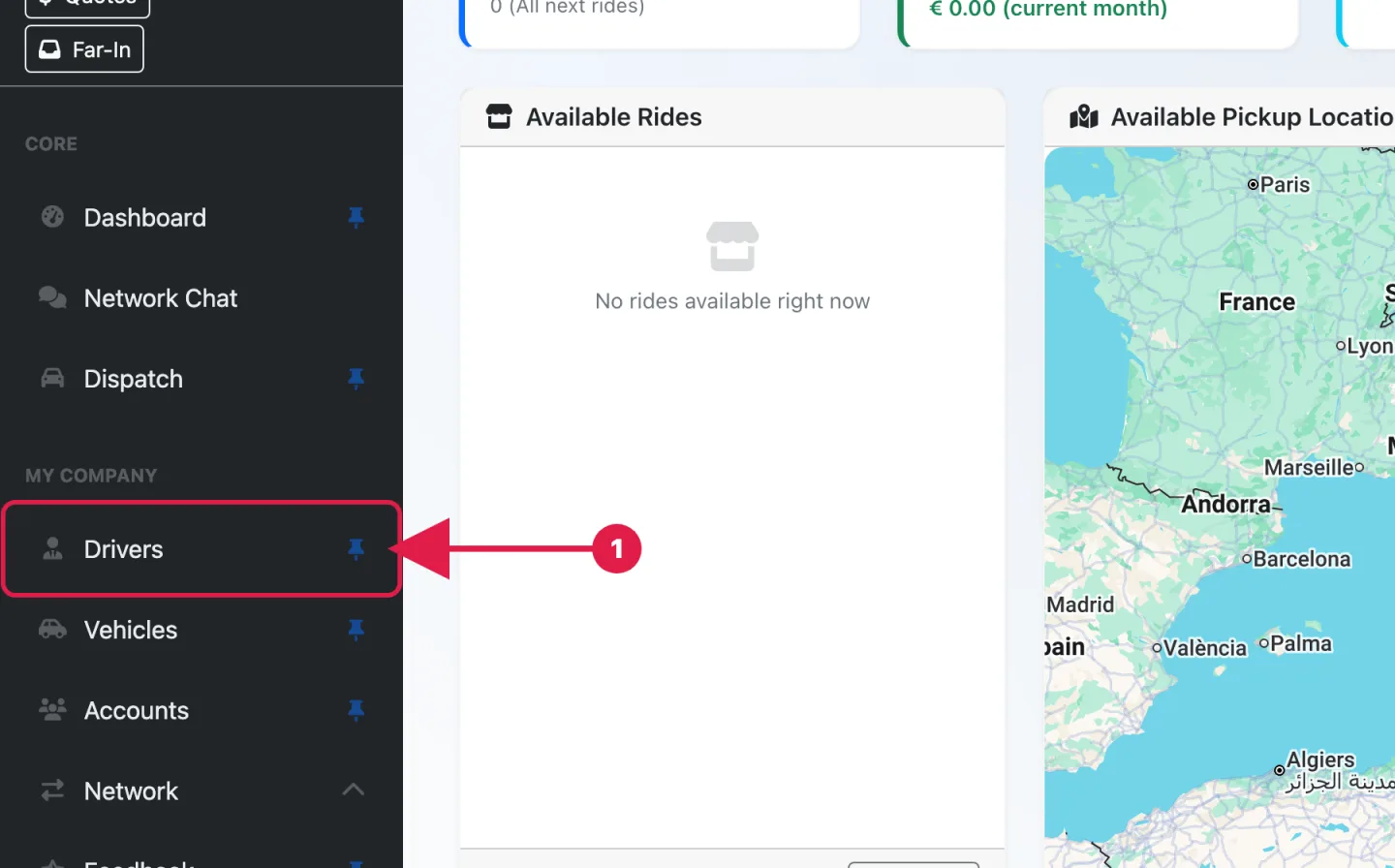
Klik in de zijbalk onder My Company op Drivers.
De zijbalk van Pickup Dispatch met het item Drivers gemarkeerd onder My Company
Stap 1: Drivers in de zijbalk.
2
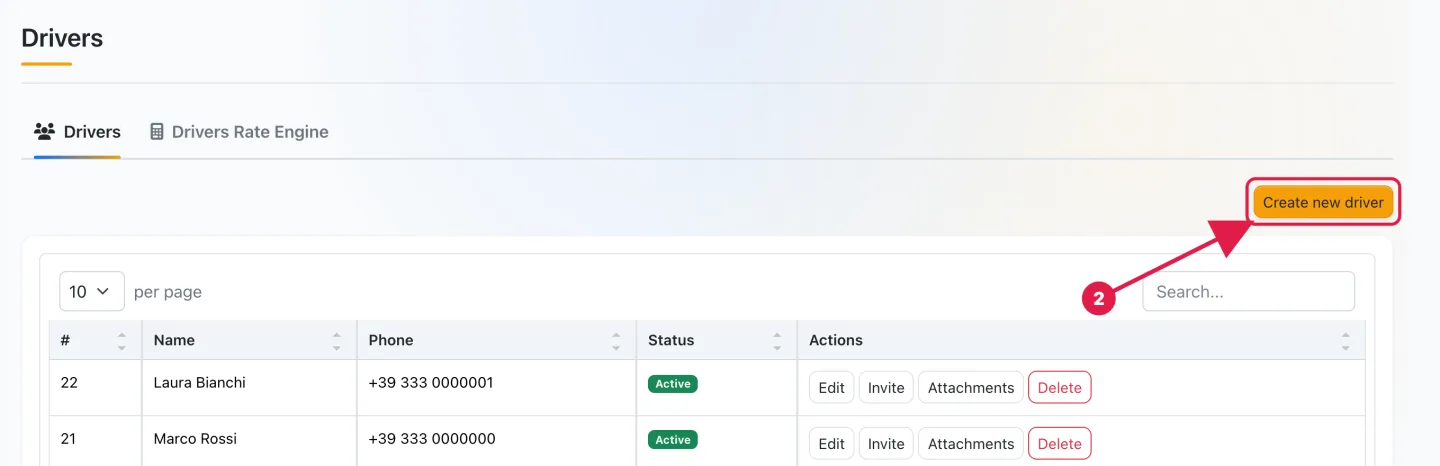
Blijf op het tabblad Drivers en klik rechtsboven op Create new driver.
De pagina Drivers met het tabblad Drivers en de knop Create new driver gemarkeerd
Stap 2: het tabblad Drivers en de knop Create new driver.
3
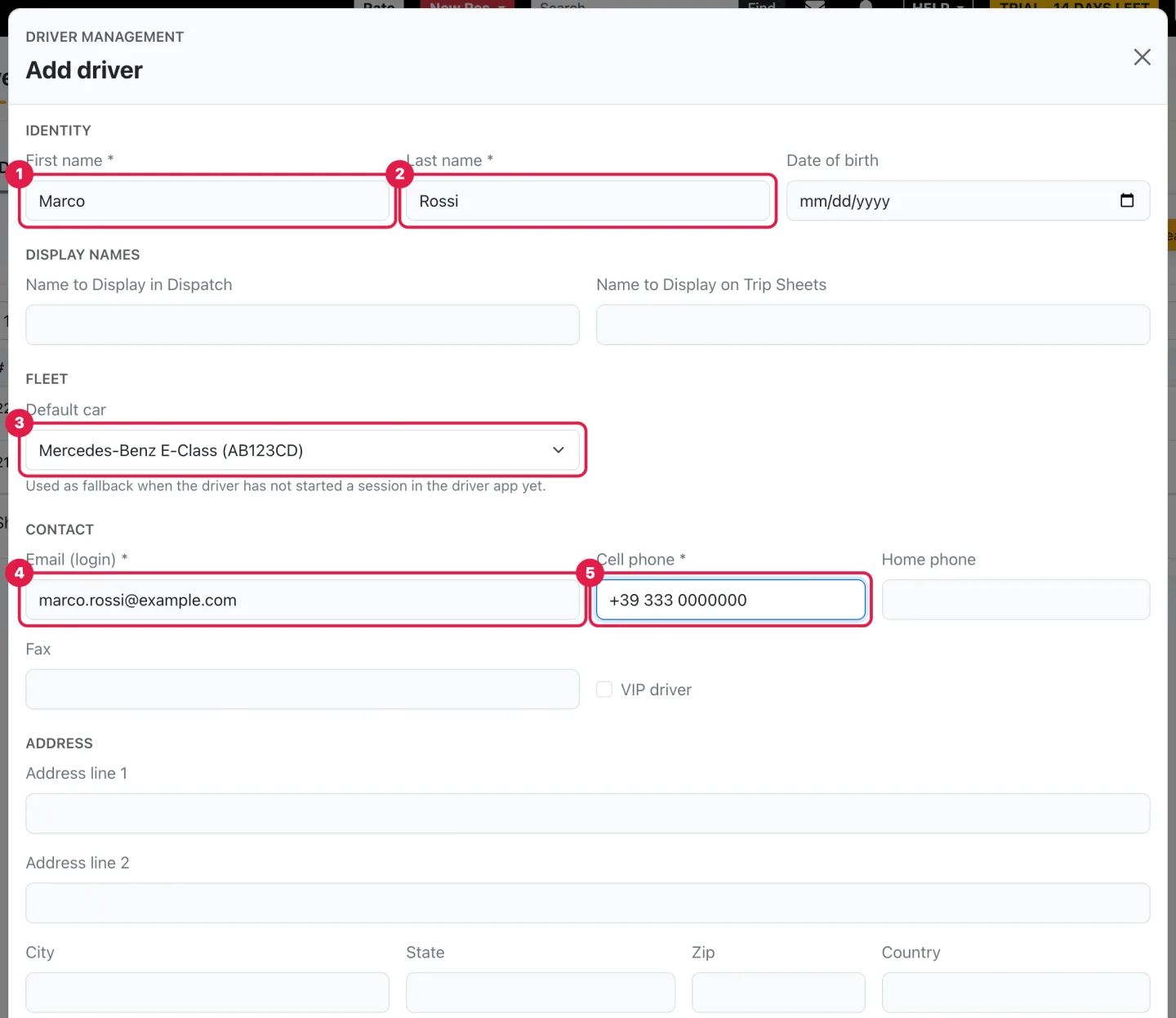
Vul onder Identity de First name en Last name in. Kies onder Fleet eventueel de Default car. Vul onder Contact het Email (login) en het Cell phone in.
4
Alle andere onderdelen (Display names, Address, Driver license, Badge & credentials, Employment, Pay rates, Notes, Rate Assignment, Attachments) zijn optioneel en kunt u later via Edit aanvullen.
Het formulier Add driver met First name, Last name, Default car, Email (login) en Cell phone ingevuld en genummerd
Stap 3: Identity, Fleet en Contact, de enige onderdelen die u nodig hebt.
5
Scrol naar beneden en klik op Add driver. Er verschijnt een bevestiging en de chauffeur staat in de lijst met status Active.
De onderkant van het formulier Add driver met de knop Add driver gemarkeerd
Stap 5: de knop Add driver.
6
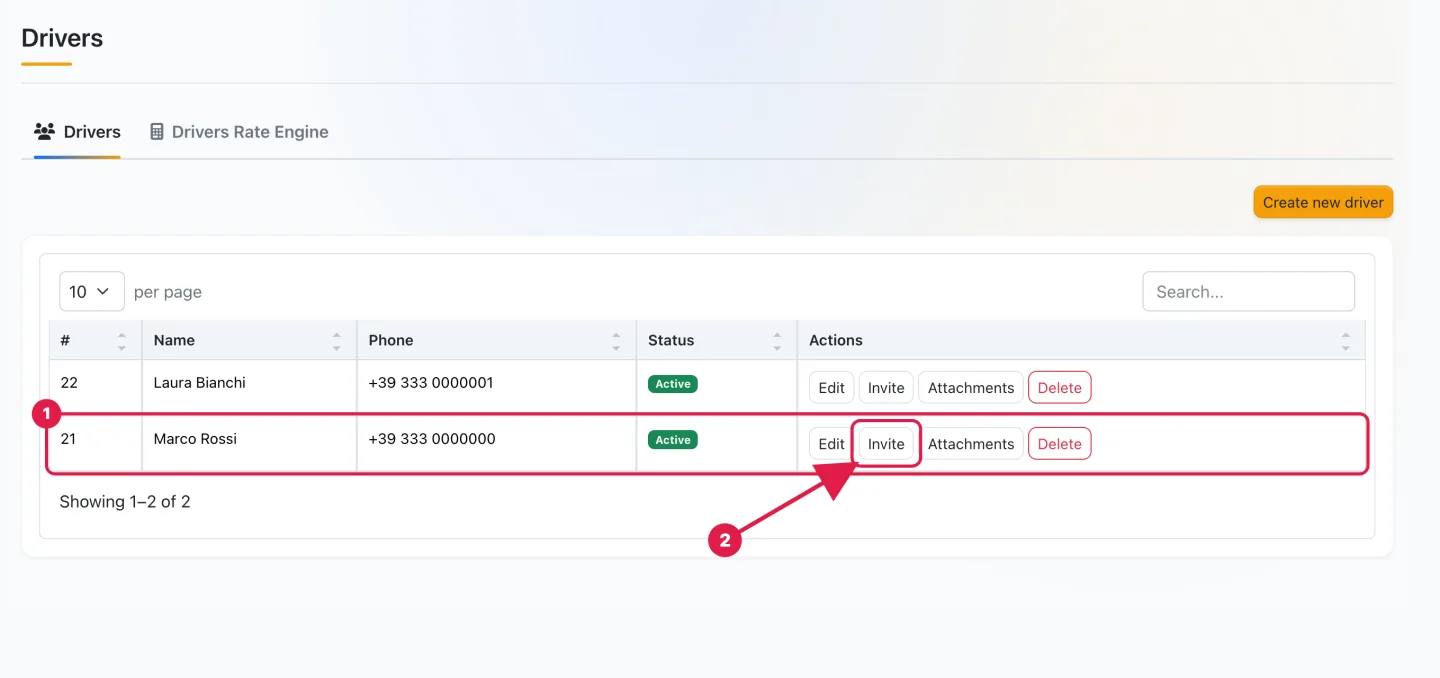
Klik in de kolom Actions van de chauffeursrij op Invite. De bevestiging Invitation sent verschijnt en de chauffeur ontvangt de e-mail Complete your driver access met een knop om een wachtwoord in te stellen.
De lijst Drivers met de rij van de nieuwe chauffeur en de knop Invite gemarkeerd
Stap 6: de opgeslagen chauffeur en de knop Invite.

Wat de chauffeur ziet

De link in de e-mail opent de pagina Set your new password: e-mail en Company ID zijn al ingevuld, de chauffeur kiest alleen een wachtwoord en klikt op Reset password. Daarna logt hij met dat e-mailadres en wachtwoord in op het chauffeursportaal (het adres van uw platform gevolgd door /driver/login) en in de Pickup Driver-app.
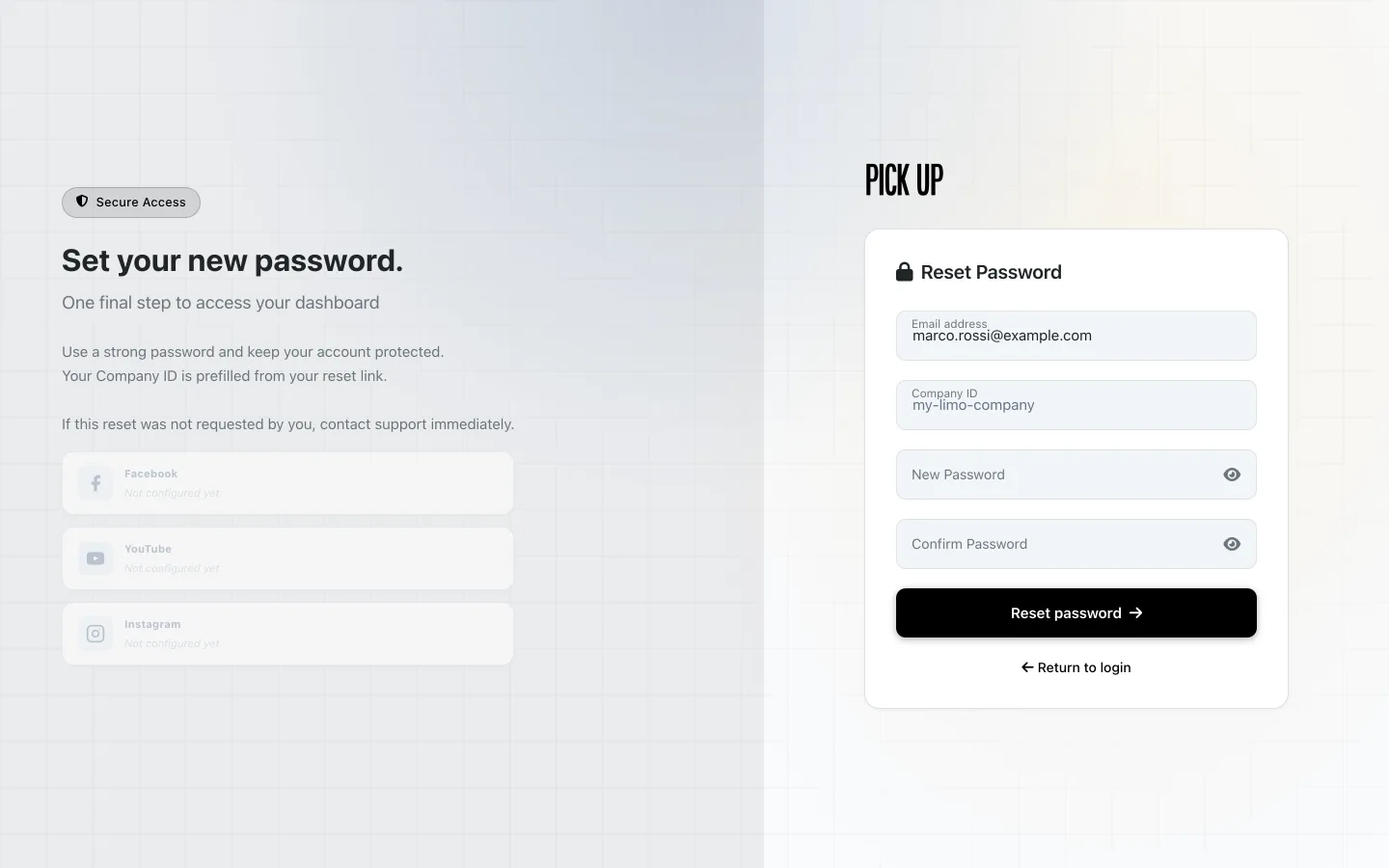
De pagina Set your new password die de chauffeur opent vanuit de uitnodigingsmail, met e-mail en Company ID al ingevuld
De pagina waar de chauffeur vanuit de uitnodigingsmail terechtkomt.

De link in de e-mail is beperkt geldig. Heeft de chauffeur hem niet op tijd gebruikt, klik dan opnieuw op Invite: een nieuwe e-mail vervangt de oude.

Als het e-mailadres al bij een ander bedrijf is geregistreerd

Verschijnt na het klikken op Add driver de melding Could not create driver: The email has already been taken, dan hoort dat e-mailadres al bij een gebruiker van het platform, meestal een chauffeur die voor een ander bedrijf werkt of werkte. U kunt hem niet zelf toevoegen.
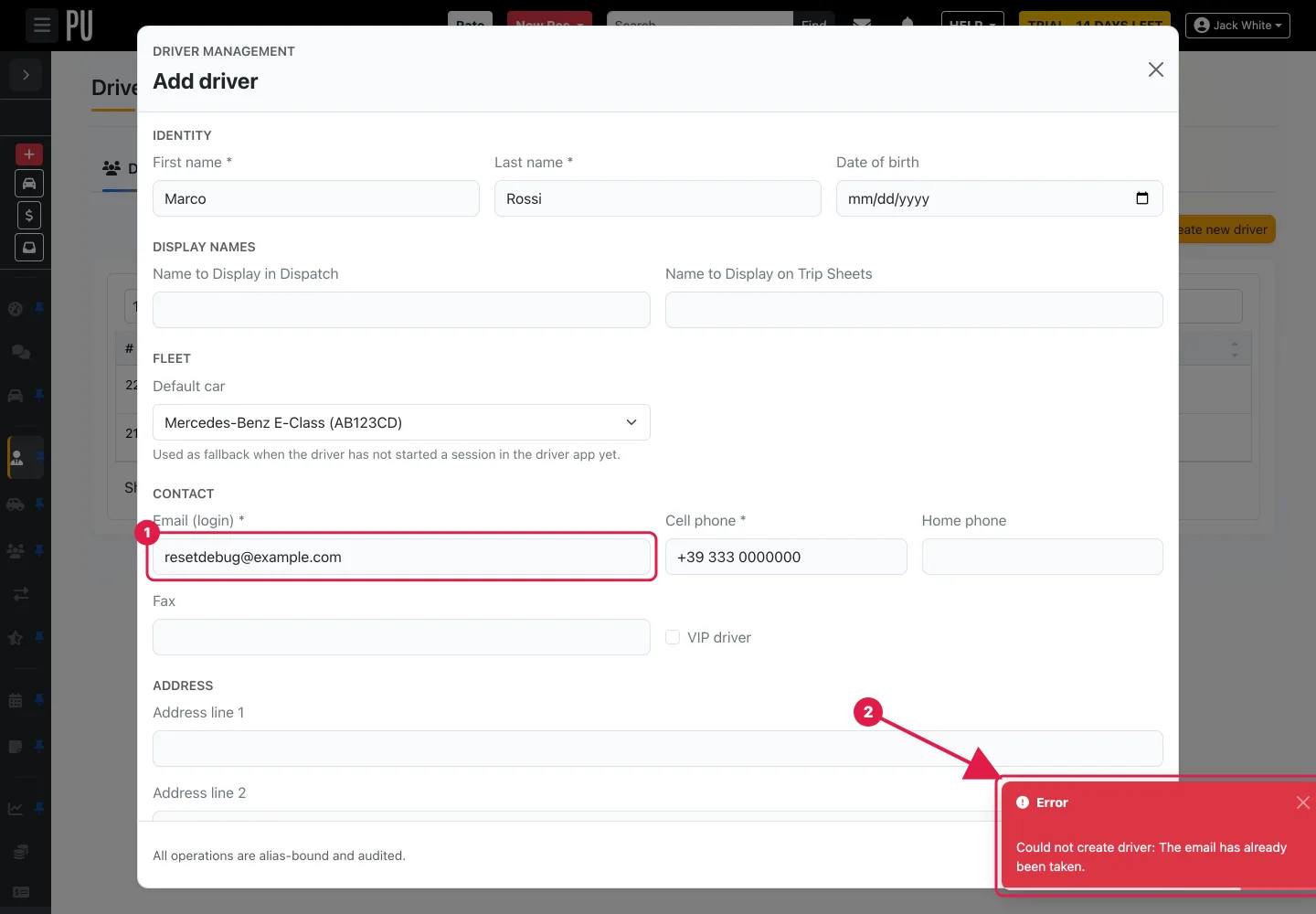
Het formulier Add driver met het e-mailveld en de foutmelding The email has already been taken gemarkeerd
De melding wanneer het e-mailadres al op het platform bestaat.

Open een ticket via HELP → Open a ticket, vermeld het e-mailadres van de chauffeur en vraag om de chauffeur vrij te geven voor uw bedrijf. Het Pickup-team behandelt het verzoek en antwoordt onder HELP → My tickets; daarna voegt u de chauffeur gewoon toe.

De hele flow in 15 seconden

Van Create new driver tot de opgeslagen chauffeur.

Goed om te weten

  • Het aanmaken van de chauffeur verstuurt niets: de uitnodiging gaat pas uit als u op Invite klikt, zo vaak als nodig.
  • Employment → Status (Active, Inactive) en Web access (Allow, Disallow) vindt u onder Edit, voor wanneer een chauffeur niet meer voor u werkt.
  • Drivers Rate Engine, het tweede tabblad van de pagina Drivers, bevat de chauffeurstarieven; een nieuwe chauffeur start met uw standaardtariefmatrices (Rate Assignment toont Use alias default).
De uitnodigingslink verloopt. Meldt de chauffeur dat de link niet werkt, maak de chauffeur dan niet opnieuw aan: klik op Invite in de bestaande rij om een nieuwe e-mail te sturen.

Volgende stappen

Hulp nodig? Open een gratis supportticket via HELP → Open a ticket in uw werkruimte (onbeperkt) en volg de antwoorden onder HELP → My tickets. Voor een begeleide uitleg kunt u ook een betaalde individuele Live training session boeken via HELP → Book a live training session.

Was dit artikel nuttig?