Premiers pas

Comment ajouter un chauffeur et l'inviter dans l'application chauffeur

Créez un chauffeur, envoyez-lui l'e-mail d'invitation et laissez-le définir son mot de passe pour utiliser le portail web chauffeur et l'application Pickup Driver. Avec la marche à suivre si l'e-mail est déjà enregistré chez une autre entreprise.

4 min de lecture Mis à jour Septembre 2026
Sur cette page
  1. Avant de commencer
  2. Étapes
  3. Ce que voit le chauffeur
  4. Si l'e-mail est déjà enregistré chez une autre entreprise
  5. Tout le parcours en 15 secondes
  6. Bon à savoir
  7. Étapes suivantes

Les chauffeurs sont les personnes qui effectuent vos courses. Vous créez le chauffeur dans votre espace de travail, puis vous lui envoyez un Invite : il reçoit un e-mail, définit son propre mot de passe et peut se connecter au portail web chauffeur et à l'application Pickup Driver avec les mêmes identifiants. Vous ne gérez jamais son mot de passe.
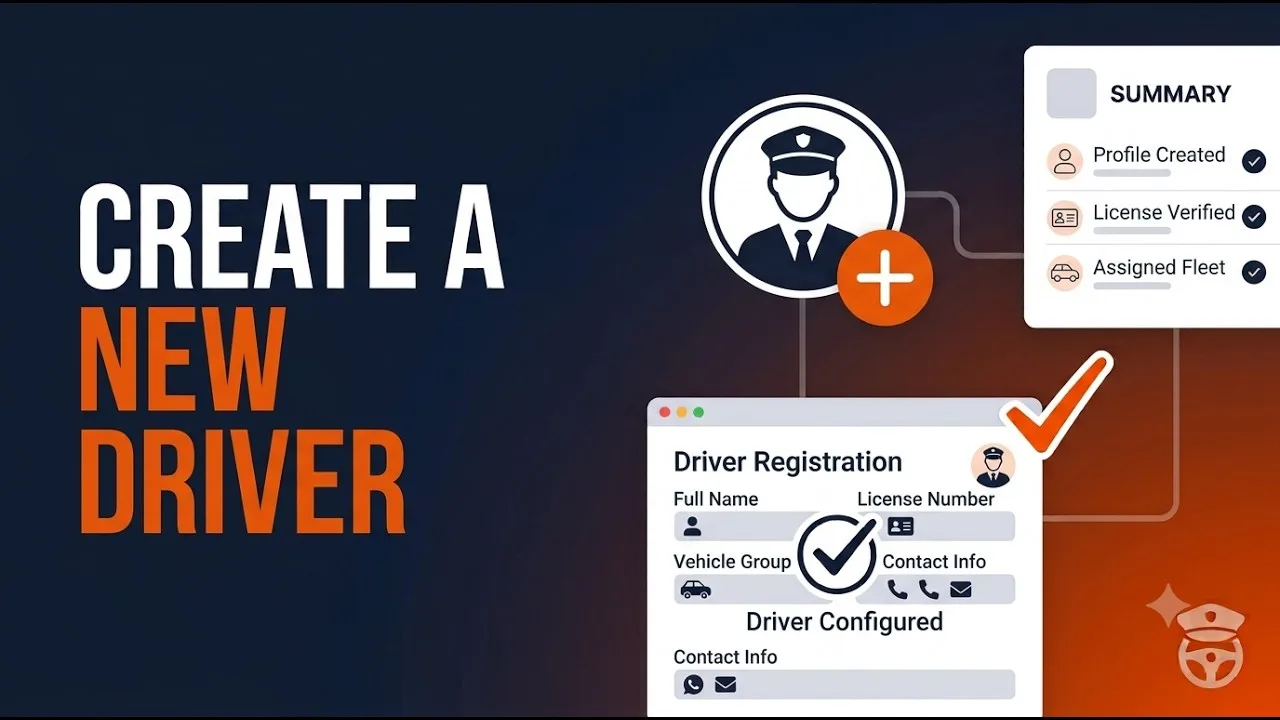
Tutoriel vidéo : créer un nouveau chauffeur dans Pickup Dispatch Tutoriel vidéo (2 min, en anglais)

Avant de commencer

  • Seuls First name, Last name, Email (login) et Cell phone sont obligatoires. L'e-mail devient l'identifiant du chauffeur et ne doit être utilisé par personne d'autre sur la plateforme.
  • Si vous avez déjà ajouté un véhicule, vous pouvez le choisir comme Default car du chauffeur ; c'est facultatif et modifiable plus tard.
  • Le nombre de chauffeurs que vous pouvez créer dépend de votre offre (Plans & Addons → Plans).

Étapes
1
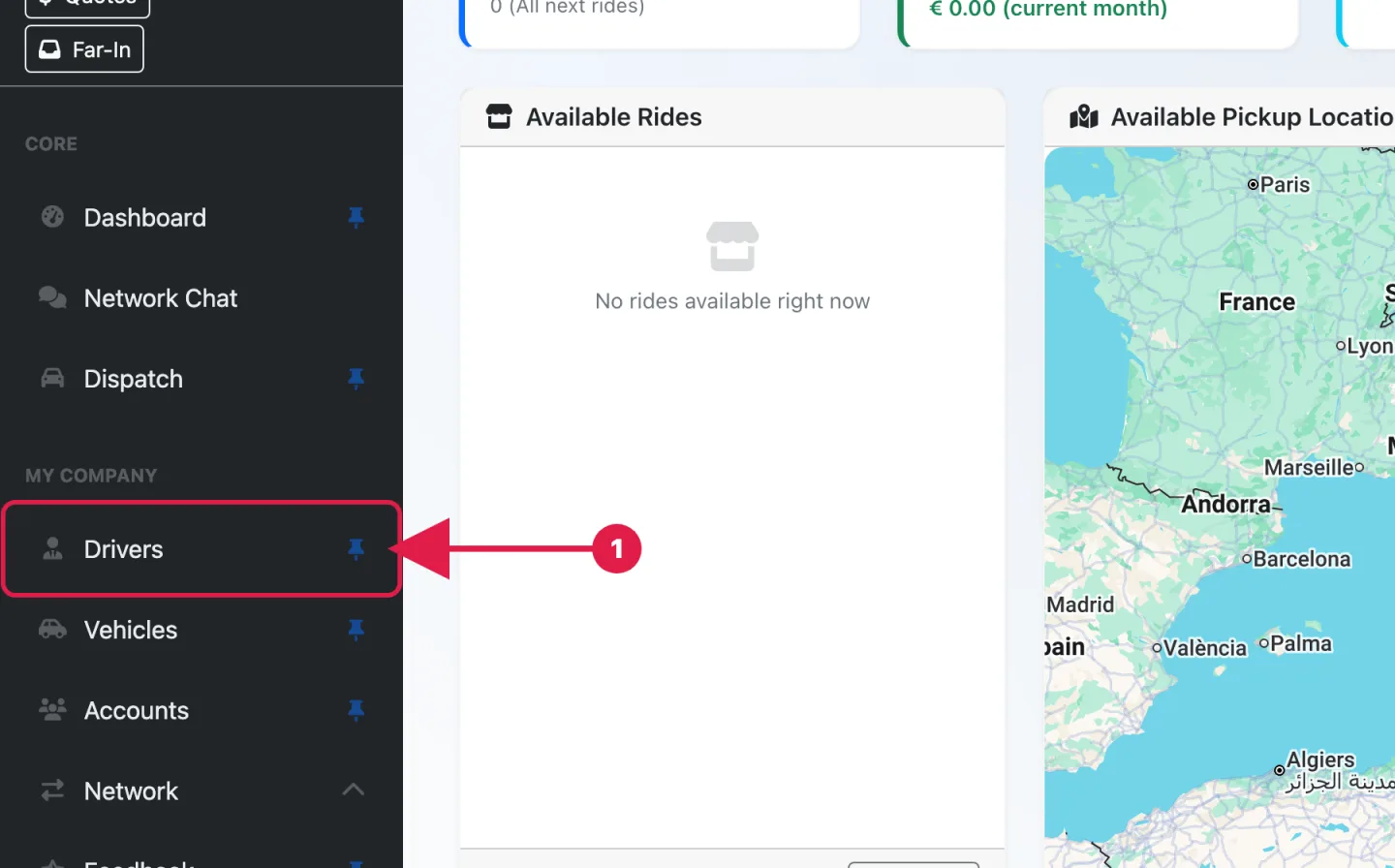
Dans la barre latérale, sous My Company, cliquez sur Drivers.
La barre latérale de Pickup Dispatch avec l'entrée Drivers mise en évidence sous My Company
Étape 1 : Drivers dans la barre latérale.
2
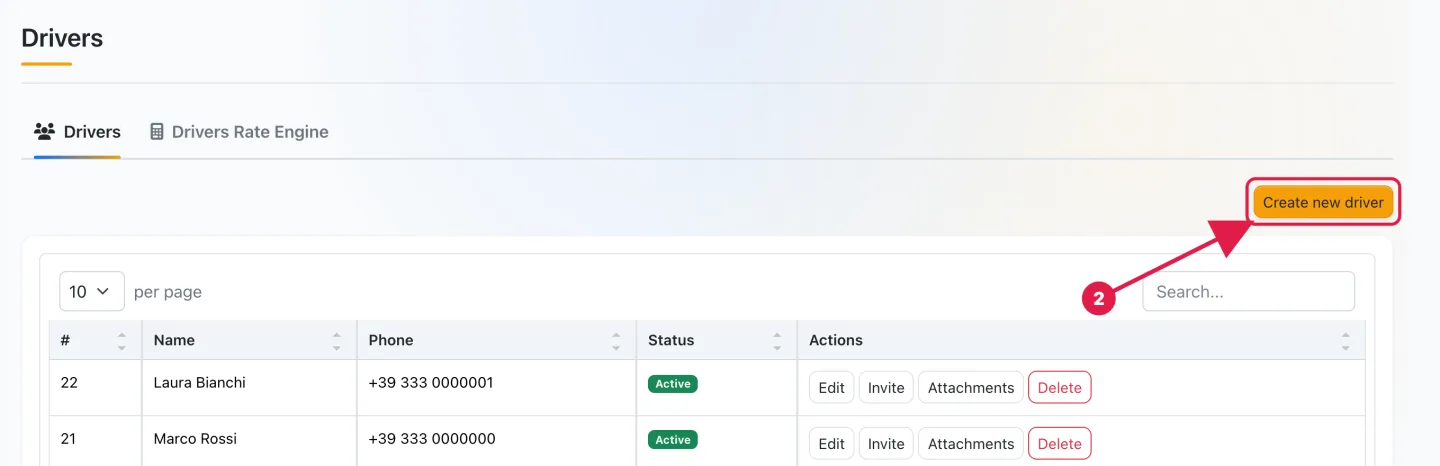
Restez dans l'onglet Drivers et cliquez sur Create new driver (en haut à droite).
La page Drivers avec l'onglet Drivers et le bouton Create new driver mis en évidence
Étape 2 : l'onglet Drivers et le bouton Create new driver.
3
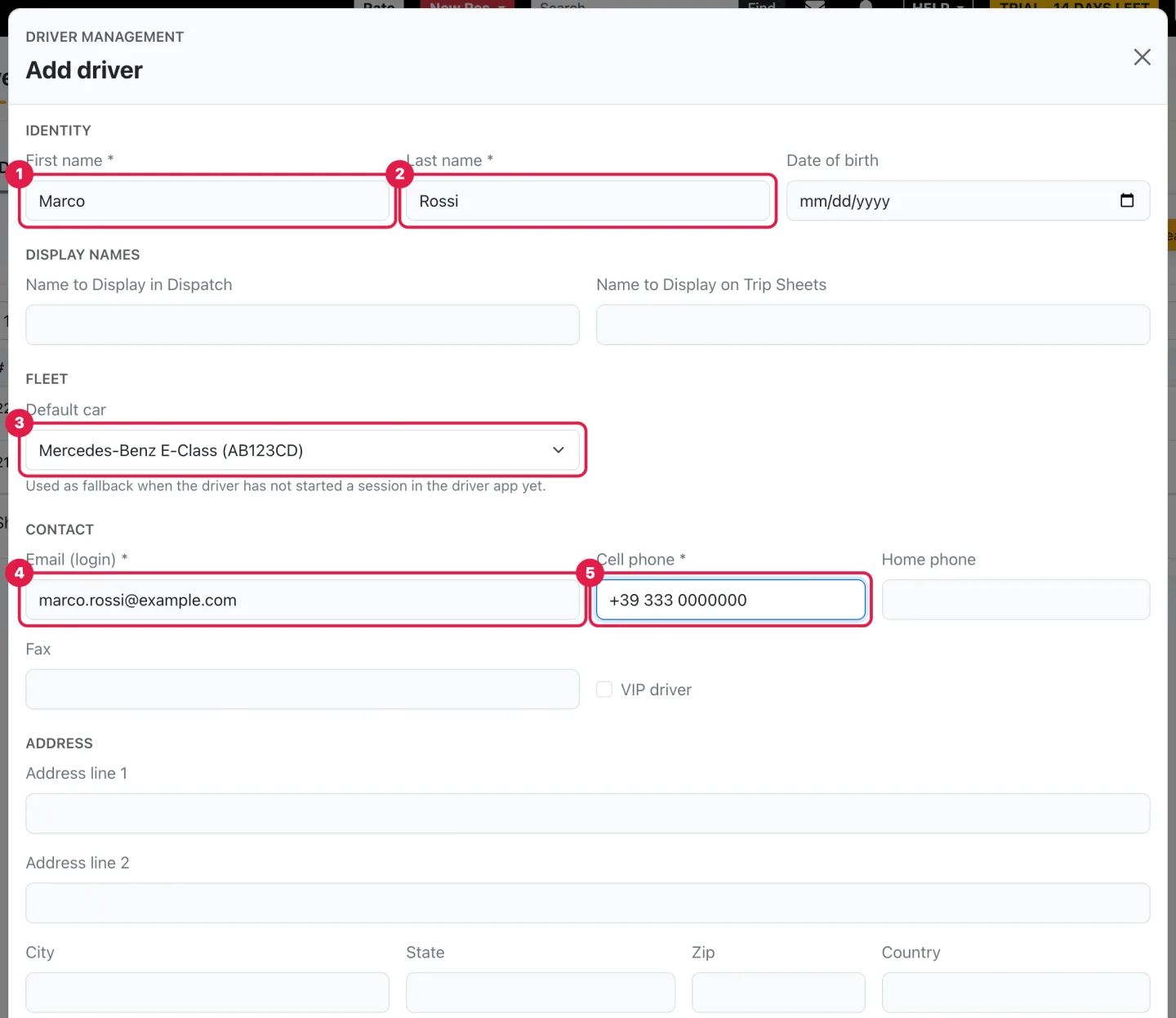
Dans Identity, saisissez First name et Last name. Sous Fleet, choisissez éventuellement la Default car. Dans Contact, saisissez l'Email (login) et le Cell phone.
4
Toutes les autres sections (Display names, Address, Driver license, Badge & credentials, Employment, Pay rates, Notes, Rate Assignment, Attachments) sont facultatives et peuvent être complétées plus tard via Edit.
Le formulaire Add driver avec First name, Last name, Default car, Email (login) et Cell phone renseignés et numérotés
Étape 3 : Identity, Fleet et Contact, les seules sections nécessaires.
5
Faites défiler jusqu'en bas et cliquez sur Add driver. Une confirmation s'affiche et le chauffeur apparaît dans la liste avec le statut Active.
Le bas du formulaire Add driver avec le bouton Add driver mis en évidence
Étape 5 : le bouton Add driver.
6
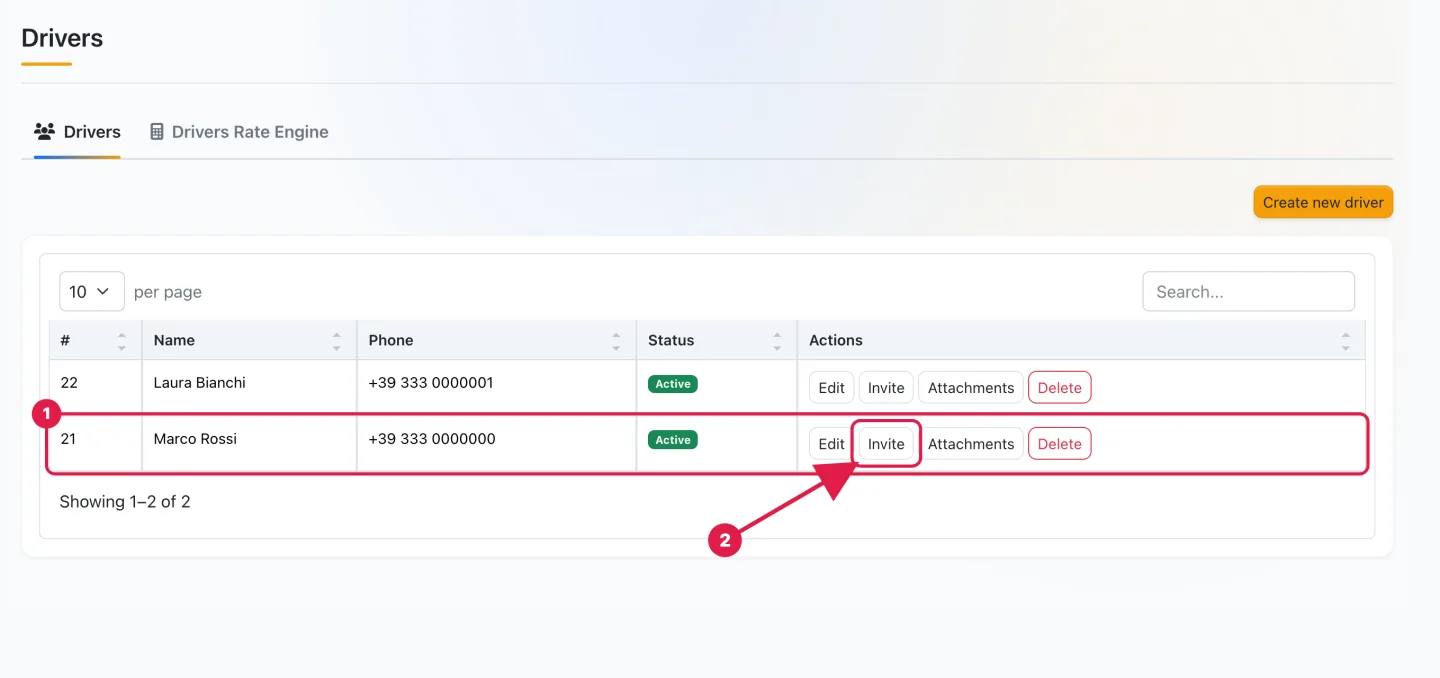
Dans la colonne Actions de la ligne du chauffeur, cliquez sur Invite. La confirmation Invitation sent s'affiche et le chauffeur reçoit l'e-mail Complete your driver access avec un bouton pour définir son mot de passe.
La liste Drivers avec la ligne du nouveau chauffeur et le bouton Invite mis en évidence
Étape 6 : le chauffeur enregistré et le bouton Invite.

Ce que voit le chauffeur

Le lien de l'e-mail ouvre la page Set your new password : l'e-mail et le Company ID sont préremplis, le chauffeur choisit seulement un mot de passe et clique sur Reset password. Il se connecte ensuite avec cet e-mail et ce mot de passe au portail web chauffeur (l'adresse de votre plateforme suivie de /driver/login) et à l'application Pickup Driver.
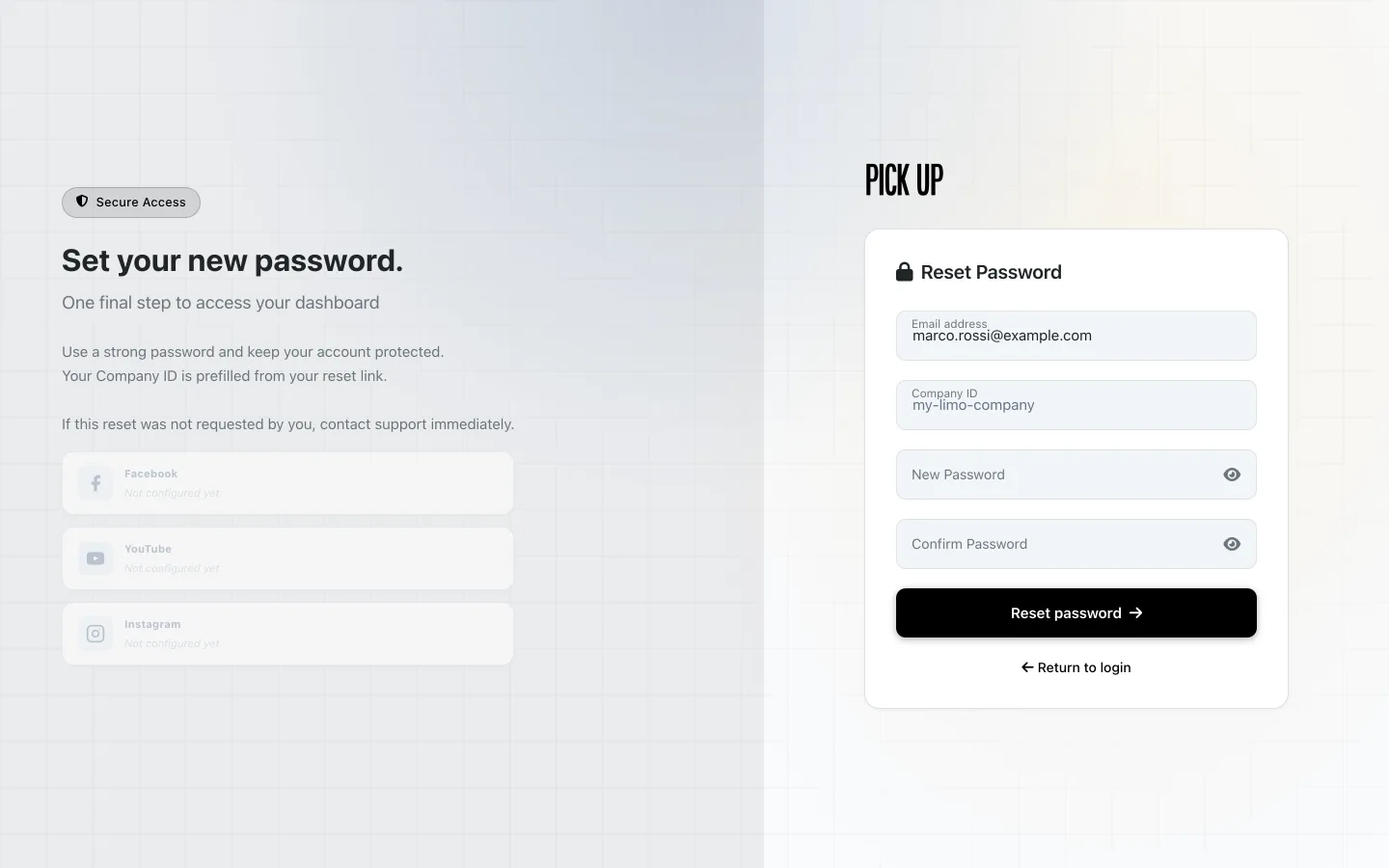
La page Set your new password que le chauffeur ouvre depuis l'e-mail d'invitation, avec l'e-mail et le Company ID préremplis
La page sur laquelle arrive le chauffeur depuis l'e-mail d'invitation.

Le lien de l'e-mail est valable pendant une durée limitée. Si le chauffeur ne l'a pas utilisé à temps, cliquez à nouveau sur Invite : un nouvel e-mail remplace l'ancien.

Si l'e-mail est déjà enregistré chez une autre entreprise

Si, en cliquant sur Add driver, le message Could not create driver: The email has already been taken apparaît, cet e-mail appartient déjà à un utilisateur de la plateforme, généralement un chauffeur qui travaille ou a travaillé pour une autre entreprise. Vous ne pouvez pas l'ajouter vous-même.
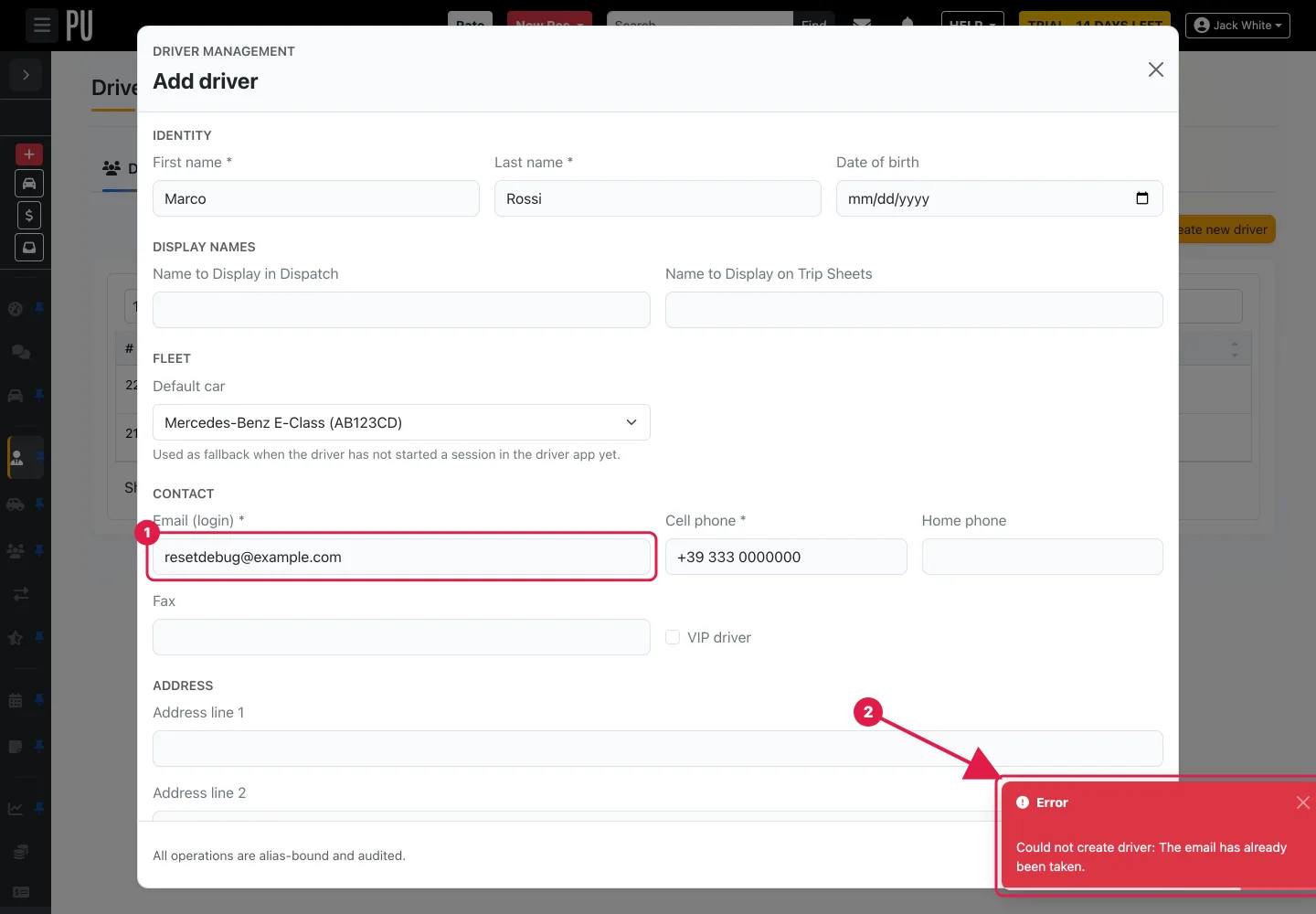
Le formulaire Add driver avec le champ e-mail et le message d'erreur The email has already been taken mis en évidence
Le message affiché lorsque l'e-mail existe déjà sur la plateforme.

Ouvrez un ticket depuis HELP → Open a ticket, indiquez l'adresse e-mail du chauffeur et demandez la libération du chauffeur pour votre entreprise. L'équipe Pickup traite la demande et répond dans HELP → My tickets ; une fois fait, ajoutez le chauffeur normalement.

Tout le parcours en 15 secondes

De Create new driver au chauffeur enregistré.

Bon à savoir

  • Créer le chauffeur n'envoie rien : l'invitation part uniquement quand vous cliquez sur Invite, autant de fois que nécessaire.
  • Employment → Status (Active, Inactive) et Web access (Allow, Disallow) sont disponibles dans Edit lorsqu'un chauffeur cesse de travailler avec vous.
  • Drivers Rate Engine, le second onglet de la page Drivers, contient les tarifs chauffeurs ; un nouveau chauffeur démarre avec vos matrices tarifaires par défaut (Rate Assignment affiche Use alias default).
Le lien d'invitation expire. Si le chauffeur signale que le lien ne fonctionne pas, ne recréez pas le chauffeur : cliquez sur Invite sur la ligne existante pour envoyer un nouvel e-mail.

Étapes suivantes

Besoin d'aide ? Ouvrez un ticket d'assistance gratuit depuis HELP → Open a ticket dans votre espace de travail (illimité) et suivez les réponses dans HELP → My tickets. Pour un accompagnement guidé, vous pouvez aussi réserver une Live training session individuelle payante depuis HELP → Book a live training session.

Cet article vous a-t-il été utile ?