Primi passi

Come aggiungere un autista e invitarlo nell'app driver

Crea un autista, invia l'email di invito e lascia che imposti la sua password per usare il portale web driver e l'app Pickup Driver. Con cosa fare se l'email è già registrata con un'altra azienda.

4 min di lettura Aggiornato Settembre 2026
In questa pagina
  1. Prima di iniziare
  2. Passaggi
  3. Cosa vede l'autista
  4. Se l'email è già registrata con un'altra azienda
  5. Tutto il flusso in 15 secondi
  6. Buono a sapersi
  7. Prossimi passi

Gli autisti sono le persone che fanno le tue corse. Crei l'autista nel workspace e poi gli mandi un Invite: riceve un'email, imposta la propria password e può accedere al portale web driver e all'app Pickup Driver con le stesse credenziali. Tu non gestisci mai la sua password.
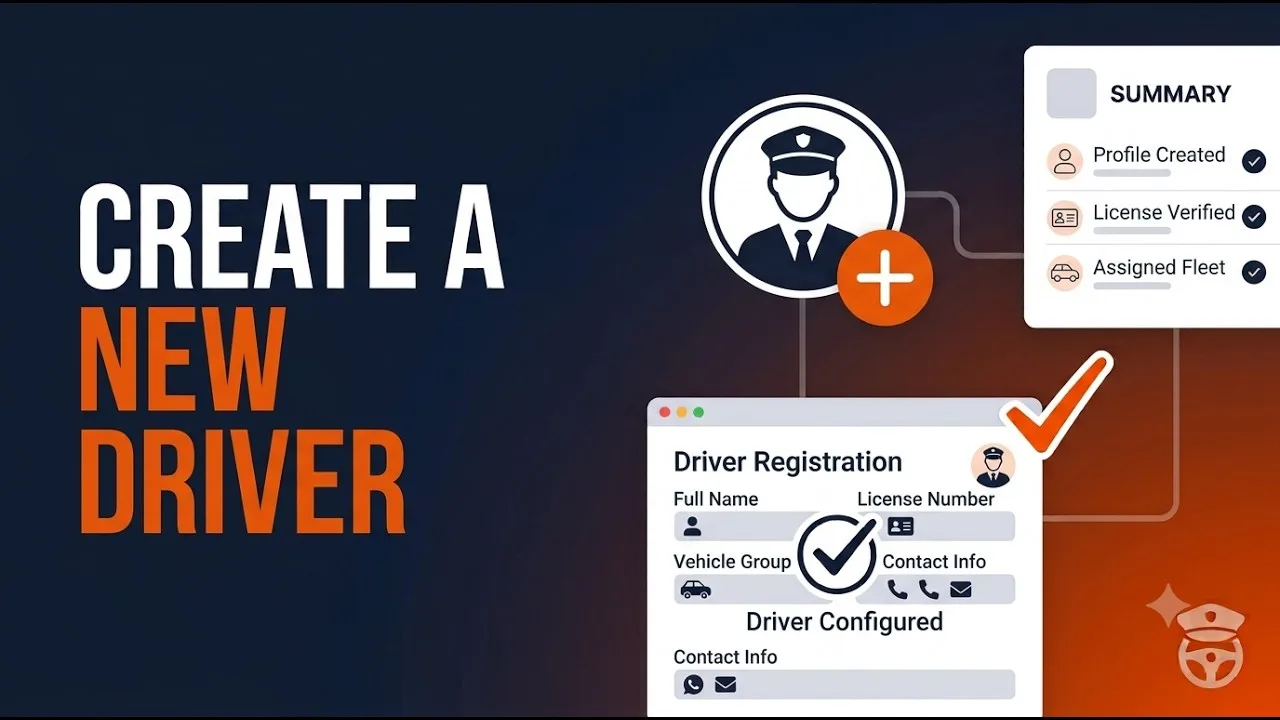
Video tutorial: come creare un nuovo autista in Pickup Dispatch Video tutorial (2 min, in inglese)

Prima di iniziare

  • Sono obbligatori solo First name, Last name, Email (login) e Cell phone. L'email diventa il login dell'autista e non deve essere già usata da nessun altro sulla piattaforma.
  • Se hai già aggiunto un veicolo, puoi sceglierlo come Default car dell'autista; è facoltativo e si può cambiare dopo.
  • Il numero di autisti che puoi creare dipende dal tuo piano (Plans & Addons → Plans).

Passaggi
1
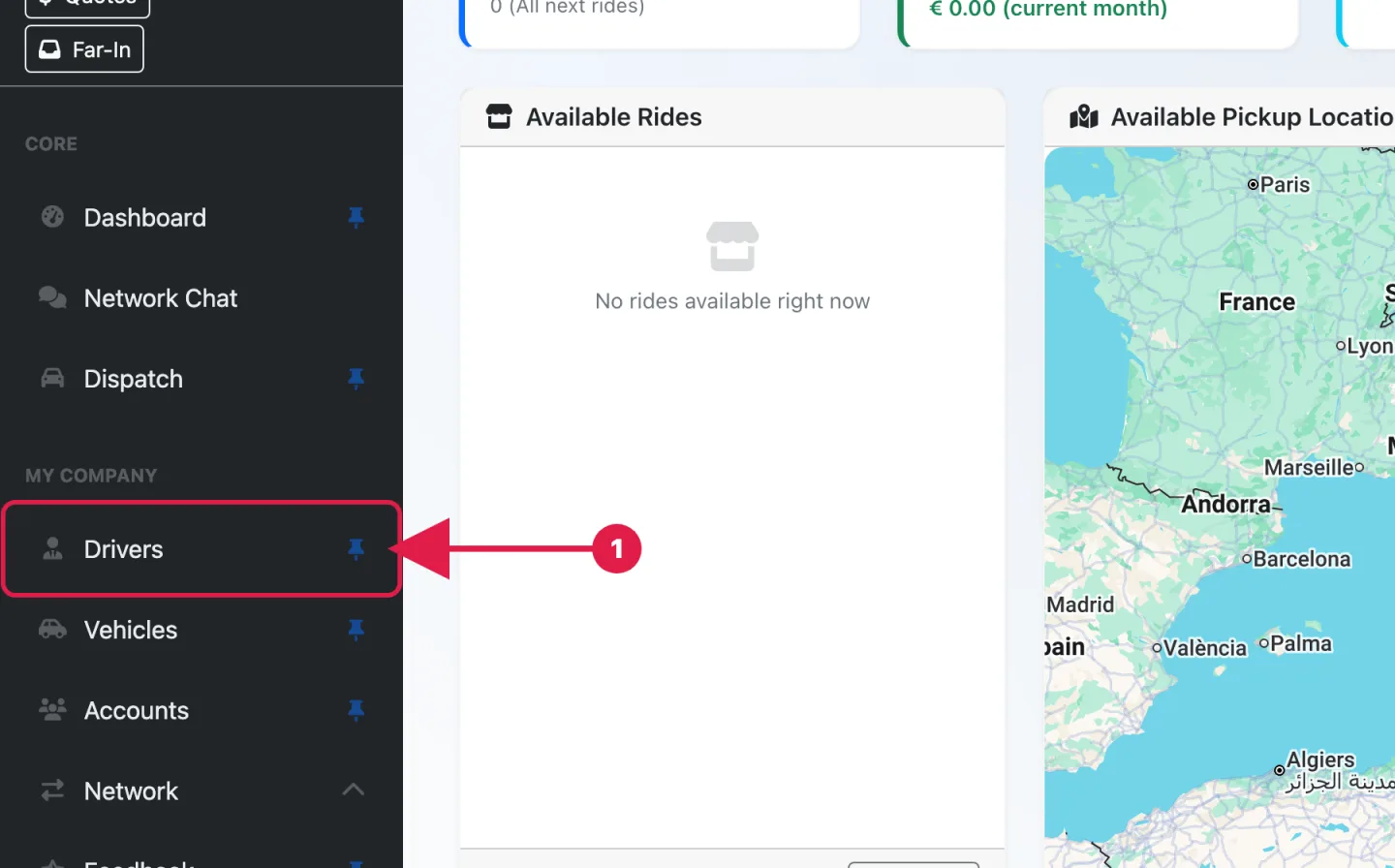
Nella sidebar, sotto My Company, clicca Drivers.
La sidebar di Pickup Dispatch con la voce Drivers evidenziata sotto My Company
Passaggio 1: Drivers nella sidebar.
2
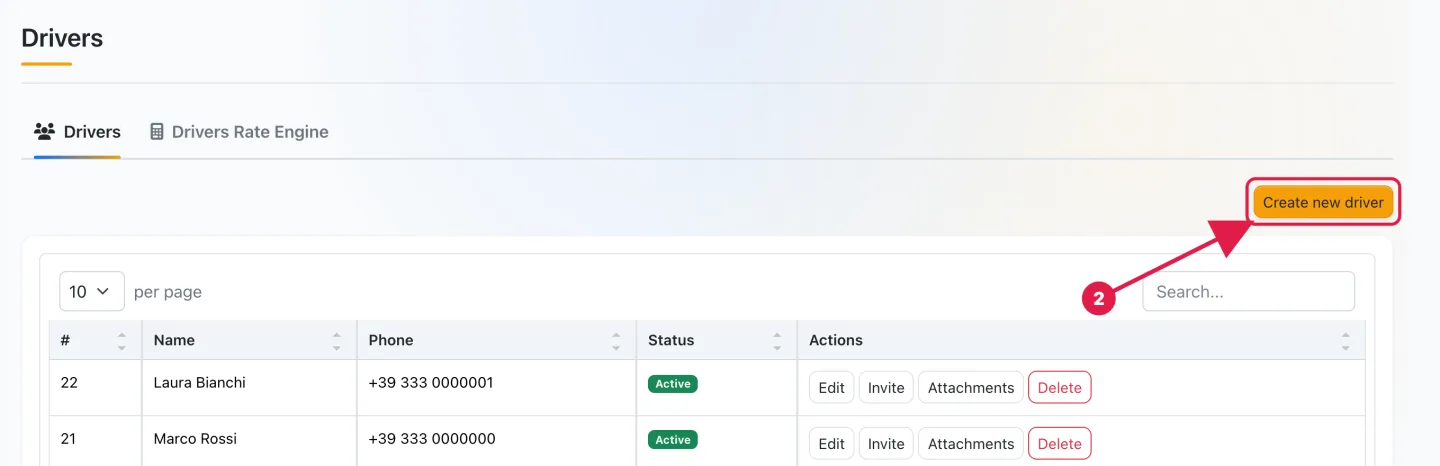
Resta nella tab Drivers e clicca Create new driver (in alto a destra).
La pagina Drivers con la tab Drivers e il pulsante Create new driver evidenziati
Passaggio 2: la tab Drivers e il pulsante Create new driver.
3
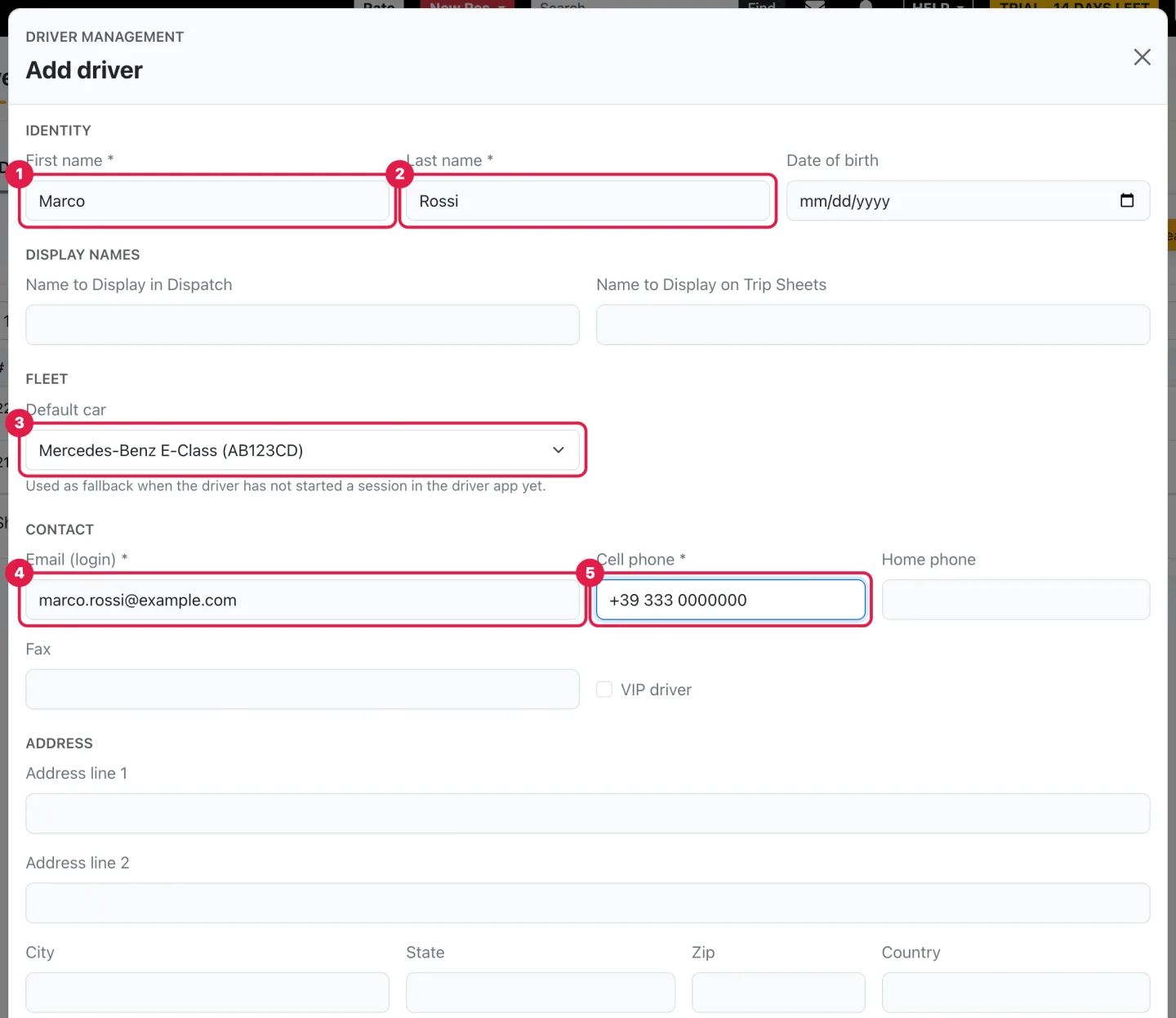
In Identity inserisci First name e Last name. In Fleet, se vuoi, scegli la Default car. In Contact inserisci Email (login) e Cell phone.
4
Tutte le altre sezioni (Display names, Address, Driver license, Badge & credentials, Employment, Pay rates, Notes, Rate Assignment, Attachments) sono facoltative e si completano dopo da Edit.
Il form Add driver con First name, Last name, Default car, Email (login) e Cell phone compilati e numerati
Passaggio 3: Identity, Fleet e Contact, le uniche sezioni che servono.
5
Scorri in fondo e clicca Add driver. Compare una conferma e l'autista è in elenco con stato Active.
La parte finale del form Add driver con il pulsante Add driver evidenziato
Passaggio 5: il pulsante Add driver.
6
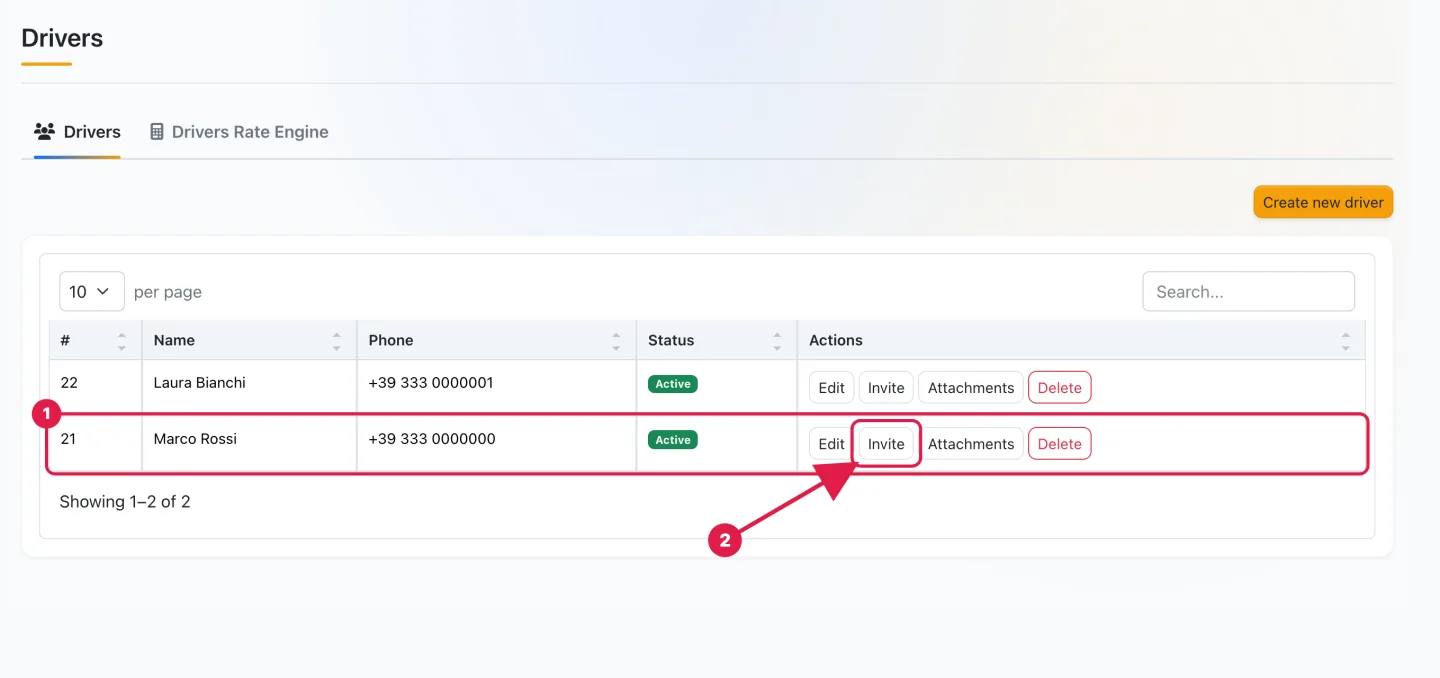
Nella colonna Actions della riga dell'autista clicca Invite. Compare la conferma Invitation sent e l'autista riceve l'email Complete your driver access con un pulsante per impostare la password.
L'elenco Drivers con la riga del nuovo autista e il pulsante Invite evidenziati
Passaggio 6: l'autista salvato e il pulsante Invite.

Cosa vede l'autista

Il link nell'email apre la pagina Set your new password: email e Company ID sono già compilati, l'autista sceglie solo la password e clicca Reset password. Da quel momento accede con quella email e password al portale web driver (l'indirizzo della tua piattaforma seguito da /driver/login) e all'app Pickup Driver.
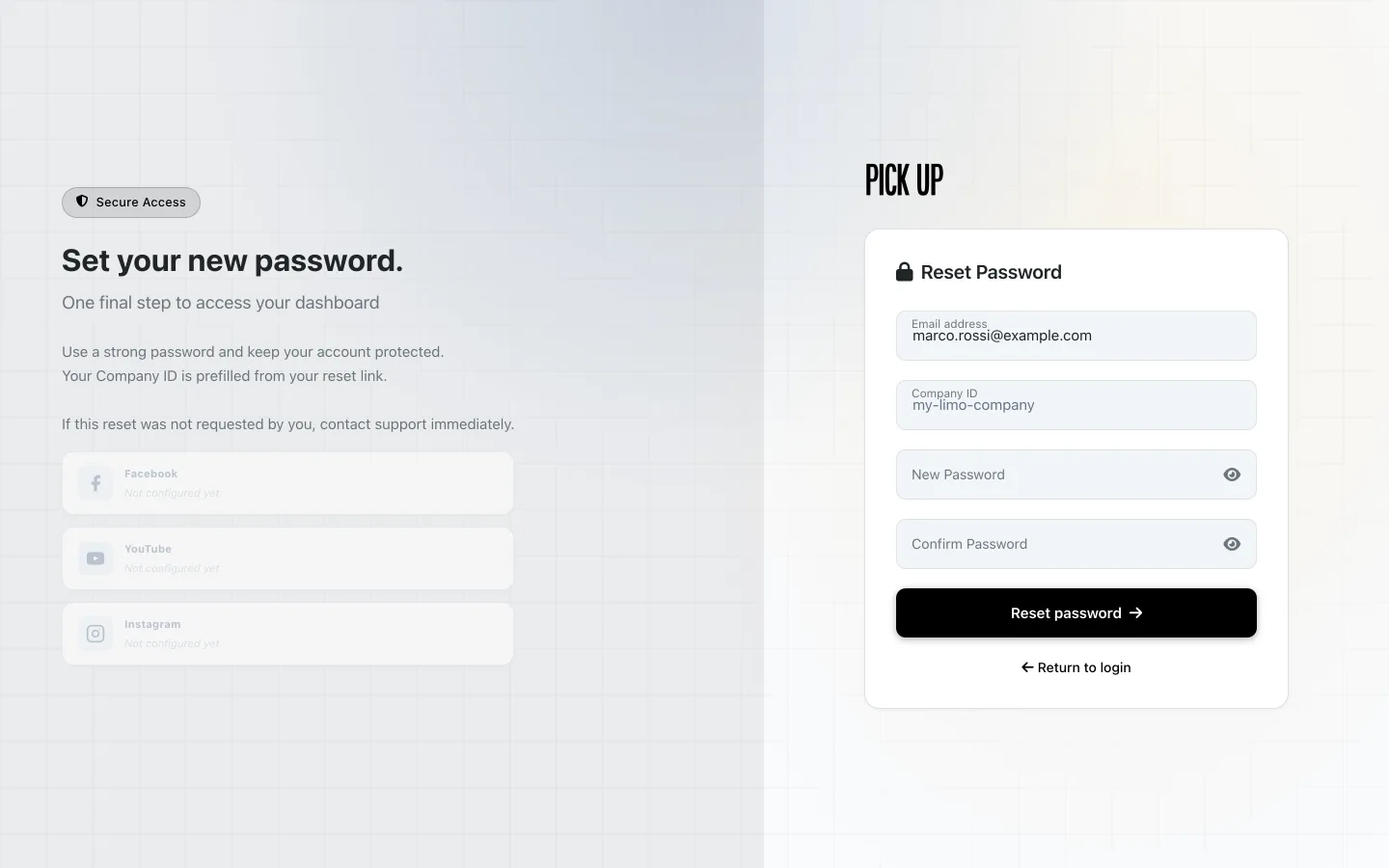
La pagina Set your new password che l'autista apre dall'email di invito, con email e Company ID già compilati
La pagina su cui arriva l'autista dall'email di invito.

Il link dell'email vale per un tempo limitato. Se l'autista non lo ha usato in tempo, clicca di nuovo Invite: una nuova email sostituisce la precedente.

Se l'email è già registrata con un'altra azienda

Se cliccando Add driver compare il messaggio Could not create driver: The email has already been taken, quell'email appartiene già a un utente della piattaforma, di solito un autista che lavora o ha lavorato per un'altra azienda. Non puoi aggiungerlo da solo.
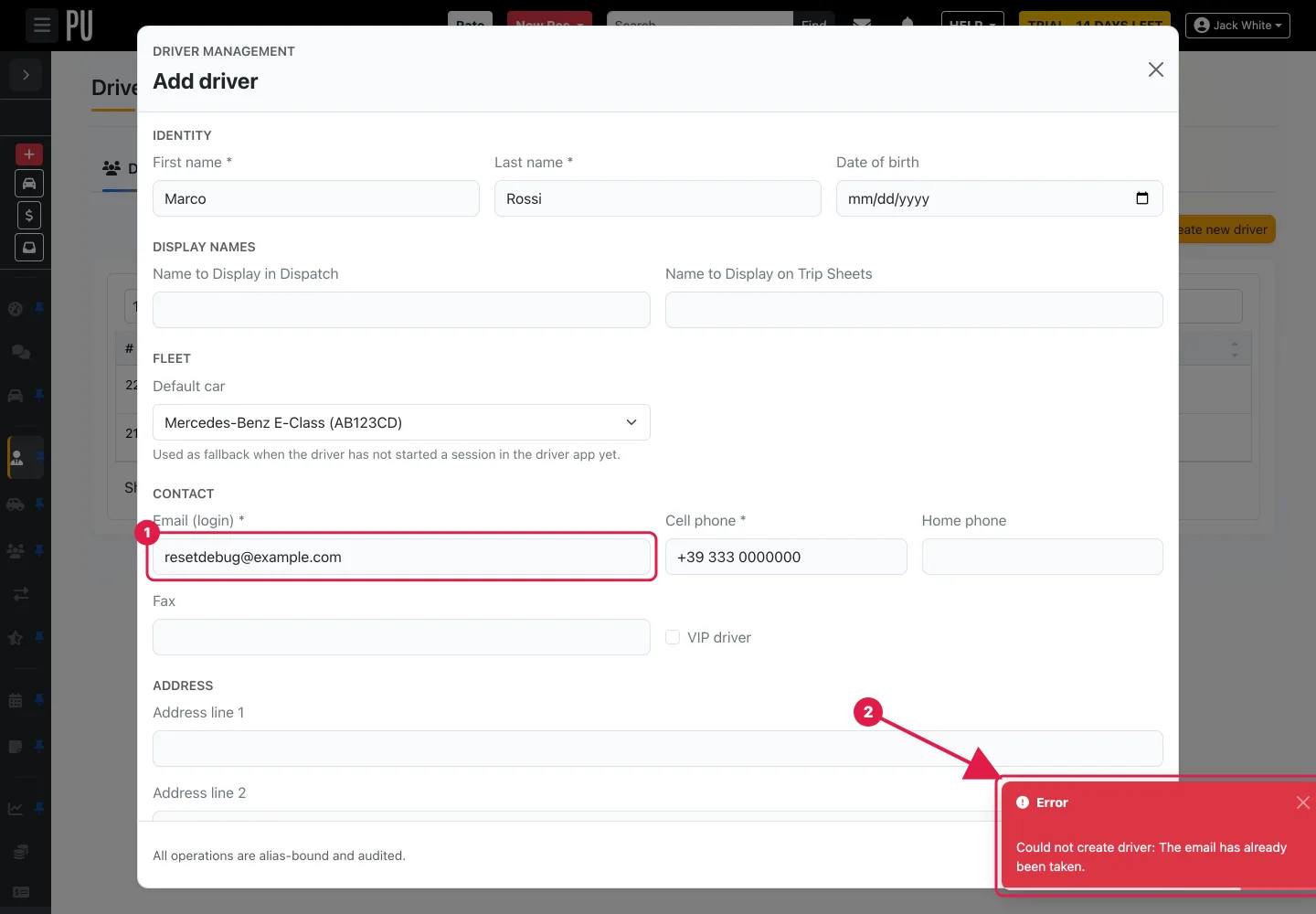
Il form Add driver con il campo email e il messaggio di errore The email has already been taken evidenziati
Il messaggio mostrato quando l'email esiste già sulla piattaforma.

Apri un ticket da HELP → Open a ticket, indica l'indirizzo email dell'autista e chiedi lo sblocco dell'autista per la tua azienda. Il team Pickup gestisce la richiesta e risponde in HELP → My tickets; a sblocco fatto, aggiungi l'autista come al solito.

Tutto il flusso in 15 secondi

Da Create new driver all'autista salvato.

Buono a sapersi

  • Creare l'autista non invia nulla: l'invito parte solo quando clicchi Invite, e puoi cliccarlo tutte le volte che serve.
  • Employment → Status (Active, Inactive) e Web access (Allow, Disallow) sono in Edit, per quando un autista smette di lavorare con te.
  • Drivers Rate Engine, la seconda tab della pagina Drivers, è dove vivono le tariffe autista; un nuovo autista parte con le tue matrici di default (Rate Assignment mostra Use alias default).
Il link di invito scade. Se l'autista dice che il link non funziona, non ricreare l'autista: clicca Invite sulla riga esistente per inviare una nuova email.

Prossimi passi

Serve aiuto? Apri un ticket di supporto gratuito da HELP → Open a ticket nel tuo workspace (illimitati) e segui le risposte in HELP → My tickets. Per una guida passo passo puoi anche prenotare una Live training session individuale a pagamento da HELP → Book a live training session.

Questo articolo ti è stato utile?