Los conductores son las personas que realizan tus viajes. Creas el conductor en tu espacio de trabajo y luego le envías un Invite: recibe un email, establece su propia contraseña y puede iniciar sesión en el portal web del conductor y en la app Pickup Driver con las mismas credenciales. Tú nunca gestionas su contraseña.
 Vídeo tutorial (2 min, en inglés)
Antes de empezar
- Solo First name, Last name, Email (login) y Cell phone son obligatorios. El email se convierte en el login del conductor y no debe estar en uso por nadie más en la plataforma.
- Si ya has añadido un vehículo, puedes elegirlo como Default car del conductor; es opcional y se puede cambiar después.
- El número de conductores que puedes crear depende de tu plan (Plans & Addons → Plans).
Pasos
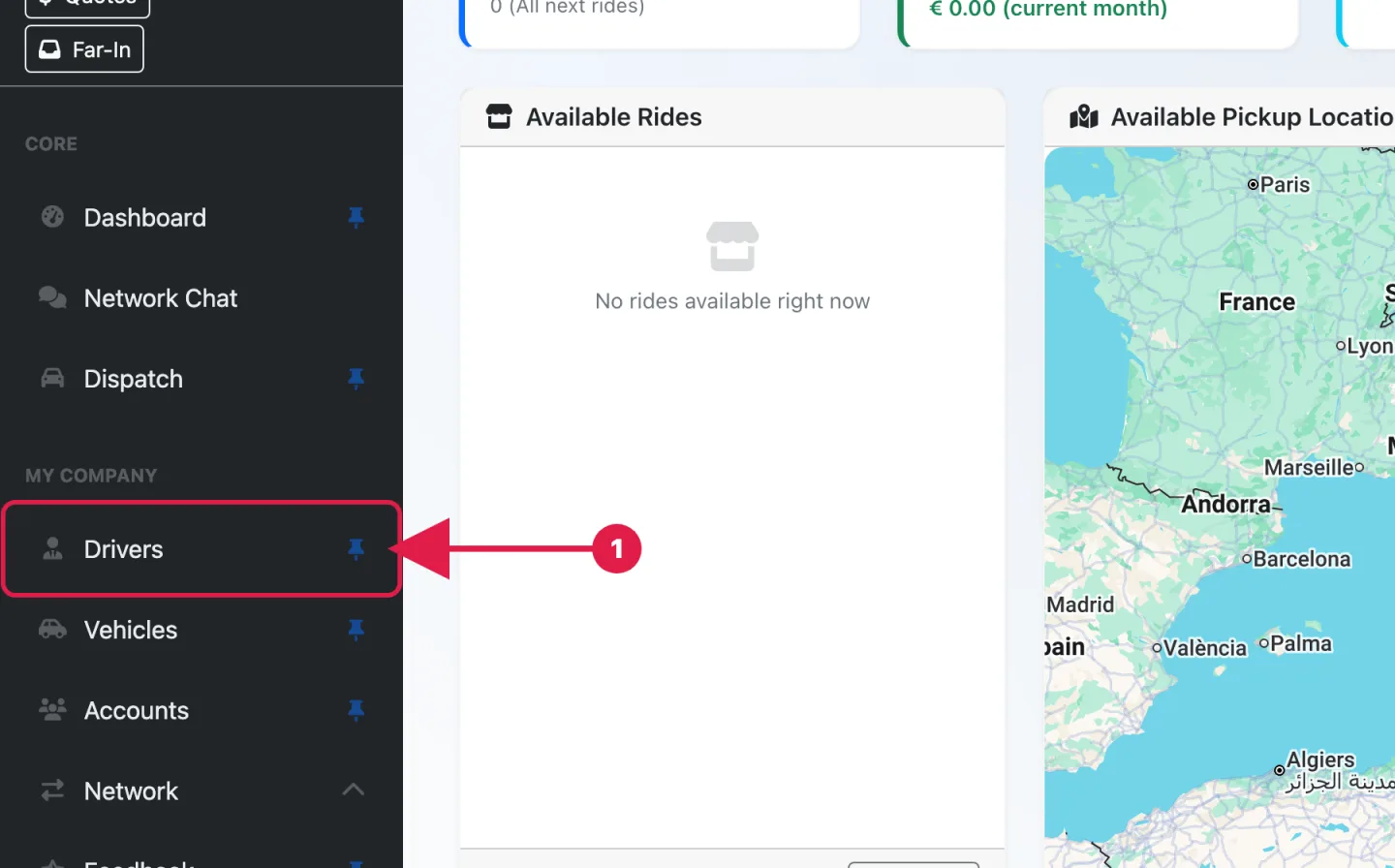
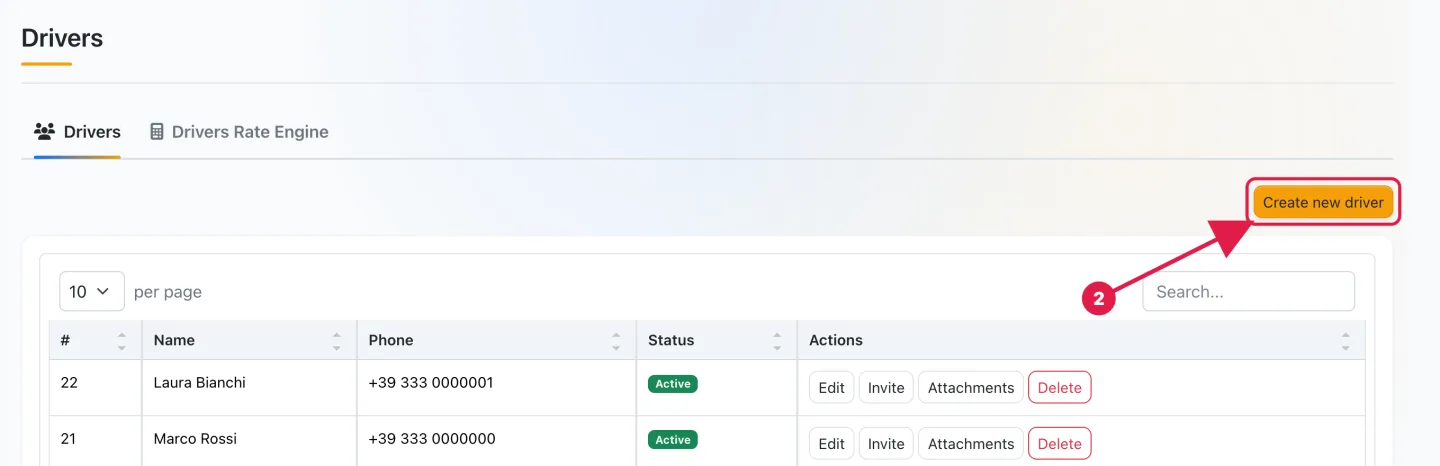
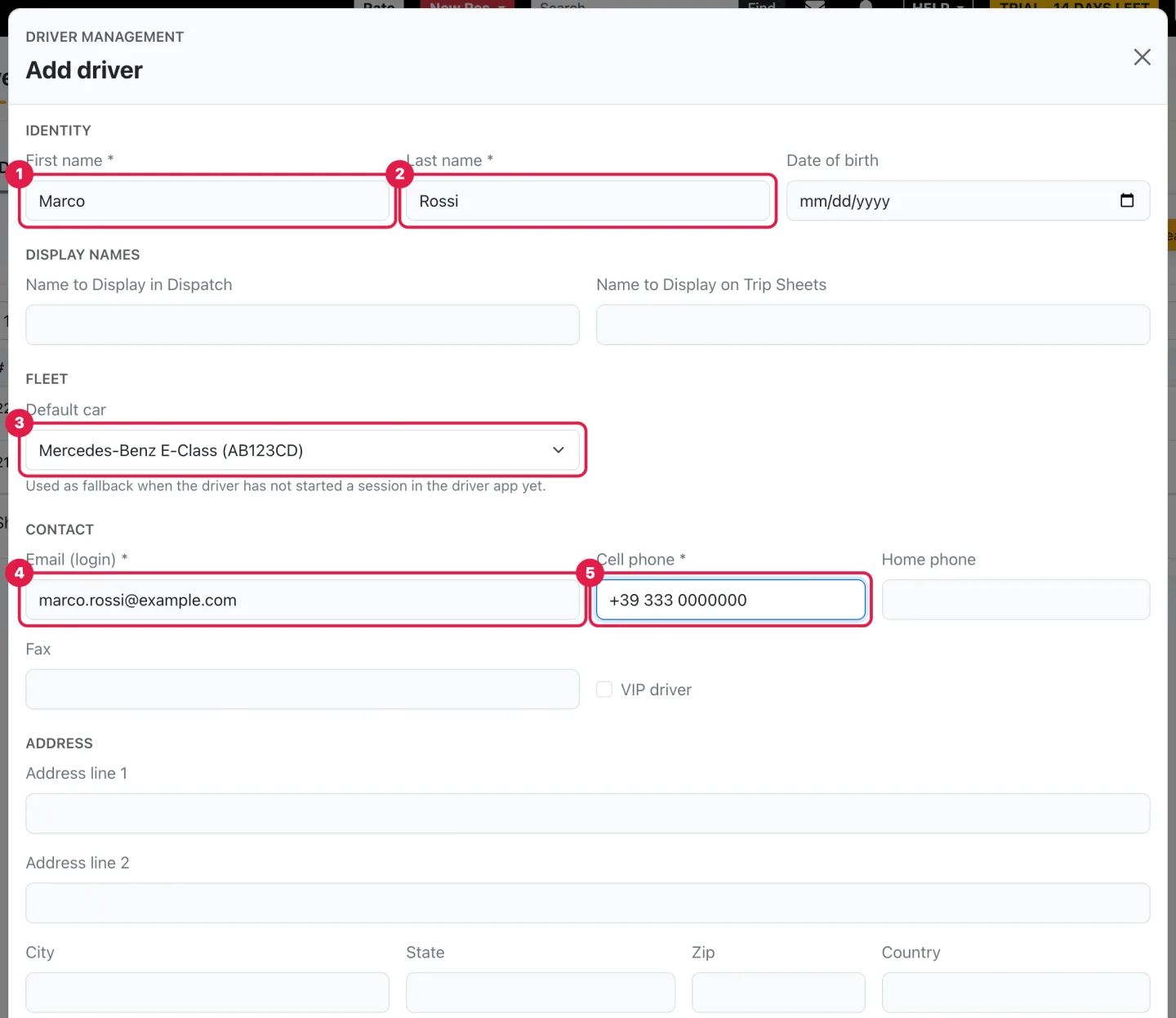

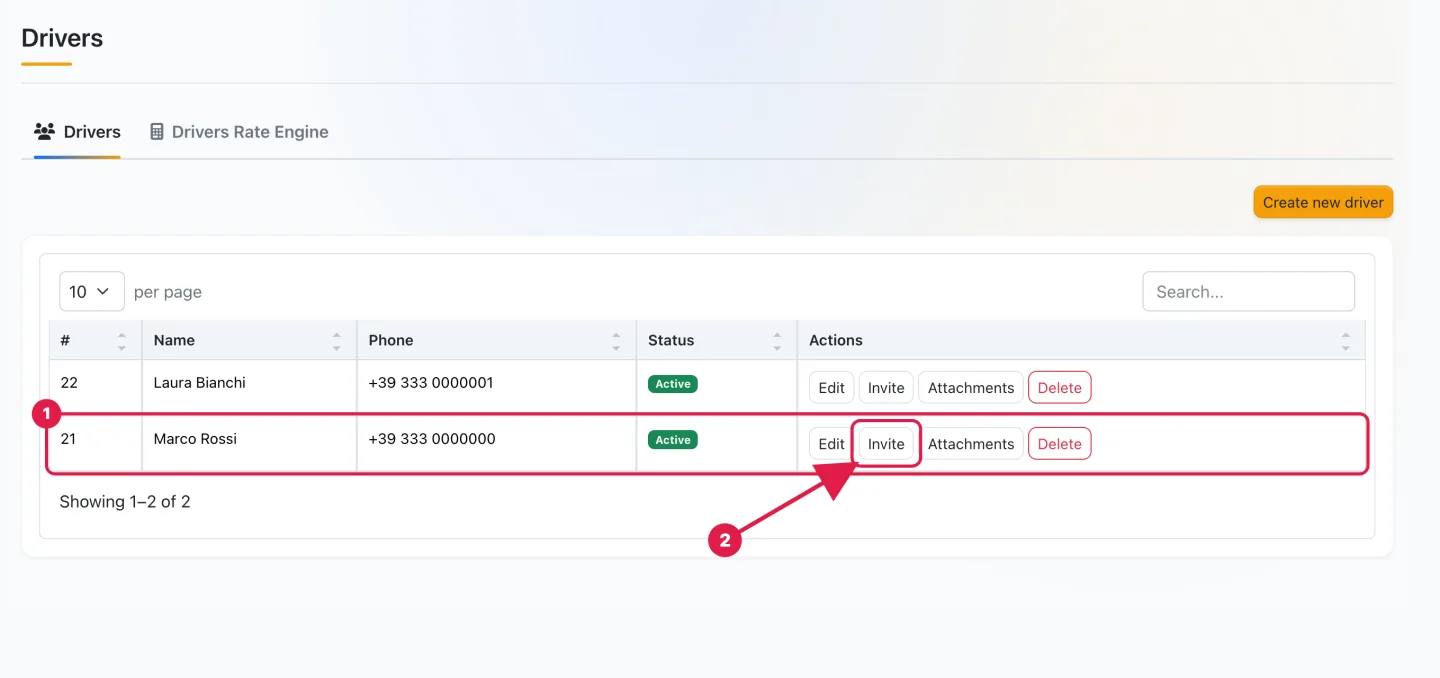
Qué ve el conductor
El enlace del email abre la página Set your new password: el email y el Company ID ya vienen rellenados, el conductor solo elige una contraseña y hace clic en Reset password. Desde entonces inicia sesión con ese email y contraseña en el portal web del conductor (la dirección de tu plataforma seguida de /driver/login) y en la app Pickup Driver.
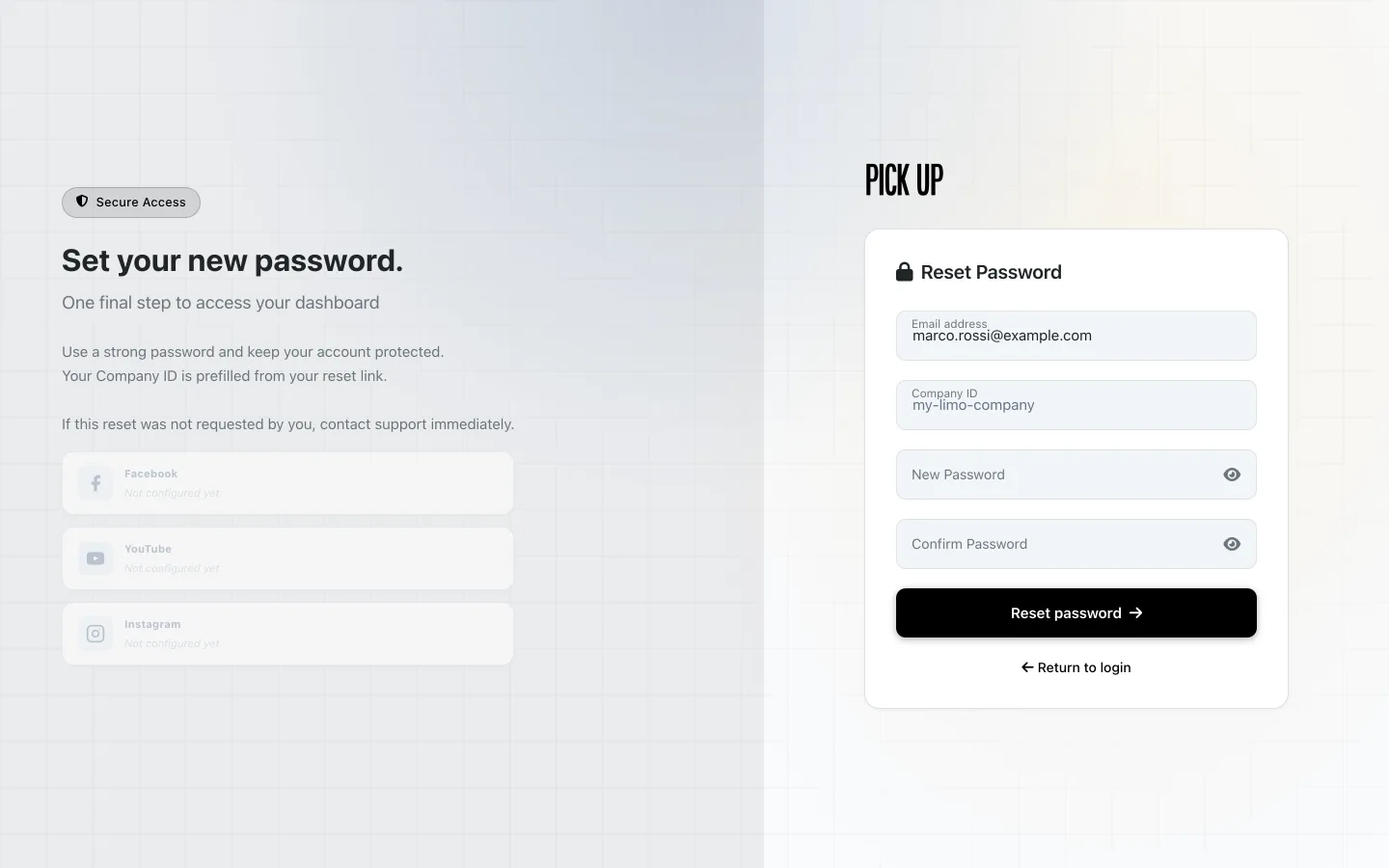
El enlace del email es válido durante un tiempo limitado. Si el conductor no lo usó a tiempo, haz clic de nuevo en Invite: un email nuevo sustituye al anterior.
Si el email ya está registrado con otra empresa
Si al hacer clic en Add driver aparece el mensaje Could not create driver: The email has already been taken, ese email ya pertenece a un usuario de la plataforma, normalmente un conductor que trabaja o trabajó para otra empresa. No puedes añadirlo por tu cuenta.
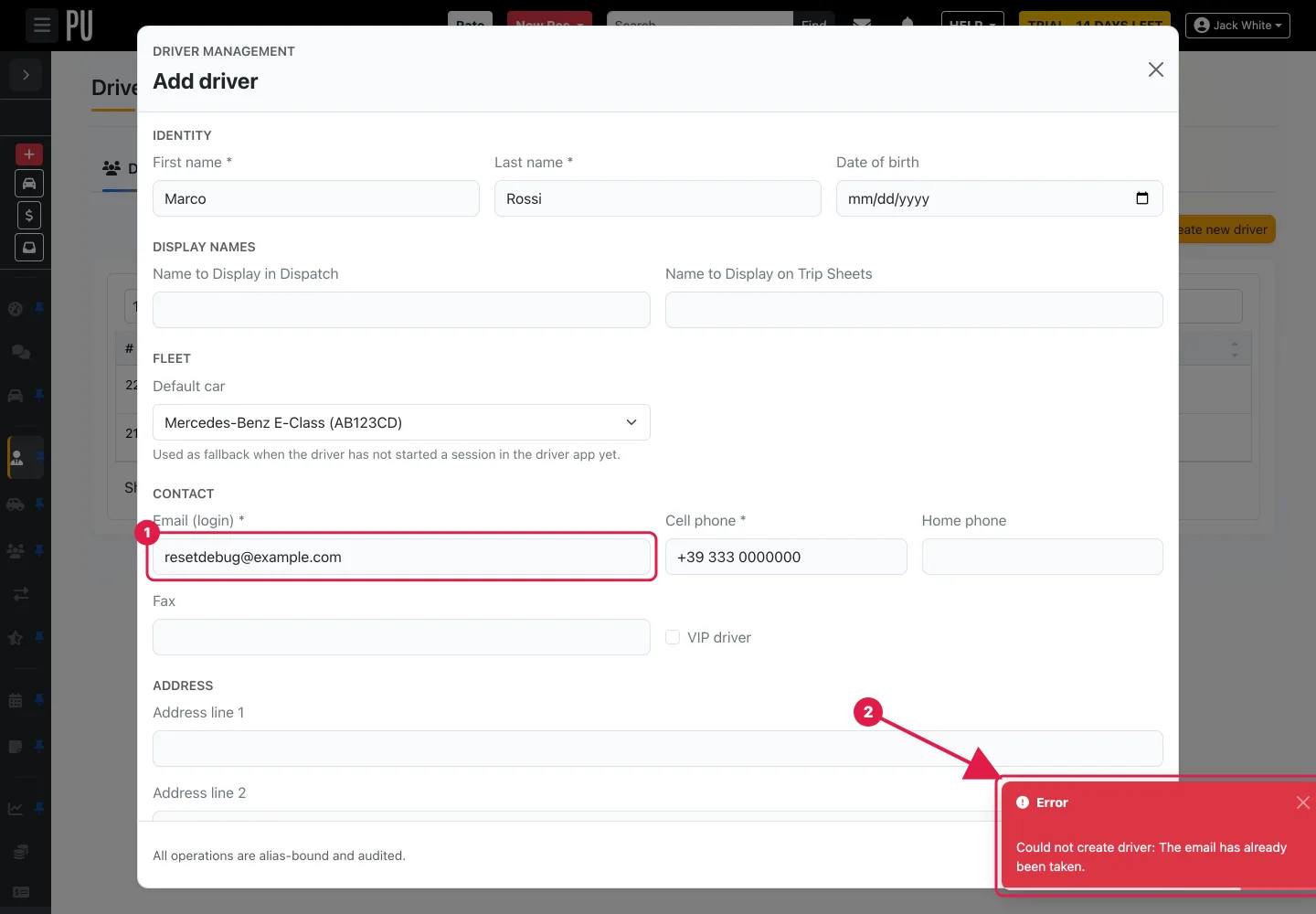
Abre un ticket desde HELP → Open a ticket, indica la dirección de email del conductor y pide que se libere al conductor para tu empresa. El equipo de Pickup gestiona la solicitud y responde en HELP → My tickets; una vez hecho, añade al conductor como de costumbre.
Todo el flujo en 15 segundos
Conviene saber
- Crear el conductor no envía nada: la invitación sale solo cuando haces clic en Invite, y puedes hacerlo tantas veces como necesites.
- Employment → Status (Active, Inactive) y Web access (Allow, Disallow) están en Edit, para cuando un conductor deje de trabajar contigo.
- Drivers Rate Engine, la segunda pestaña de la página Drivers, es donde están las tarifas de los conductores; un conductor nuevo empieza con tus matrices de tarifas por defecto (Rate Assignment muestra Use alias default).
Siguientes pasos
- Cómo crear una reserva y asignarla a este conductor.
- Cómo añadir un vehículo a tu flota, si aún no lo has hecho.