Primeiros passos

Como adicionar um motorista e convidá-lo para a app de motorista

Crie um motorista, envie o email de convite e deixe-o definir a sua palavra-passe para usar o portal web de motorista e a app Pickup Driver. Inclui o que fazer se o email já estiver registado noutra empresa.

4 min de leitura Atualizado Setembro de 2026
Nesta página
  1. Antes de começar
  2. Passos
  3. O que o motorista vê
  4. Se o email já estiver registado noutra empresa
  5. Todo o fluxo em 15 segundos
  6. Bom saber
  7. Próximos passos

Os motoristas são as pessoas que fazem as suas viagens. Cria o motorista no seu espaço de trabalho e depois envia-lhe um Invite: ele recebe um email, define a sua própria palavra-passe e pode iniciar sessão no portal web de motorista e na app Pickup Driver com as mesmas credenciais. Nunca gere a palavra-passe dele.
Vídeo tutorial: como criar um novo motorista no Pickup Dispatch Vídeo tutorial (2 min, em inglês)

Antes de começar

  • First name, Last name, Email (login) e Cell phone são obrigatórios. O email passa a ser o login do motorista e não pode estar a ser usado por mais ninguém na plataforma.
  • Se já adicionou um veículo, pode escolhê-lo como Default car do motorista; é opcional e pode ser alterado depois.
  • O número de motoristas que pode criar depende do seu plano (Plans & Addons → Plans).

Passos
1
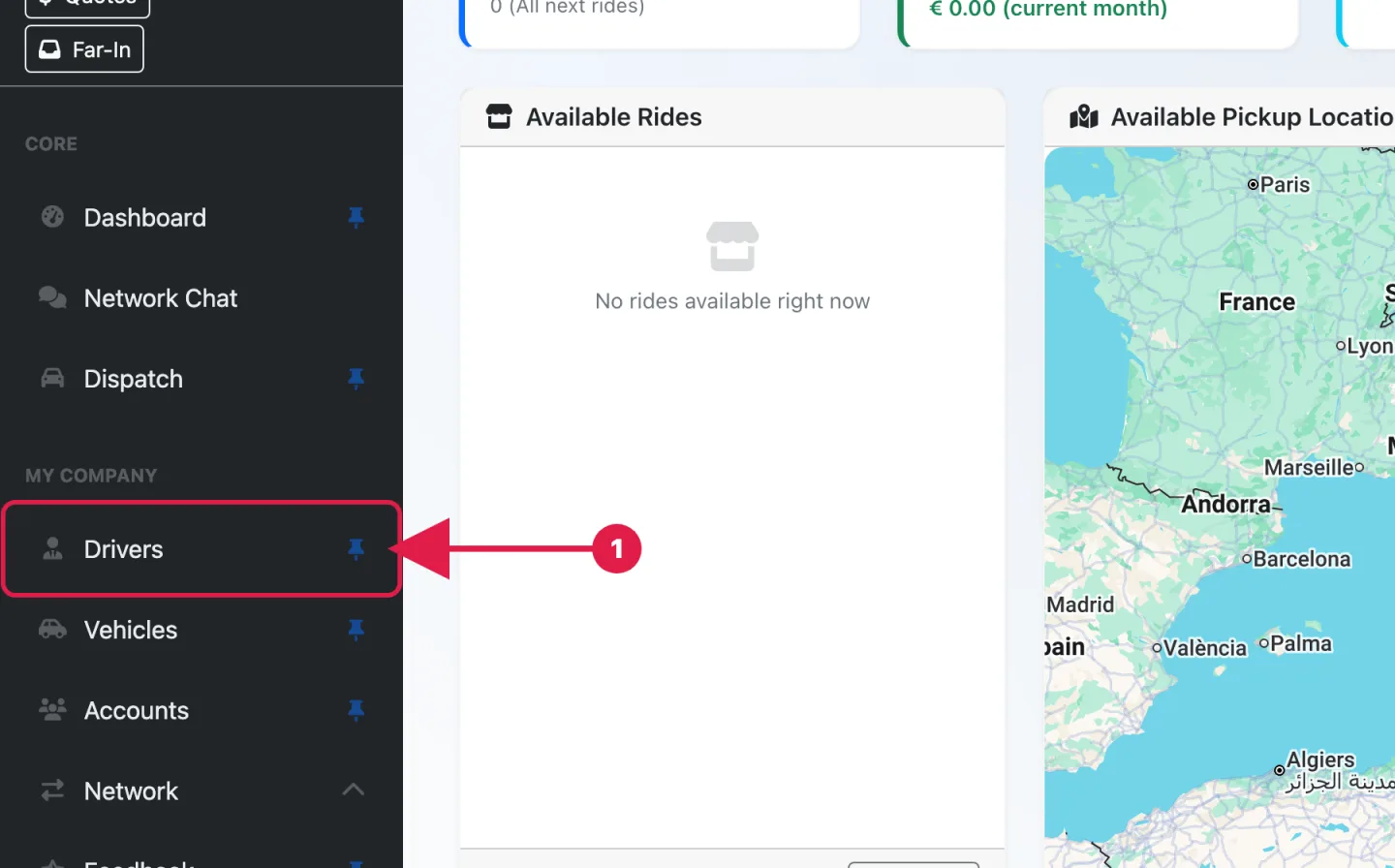
Na barra lateral, em My Company, clique em Drivers.
A barra lateral do Pickup Dispatch com a entrada Drivers destacada em My Company
Passo 1: Drivers na barra lateral.
2
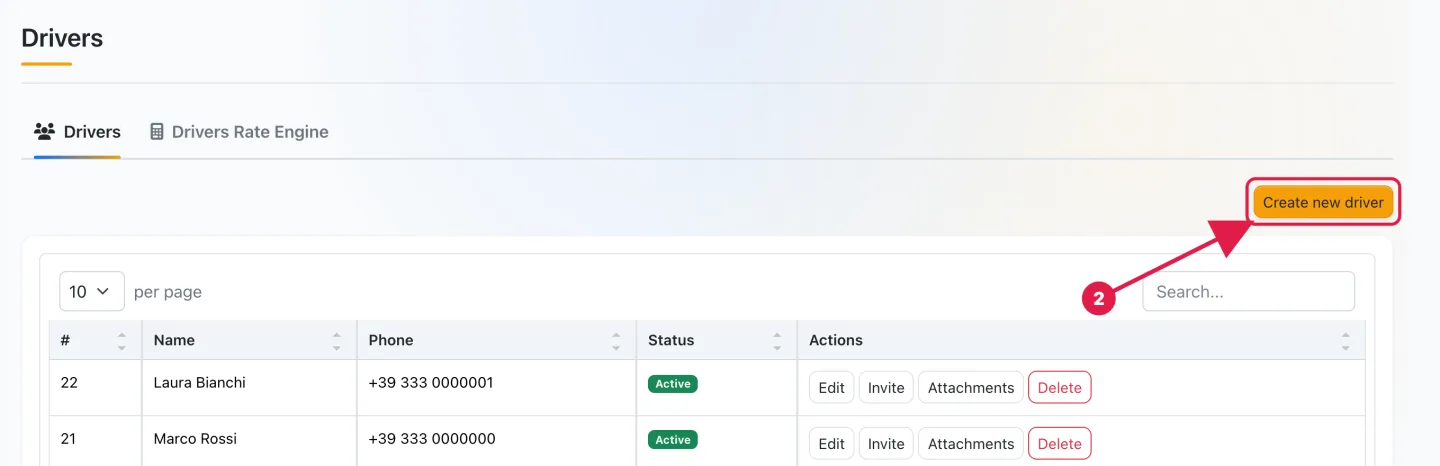
Fique no separador Drivers e clique em Create new driver (no canto superior direito).
A página Drivers com o separador Drivers e o botão Create new driver destacados
Passo 2: o separador Drivers e o botão Create new driver.
3
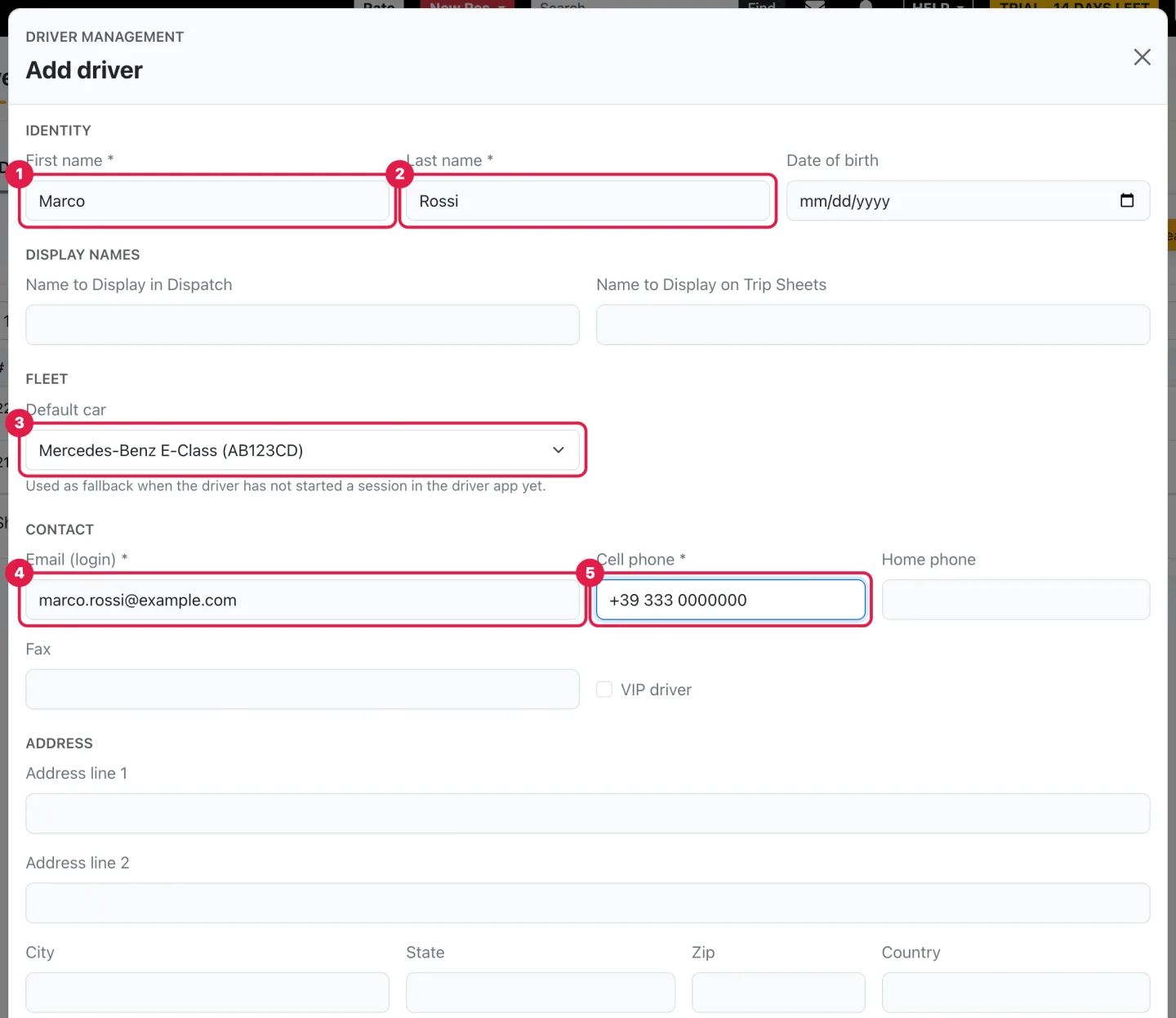
Em Identity, introduza First name e Last name. Em Fleet, escolha opcionalmente o Default car. Em Contact, introduza o Email (login) e o Cell phone.
4
Todas as outras secções (Display names, Address, Driver license, Badge & credentials, Employment, Pay rates, Notes, Rate Assignment, Attachments) são opcionais e podem ser completadas depois em Edit.
O formulário Add driver com First name, Last name, Default car, Email (login) e Cell phone preenchidos e numerados
Passo 3: Identity, Fleet e Contact, as únicas secções necessárias.
5
Vá até ao fim e clique em Add driver. Aparece uma confirmação e o motorista fica na lista com estado Active.
A parte final do formulário Add driver com o botão Add driver destacado
Passo 5: o botão Add driver.
6
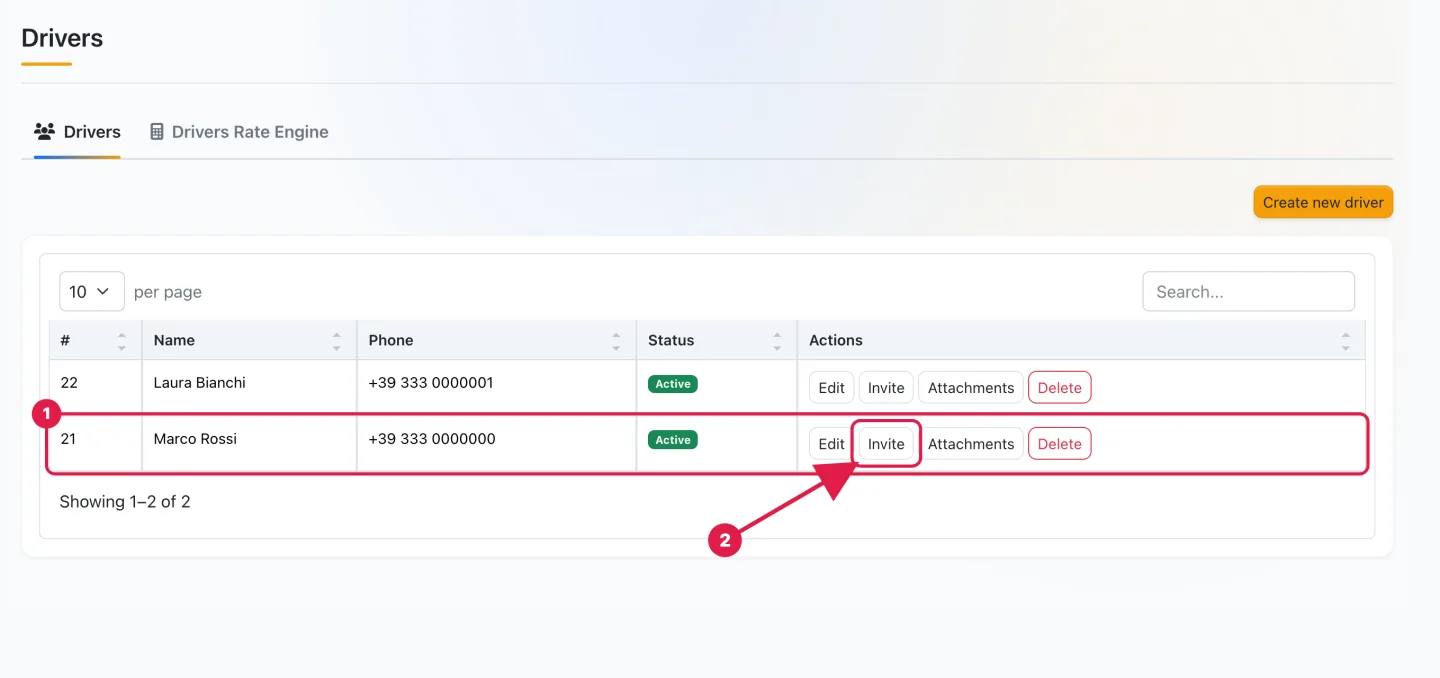
Na coluna Actions da linha do motorista, clique em Invite. Aparece a confirmação Invitation sent e o motorista recebe o email Complete your driver access com um botão para definir a palavra-passe.
A lista Drivers com a linha do novo motorista e o botão Invite destacados
Passo 6: o motorista guardado e o botão Invite.

O que o motorista vê

A ligação no email abre a página Set your new password: o email e o Company ID já estão preenchidos, o motorista só escolhe uma palavra-passe e clica em Reset password. A partir daí inicia sessão com esse email e palavra-passe no portal web de motorista (o endereço da sua plataforma seguido de /driver/login) e na app Pickup Driver.
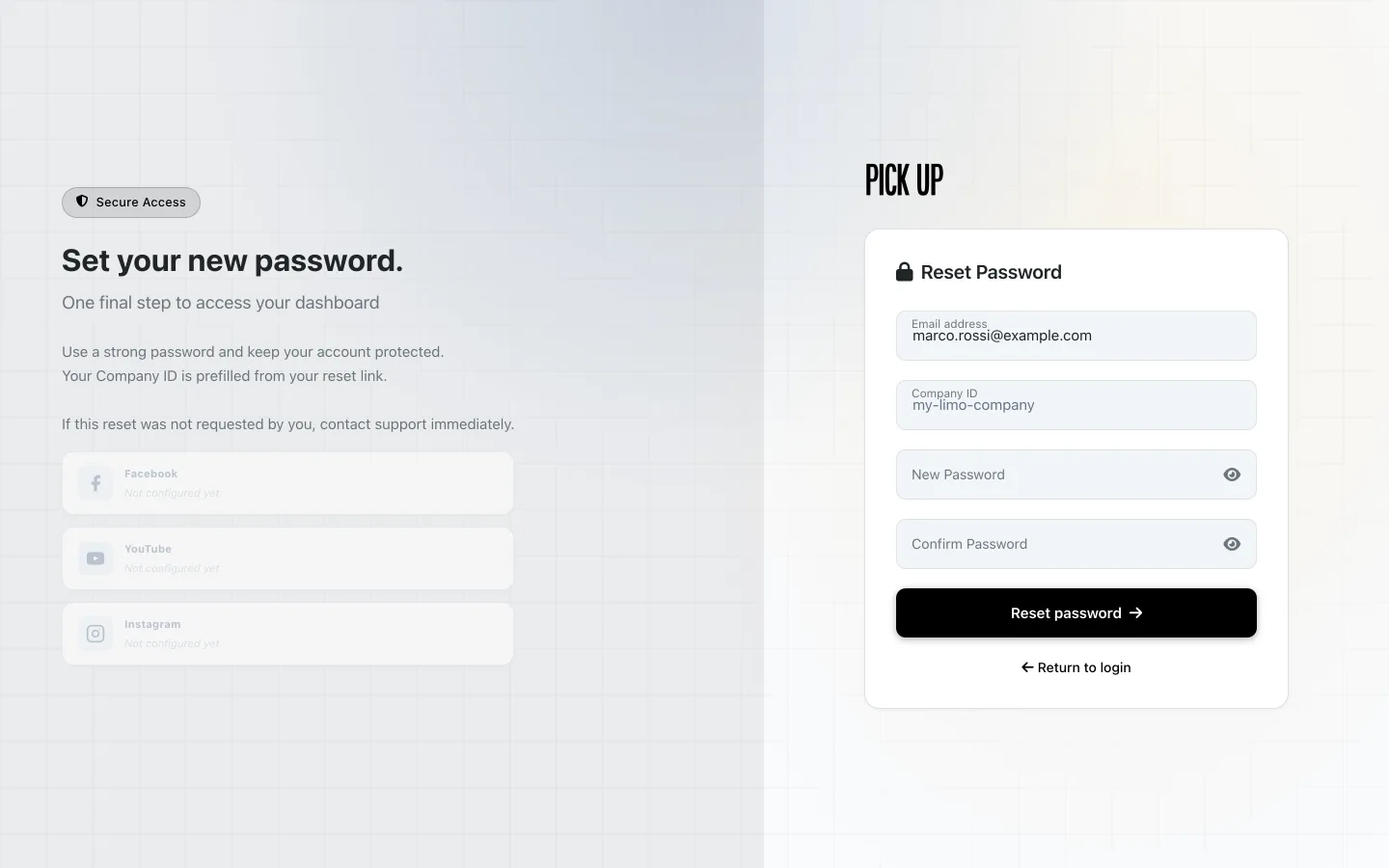
A página Set your new password que o motorista abre a partir do email de convite, com email e Company ID já preenchidos
A página onde o motorista chega a partir do email de convite.

A ligação do email é válida por tempo limitado. Se o motorista não a usou a tempo, clique novamente em Invite: um novo email substitui o anterior.

Se o email já estiver registado noutra empresa

Se ao clicar em Add driver aparecer a mensagem Could not create driver: The email has already been taken, esse email já pertence a um utilizador da plataforma, normalmente um motorista que trabalha ou trabalhou para outra empresa. Não o pode adicionar sozinho.
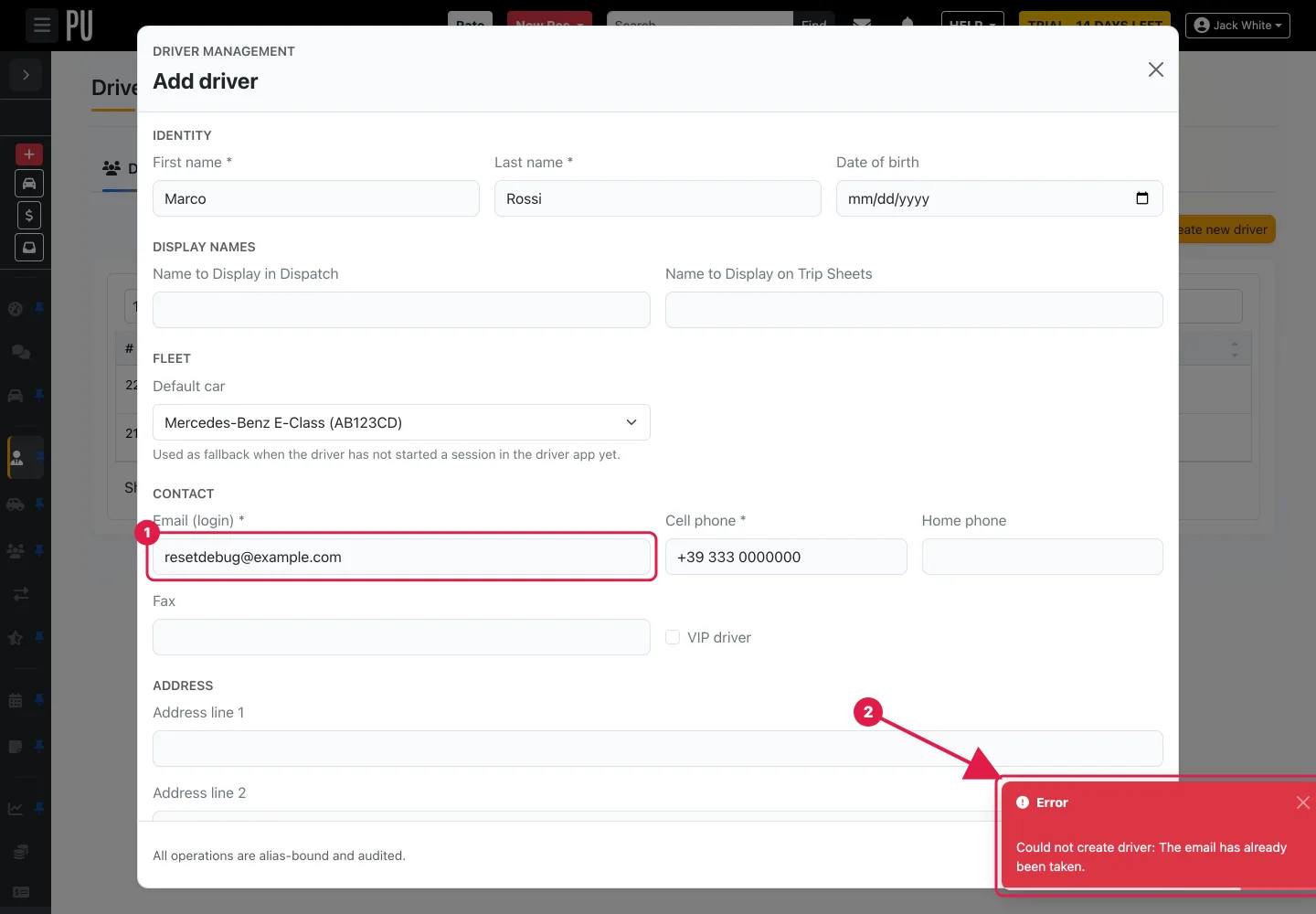
O formulário Add driver com o campo de email e a mensagem de erro The email has already been taken destacados
A mensagem apresentada quando o email já existe na plataforma.

Abra um ticket em HELP → Open a ticket, indique o endereço de email do motorista e peça a libertação do motorista para a sua empresa. A equipa Pickup trata o pedido e responde em HELP → My tickets; depois disso, adicione o motorista normalmente.

Todo o fluxo em 15 segundos

De Create new driver ao motorista guardado.

Bom saber

  • Criar o motorista não envia nada: o convite só parte quando clica em Invite, as vezes que forem necessárias.
  • Employment → Status (Active, Inactive) e Web access (Allow, Disallow) estão em Edit, para quando um motorista deixar de trabalhar consigo.
  • Drivers Rate Engine, o segundo separador da página Drivers, é onde estão as tarifas dos motoristas; um novo motorista começa com as suas matrizes tarifárias por defeito (Rate Assignment mostra Use alias default).
A ligação de convite expira. Se o motorista disser que a ligação não funciona, não volte a criar o motorista: clique em Invite na linha existente para enviar um novo email.

Próximos passos

Precisa de ajuda? Abra um ticket de suporte gratuito em HELP → Open a ticket no seu espaço de trabalho (ilimitados) e acompanhe as respostas em HELP → My tickets. Para um acompanhamento guiado pode também reservar uma Live training session individual paga em HELP → Book a live training session.

Este artigo foi útil?