A Fleet é a lista dos carros reais com que trabalha. Cada veículo pertence a um tipo de veículo (Standard, Executive, Minibus, etc.), que é a referência de tarifas e reservas; o veículo em si tem matrícula, marca e modelo, capacidade e documentos. Os tipos de veículo já vêm pré-configurados, por isso adicionar um carro é um único formulário.
 Vídeo tutorial (2 min, em inglês)
Antes de começar
- Só Code, Plate Number e Vehicle Type são obrigatórios. O código é o seu identificador interno (por exemplo CAR-01); código e matrícula têm de ser únicos no espaço de trabalho.
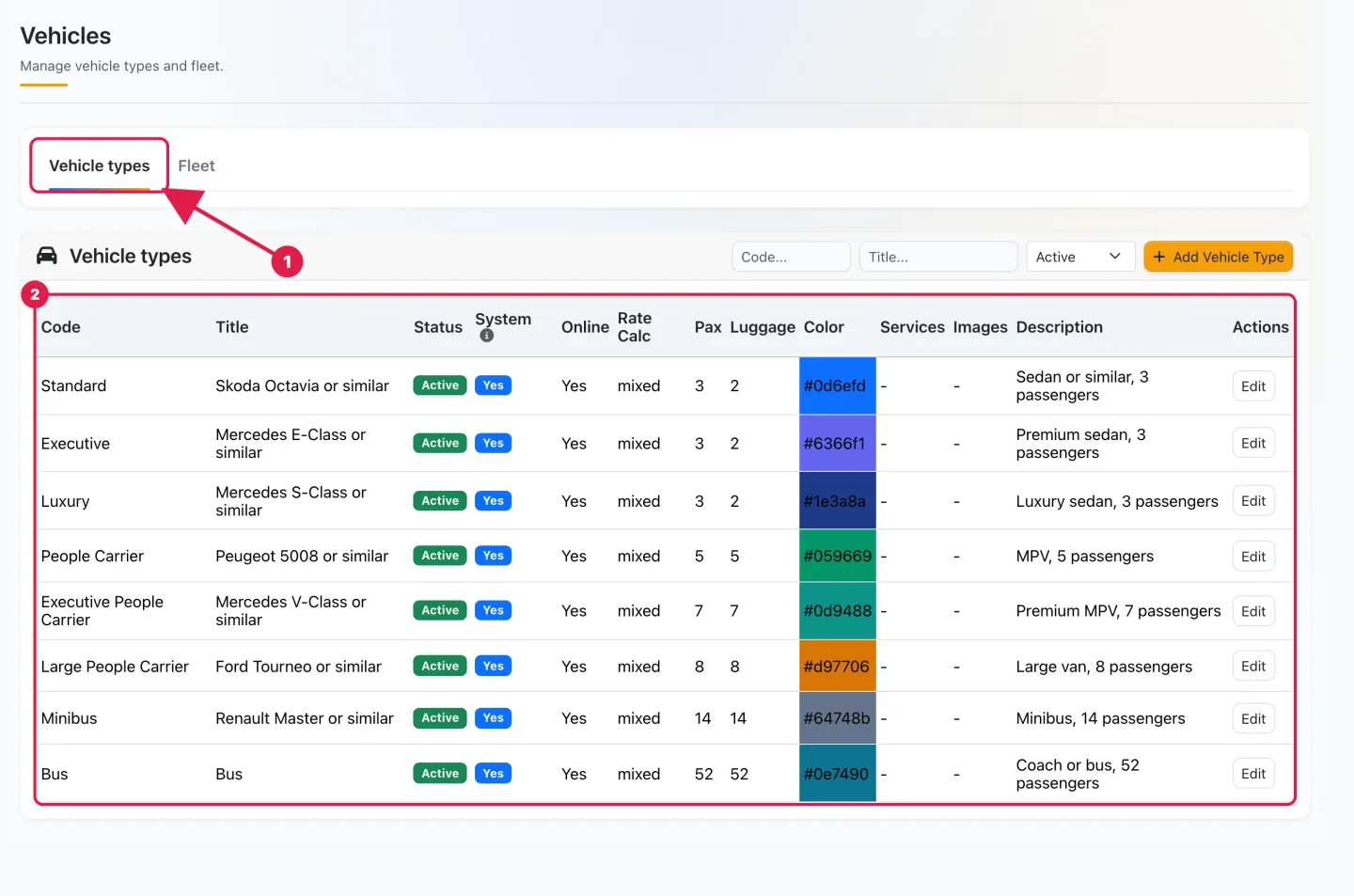
- Os tipos de veículo já existem: o seu espaço de trabalho inclui oito tipos do sistema (Standard, Executive, Luxury, People Carrier, Executive People Carrier, Large People Carrier, Minibus, Bus). Pode vê-los no separador Vehicle types e adicionar os seus com Add Vehicle Type, mas não é necessário.
- O número de veículos que pode registar depende do seu plano (Plans & Addons → Plans).
Passos
1
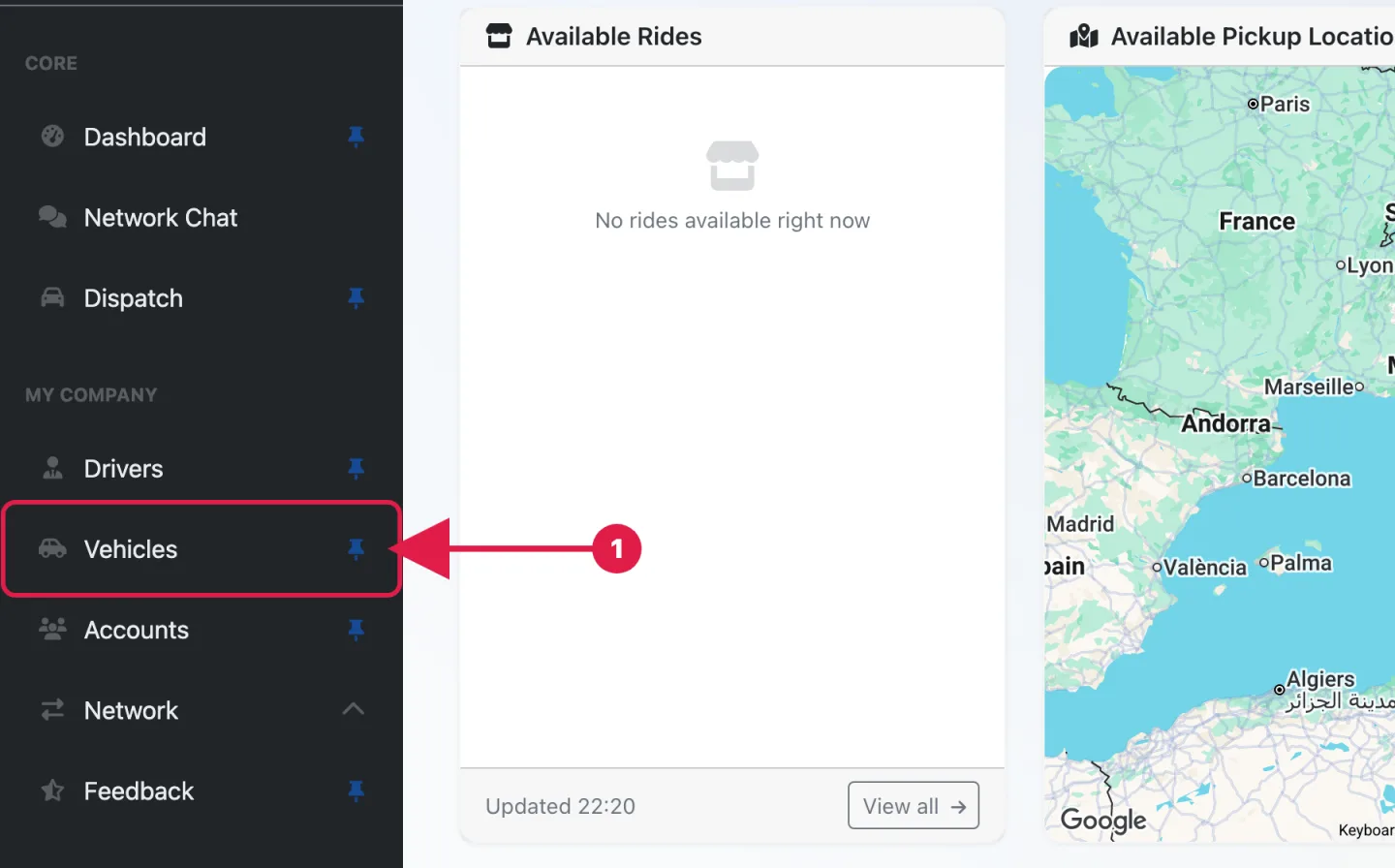
Na barra lateral, em My Company, clique em Vehicles.
2
Abre-se primeiro o separador Vehicle types: é aí que estão os tipos pré-configurados. Por agora não há nada a fazer.
3
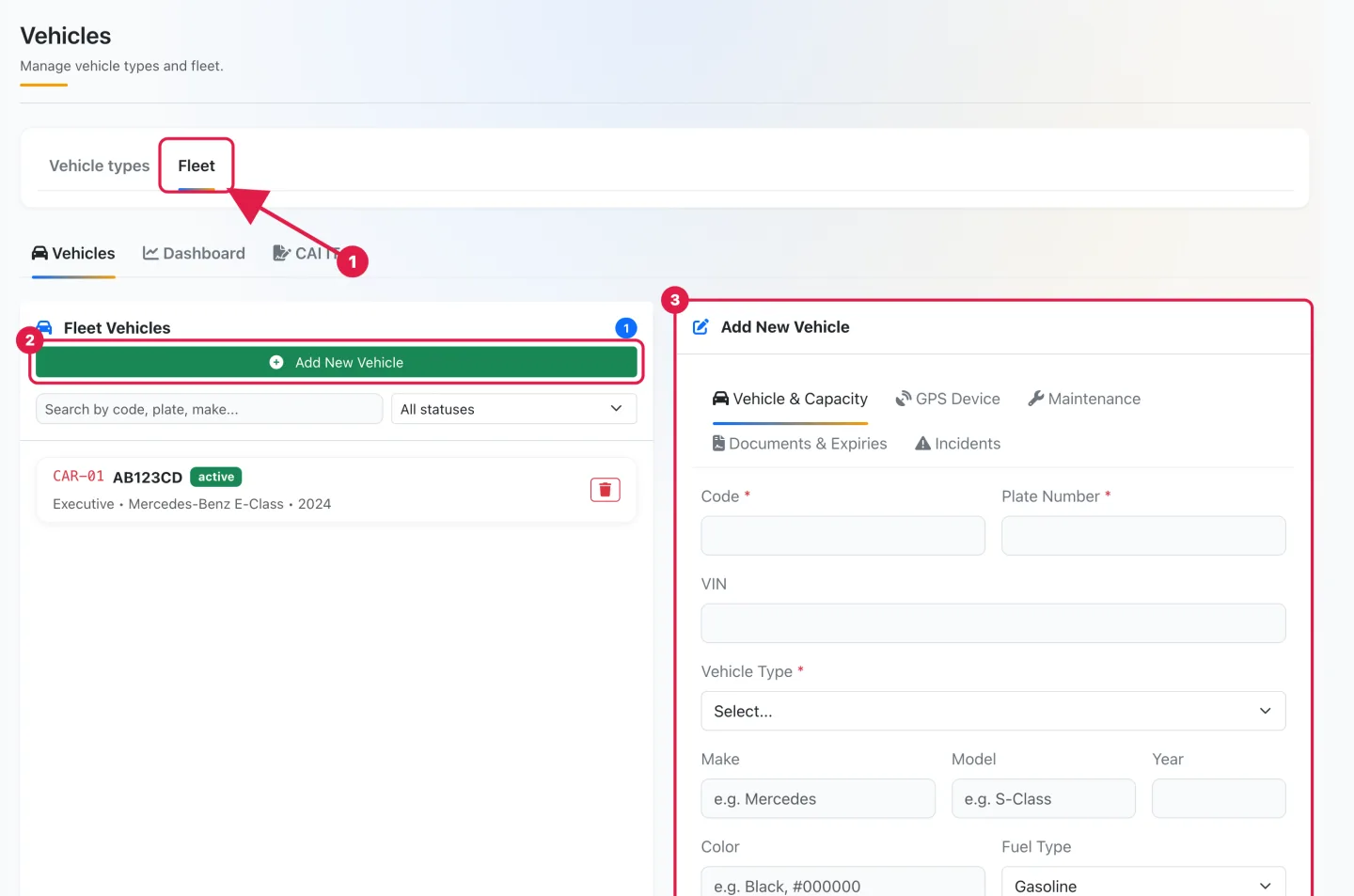
Abra o separador Fleet. À esquerda está a lista Fleet Vehicles e à direita o painel Add New Vehicle. Clique em Add New Vehicle.
4
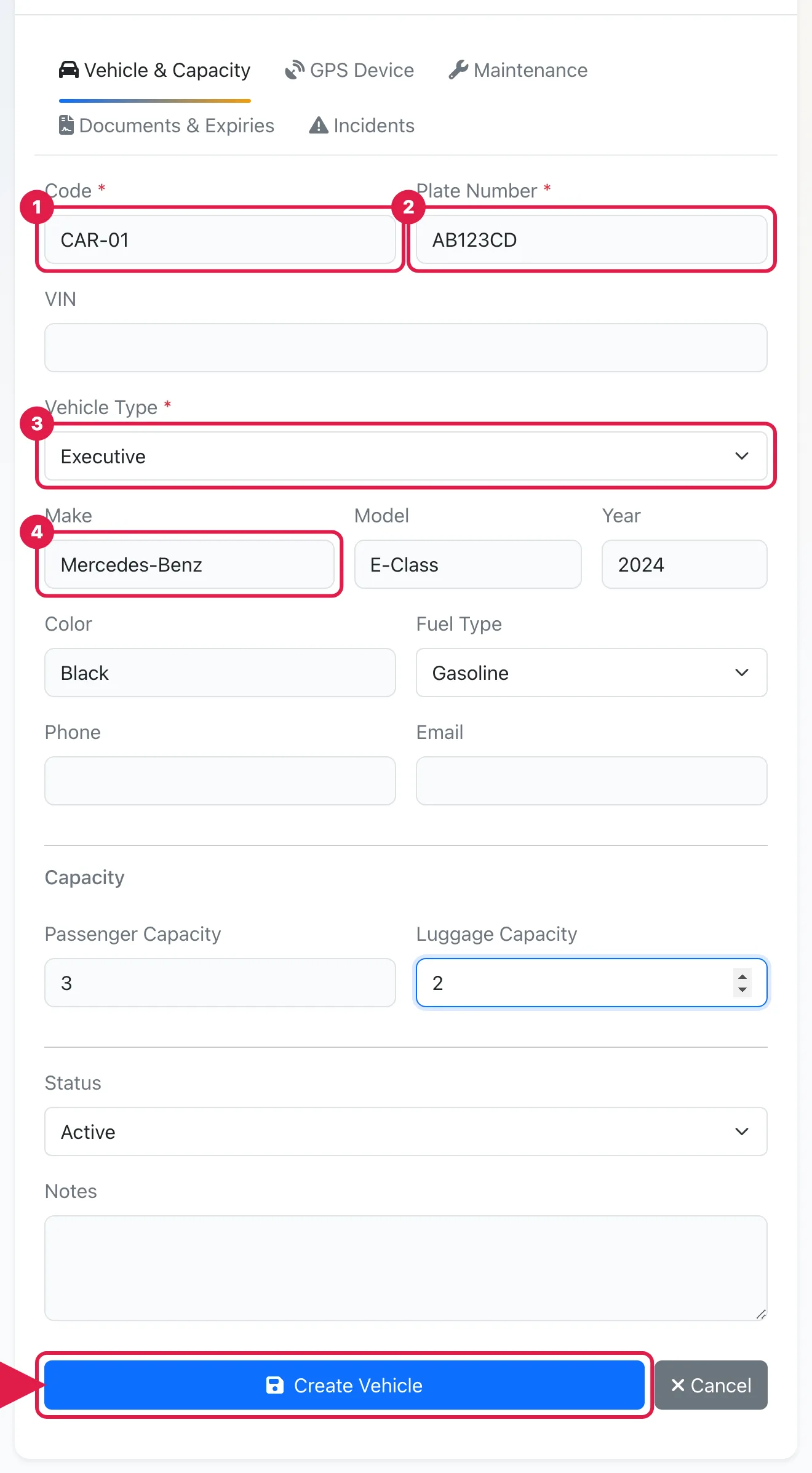
Em Vehicle & Capacity, introduza o Code e o Plate Number e escolha o Vehicle Type.
5
Opcionalmente adicione Make, Model, Year, Color, Fuel Type, Passenger Capacity e Luggage Capacity. Deixe Status em Active.
6
Clique em Create Vehicle.
O que acontece ao guardar
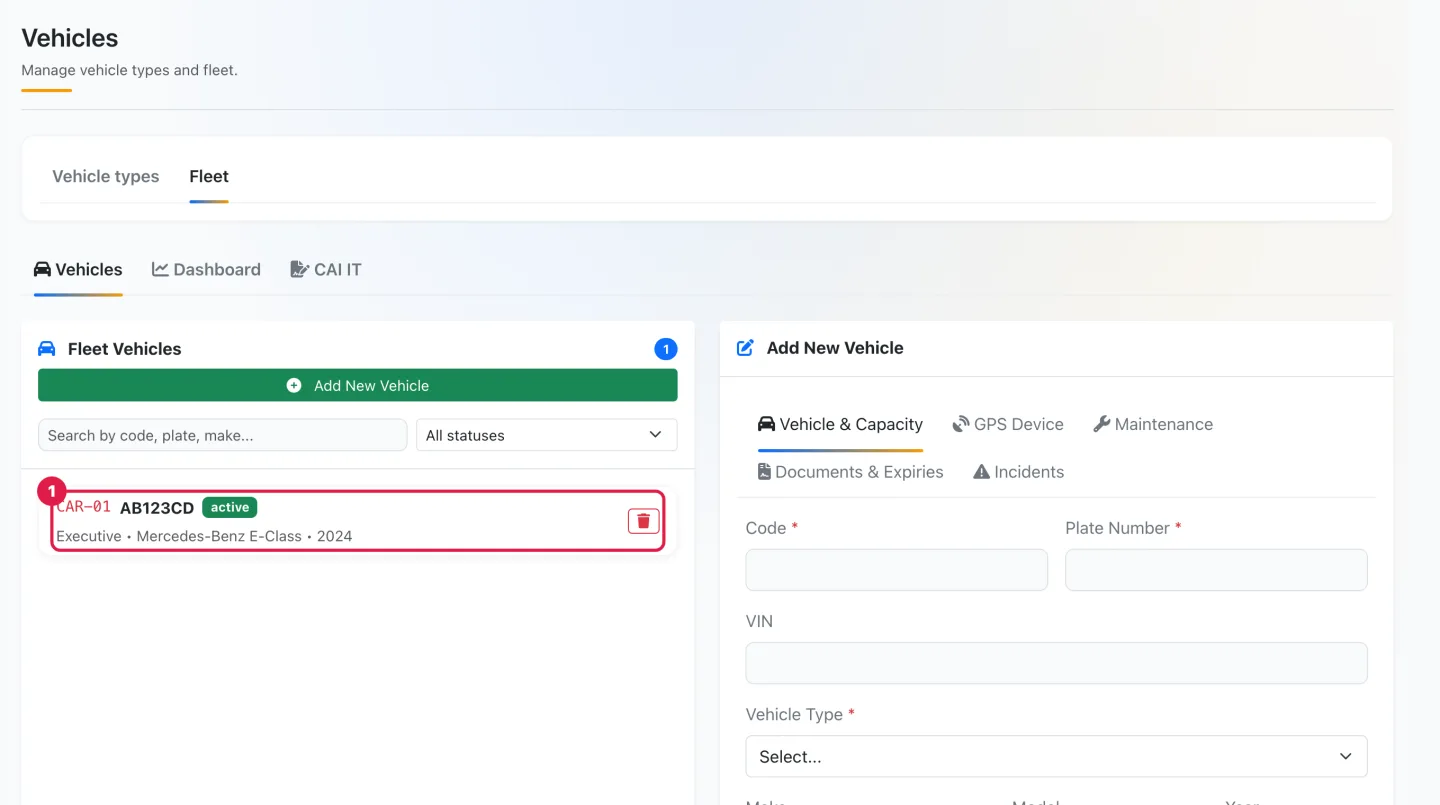
Aparece uma confirmação (Vehicle created successfully) e o carro fica na lista Fleet Vehicles com código, matrícula, estado active, tipo, marca, modelo e ano. A partir de agora está disponível para reservas.
Todo o fluxo em 15 segundos
Bom saber
- O painel tem mais quatro separadores para preencher mais tarde, quando o veículo já existir: GPS Device, Maintenance, Documents & Expiries (seguro, inspeção, autorizações, imposto de circulação e mais) e Incidents.
- Status pode ser Active, Inactive, Maintenance ou Decommissioned; o filtro All statuses acima da lista mostra-os todos. Os veículos em Maintenance ou Decommissioned ficam no histórico.
- Ao lado de Vehicles, o separador Fleet tem também uma secção Dashboard e uma CAI IT (declarações amigáveis de acidente).
Um veículo atribuído a reservas não pode ser eliminado. O ícone do caixote na lista só funciona para veículos sem reservas. Para um carro que já não utiliza, mude o Status para Decommissioned: o histórico das suas viagens mantém-se intacto.
Próximos passos
- Como convidar o seu primeiro motorista, que vai conduzir este veículo.
- Como criar uma reserva e Tarifas e preços para os tipos de veículo que usa.
Precisa de ajuda? Abra um ticket de suporte gratuito em HELP → Open a ticket no seu espaço de trabalho (ilimitados) e acompanhe as respostas em HELP → My tickets. Para um acompanhamento guiado pode também reservar uma Live training session individual paga em HELP → Book a live training session.