La Fleet è l'elenco delle auto reali con cui lavori. Ogni veicolo appartiene a un tipo di veicolo (Standard, Executive, Minibus e così via), che è ciò a cui fanno riferimento tariffe e prenotazioni; il veicolo in sé porta targa, marca e modello, capienza e documenti. I tipi di veicolo sono già preimpostati, quindi aggiungere un'auto è un solo form.
 Video tutorial (2 min, in inglese)
Prima di iniziare
- Sono obbligatori solo Code, Plate Number e Vehicle Type. Il codice è il tuo identificativo interno (per esempio CAR-01); codice e targa devono essere unici nel workspace.
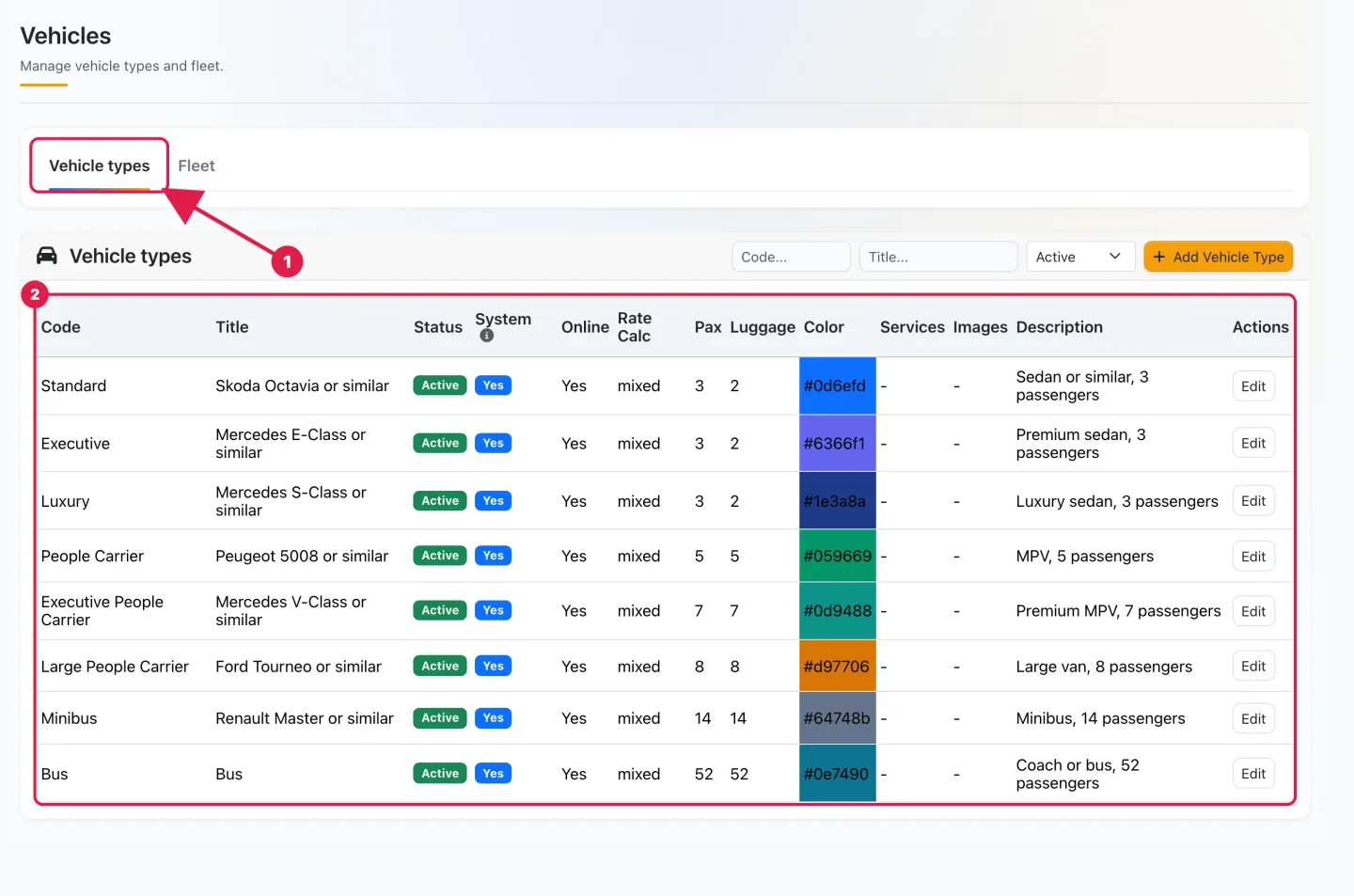
- I tipi di veicolo ci sono già: il workspace nasce con otto tipi di sistema (Standard, Executive, Luxury, People Carrier, Executive People Carrier, Large People Carrier, Minibus, Bus). Puoi vederli nella tab Vehicle types e aggiungerne di tuoi con Add Vehicle Type, ma non è necessario.
- Il numero di veicoli che puoi registrare dipende dal tuo piano (Plans & Addons → Plans).
Passaggi
1
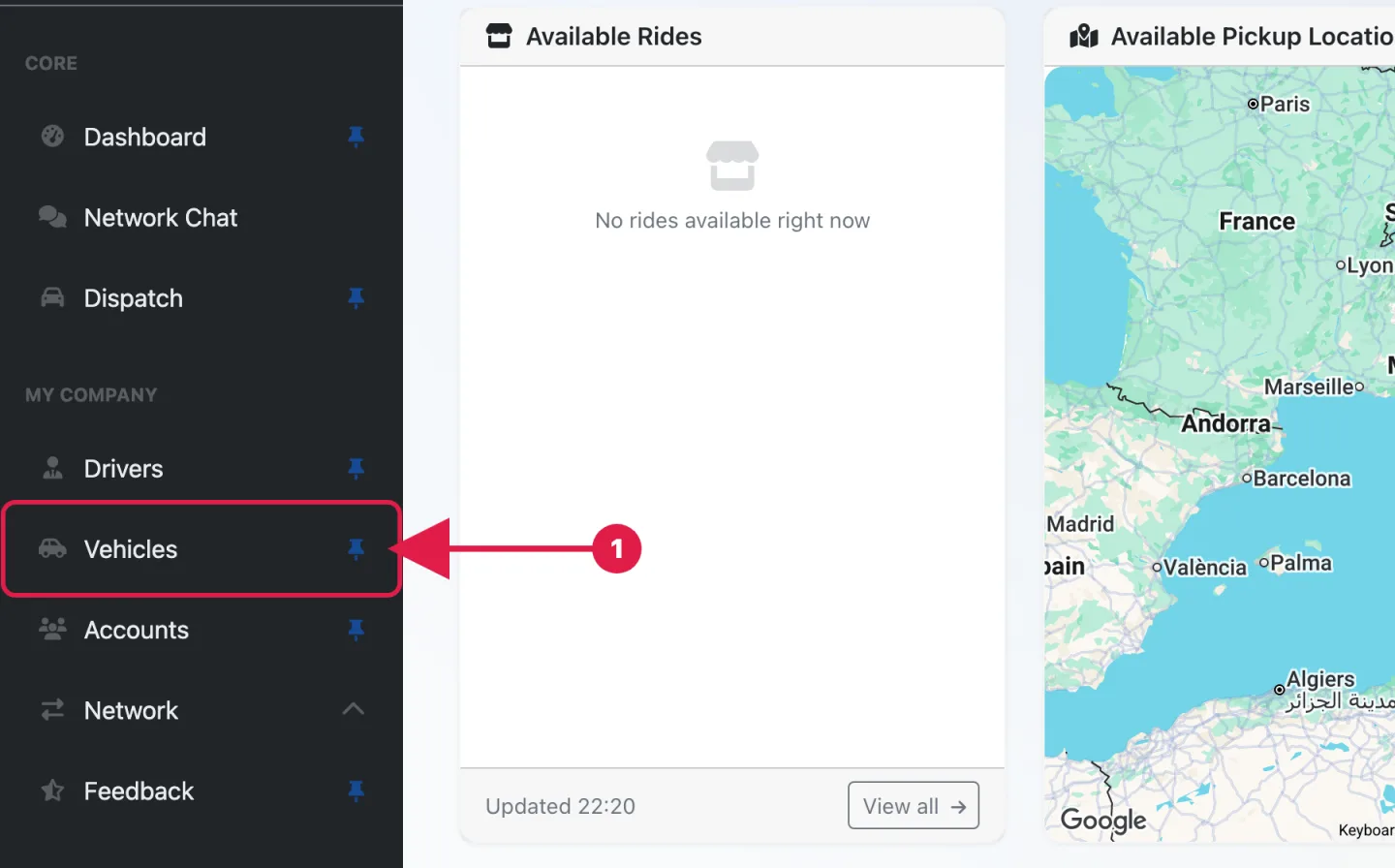
Nella sidebar, sotto My Company, clicca Vehicles.
2
Si apre prima la tab Vehicle types: qui vivono i tipi preimpostati. Per ora non c'è nulla da fare.
3
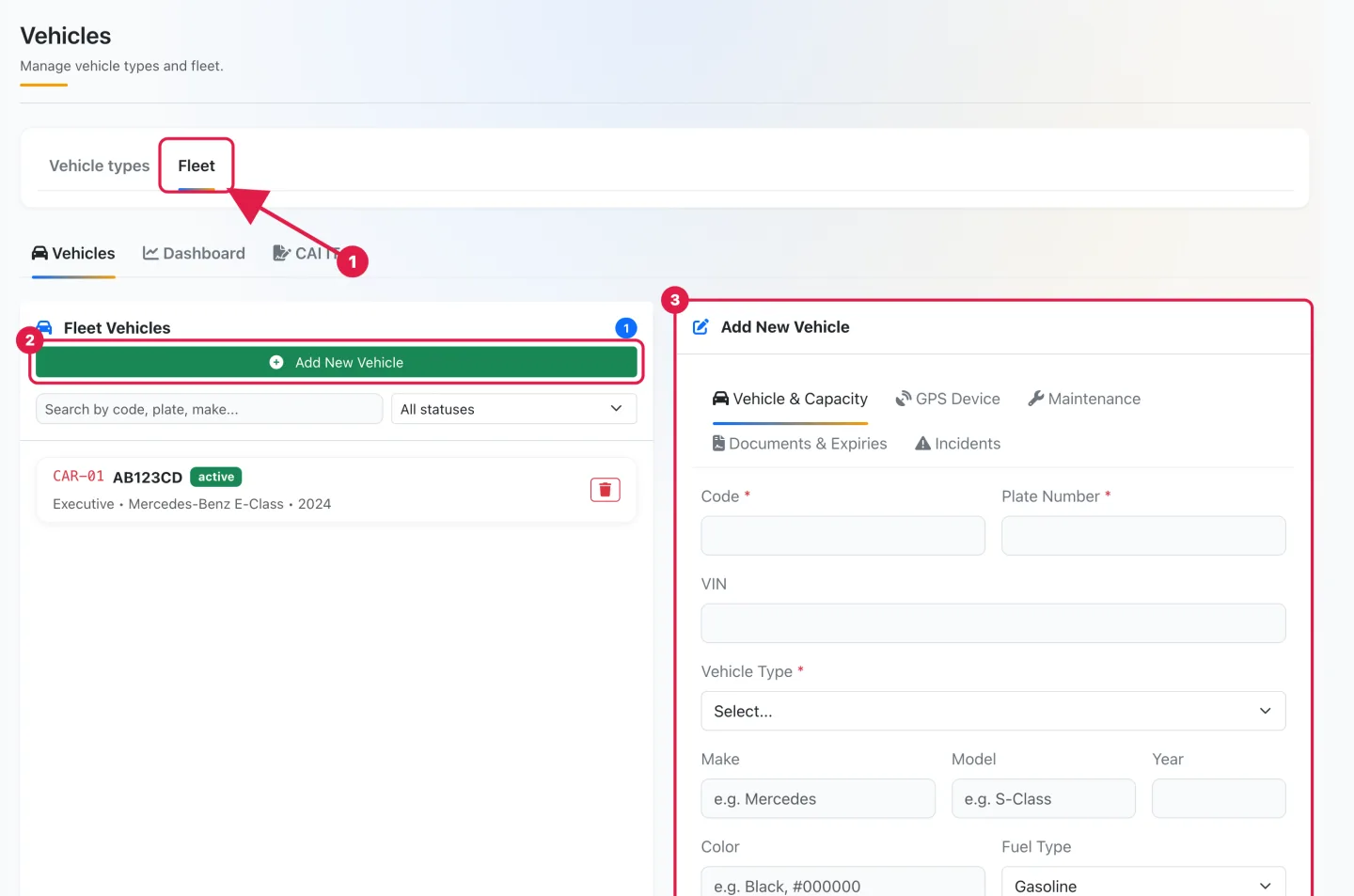
Apri la tab Fleet. A sinistra c'è l'elenco Fleet Vehicles, a destra il pannello Add New Vehicle. Clicca Add New Vehicle.
4
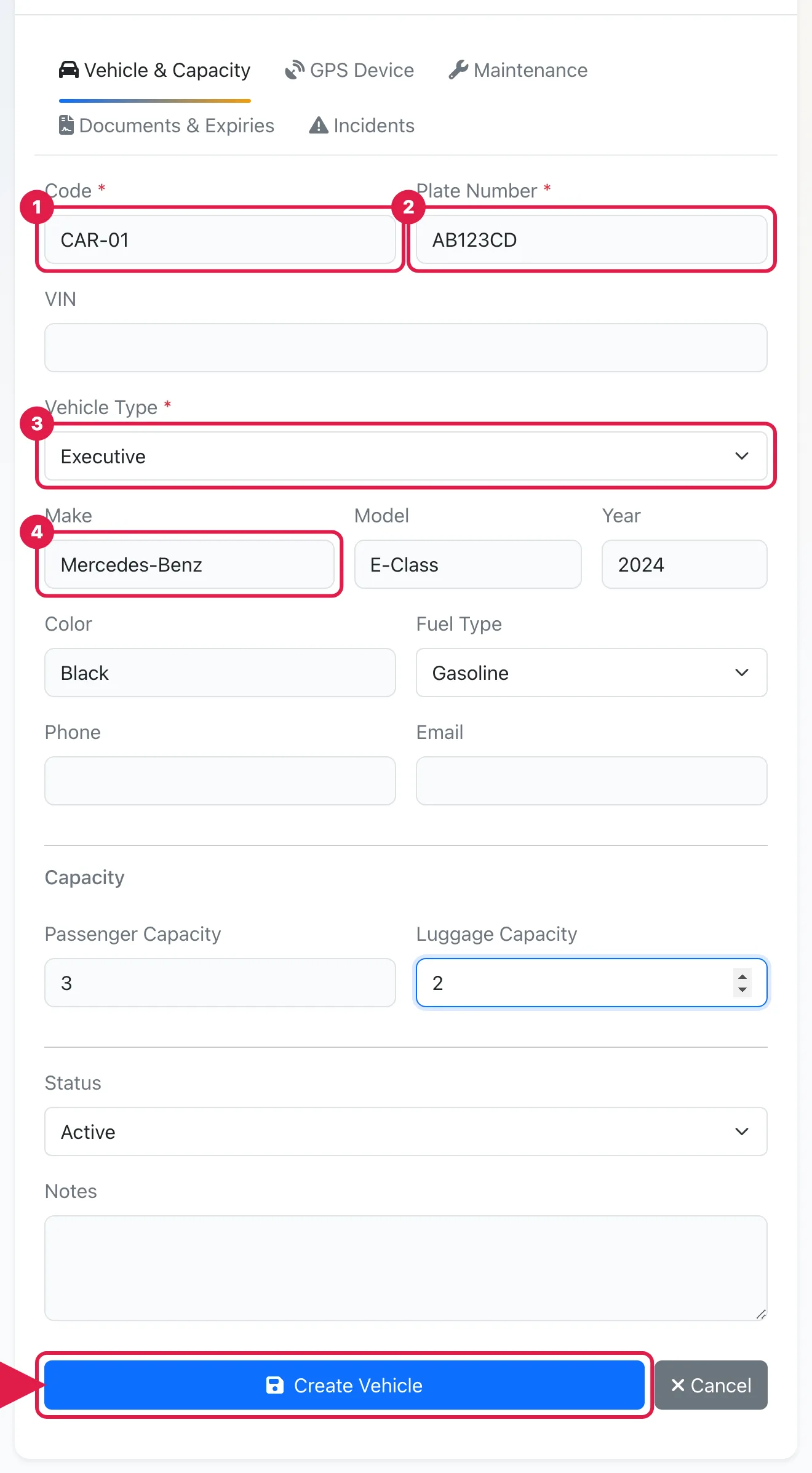
In Vehicle & Capacity, inserisci Code e Plate Number, poi scegli il Vehicle Type.
5
Facoltativi: Make, Model, Year, Color, Fuel Type, Passenger Capacity e Luggage Capacity. Lascia Status su Active.
6
Clicca Create Vehicle.
Cosa succede al salvataggio
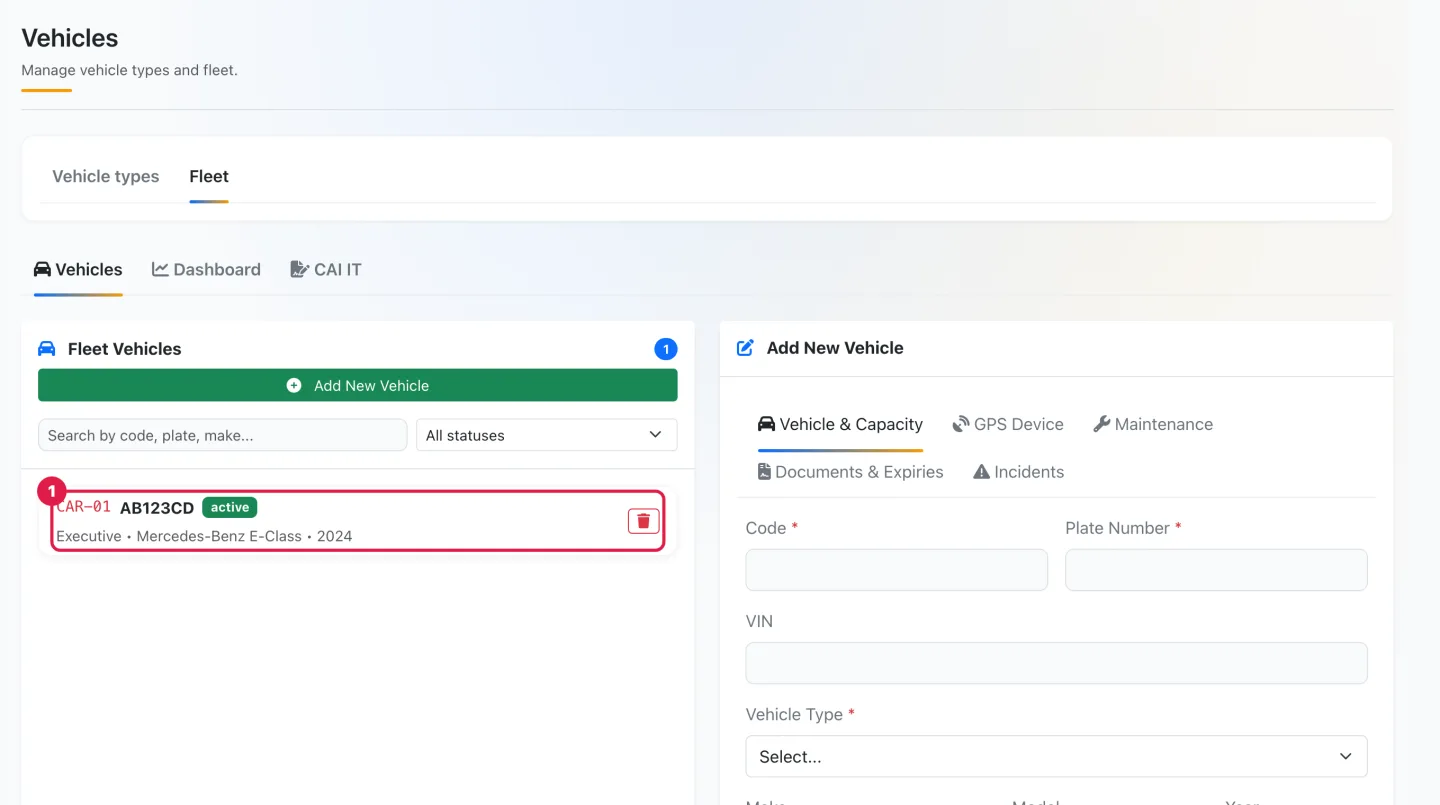
Compare una conferma (Vehicle created successfully) e l'auto è in elenco in Fleet Vehicles con codice, targa, stato active, tipo, marca, modello e anno. Da ora è disponibile per le prenotazioni.
Tutto il flusso in 15 secondi
Buono a sapersi
- Il pannello ha altre quattro tab da compilare più tardi, quando il veicolo esiste: GPS Device, Maintenance, Documents & Expiries (assicurazione, revisione, autorizzazioni, bollo e altro) e Incidents.
- Status può essere Active, Inactive, Maintenance o Decommissioned; il filtro All statuses sopra l'elenco li mostra tutti. I veicoli in Maintenance o Decommissioned restano nello storico.
- Accanto a Vehicles, la tab Fleet ha anche una sezione Dashboard e una CAI IT (moduli di constatazione amichevole).
Un veicolo assegnato a prenotazioni non si può eliminare. L'icona del cestino nell'elenco funziona solo per veicoli senza prenotazioni. Per un'auto che non usi più, porta lo Status a Decommissioned: lo storico delle sue corse resta intatto.
Prossimi passi
- Come invitare il primo autista, che guiderà questo veicolo.
- Come creare una prenotazione e Tariffe e prezzi per i tipi di veicolo che usi.
Serve aiuto? Apri un ticket di supporto gratuito da HELP → Open a ticket nel tuo workspace (illimitati) e segui le risposte in HELP → My tickets. Per una guida passo passo puoi anche prenotare una Live training session individuale a pagamento da HELP → Book a live training session.