Gli account sono i clienti per cui prenoti le corse. Un account è sempre una persona; quando quella persona prenota per conto di un'azienda, scrivi una volta il nome dell'azienda e Pickup Dispatch la crea e la collega all'account. Serve almeno un account prima di creare una prenotazione per un cliente: è la prima cosa da configurare in un workspace nuovo.
 Video tutorial (2 min, in inglese)
Prima di iniziare
- Sono obbligatori solo First Name e Last Name. Tutto il resto si può completare dopo da Edit.
- Le tariffe non servono ancora. La sezione Payments and Rates può restare vuota finché le matrici tariffarie non sono configurate.
- Il numero account viene assegnato in automatico al salvataggio.
Passaggi
1
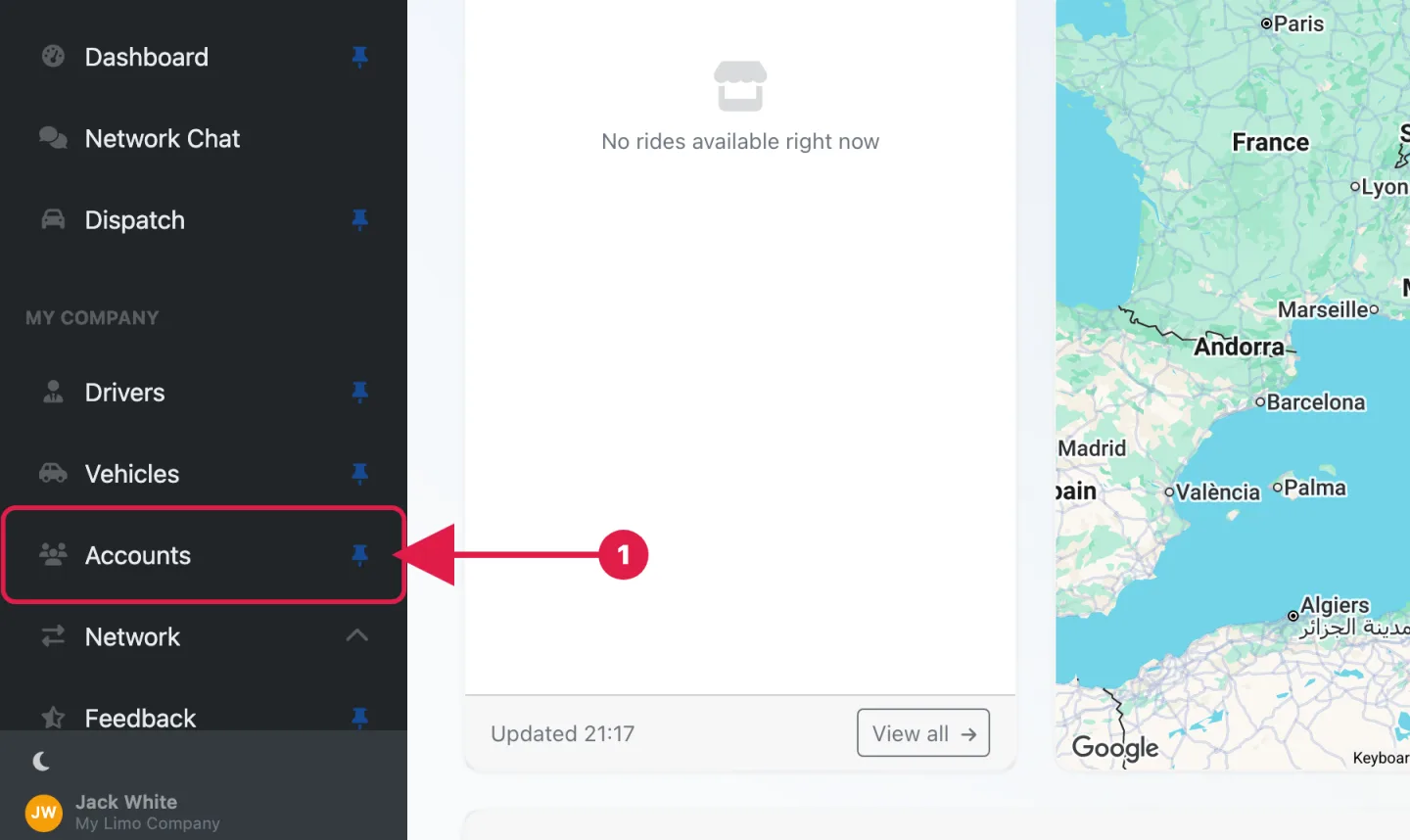
Nella sidebar, sotto My Company, clicca Accounts.
2
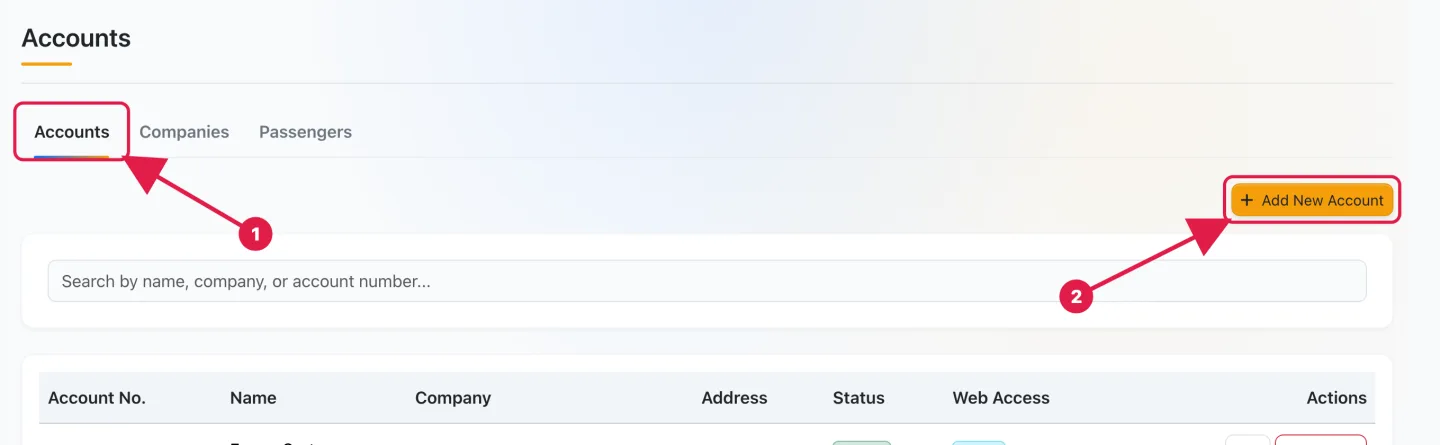
Resta nella tab Accounts e clicca Add New Account in alto a destra.
3
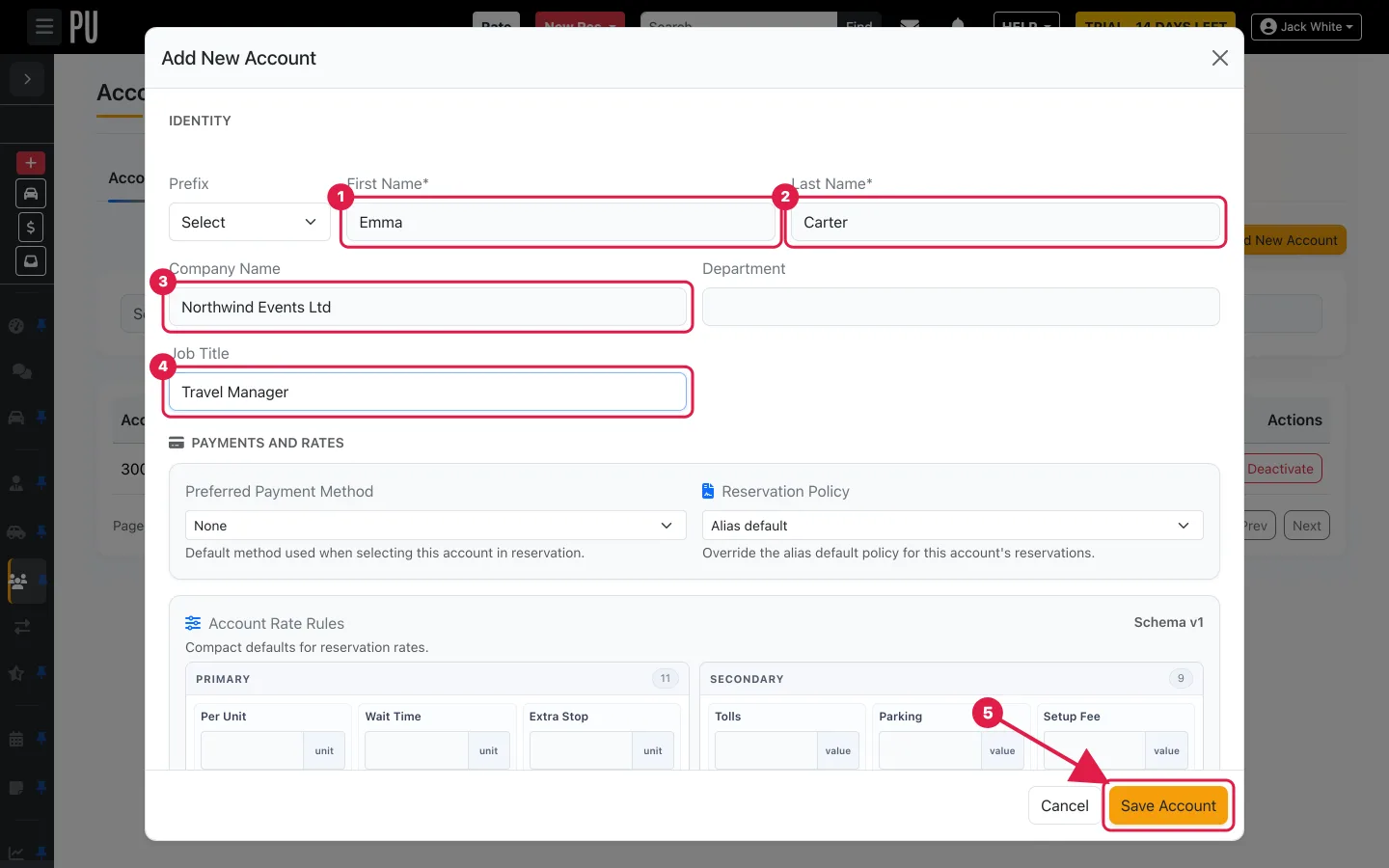
Nella sezione Identity, inserisci First Name e Last Name del referente.
4
Per un account aziendale scrivi il Company Name. Pickup Dispatch cerca l'azienda per nome: se non esiste la crea, se esiste già collega l'account a quella. Lascia il campo vuoto per un cliente privato. Department e Job Title sono facoltativi.
5
Lascia Payments and Rates com'è e clicca Save Account.
Cosa succede al salvataggio
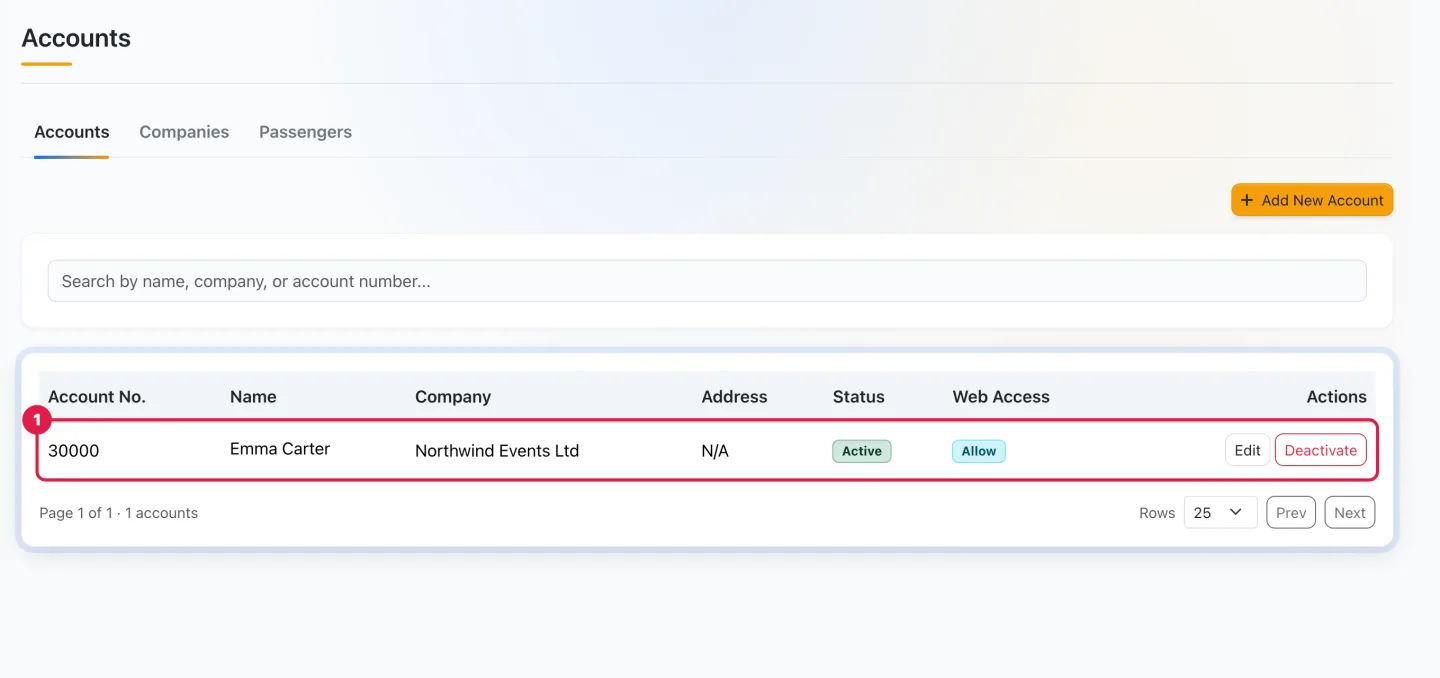
L'account compare nell'elenco Accounts con il suo numero, l'azienda (se presente), stato Active e accesso web Allow.
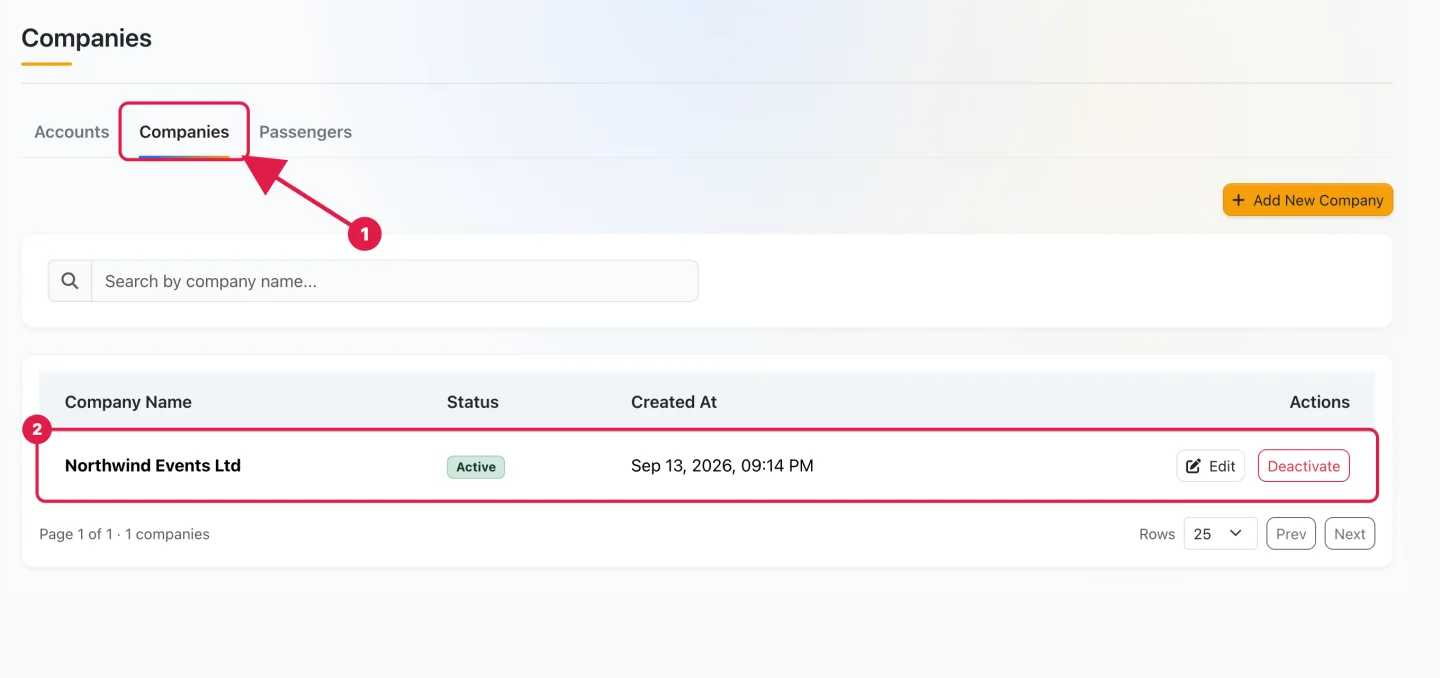
Se hai scritto un nome azienda, apri la tab Companies: l'azienda è lì, creata in automatico e collegata all'account. Potrai completarne i dati più tardi da Edit.
Tutto il flusso in 15 secondi
Buono a sapersi
- Più in basso nel form puoi impostare anche Account Type (Billing Contact, Passenger, Booking Contact), Priority, Status, Web Access, contatti e indirizzo. Nessuno di questi è obbligatorio per salvare.
- Scrivere lo stesso nome azienda su un secondo account lo collega alla stessa azienda: non si creano doppioni.
- Metodo di pagamento preferito, reservation policy e regole tariffarie dell'account fanno parte della configurazione Tariffe e prezzi e si possono aggiungere all'account in qualsiasi momento.
Gli account non si cancellano mai. Deactivate nella colonna Actions rende l'account inattivo e ne toglie l'accesso web; lo storico resta intatto e l'account si può riattivare in seguito.
Prossimi passi
- Come creare una prenotazione per questo account.
- Come aggiungere un veicolo e Come invitare il primo autista.
Serve aiuto? Apri un ticket di supporto gratuito da HELP → Open a ticket nel tuo workspace (illimitati) e segui le risposte in HELP → My tickets. Per una guida passo passo puoi anche prenotare una Live training session individuale a pagamento da HELP → Book a live training session.