Konten (Accounts) sind die Kunden, für die Sie Fahrten buchen. Ein Konto ist immer eine Person; bucht diese Person im Namen eines Unternehmens, geben Sie den Firmennamen einmal ein und Pickup Dispatch legt das Unternehmen an und verknüpft es mit dem Konto. Sie benötigen mindestens ein Konto, bevor Sie eine Reservierung für einen Kunden erstellen – deshalb ist dies der erste Schritt in einem neuen Workspace.
 Video-Tutorial (2 Min., Englisch)
Bevor Sie beginnen
- Nur First Name und Last Name sind Pflichtfelder. Alles andere können Sie später über Edit ergänzen.
- Tarife brauchen Sie noch nicht. Der Bereich Payments and Rates kann leer bleiben, bis Ihre Tarifmatrizen konfiguriert sind.
- Die Kontonummer wird beim Speichern automatisch vergeben.
Schritte
1
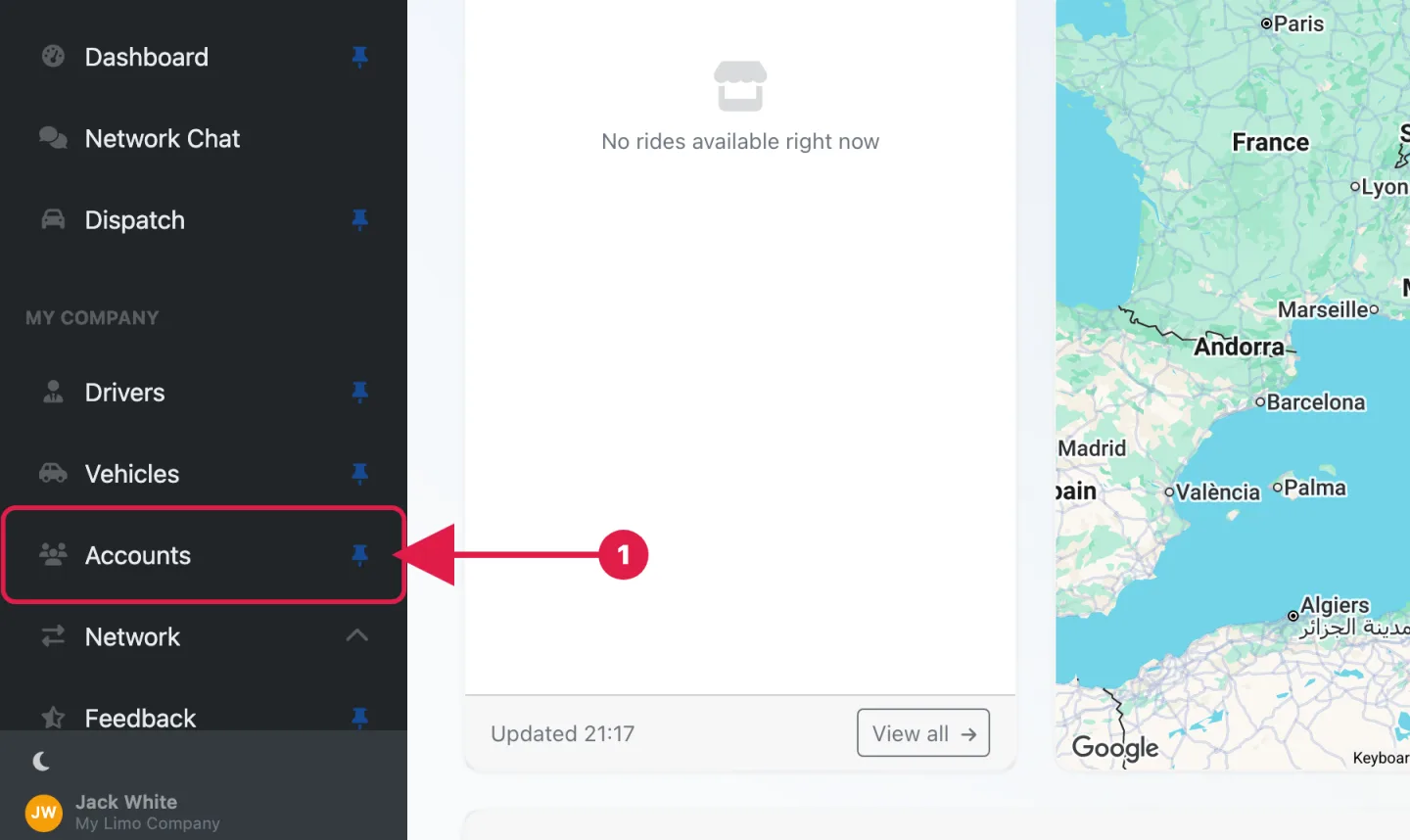
Klicken Sie in der Seitenleiste unter My Company auf Accounts.
2
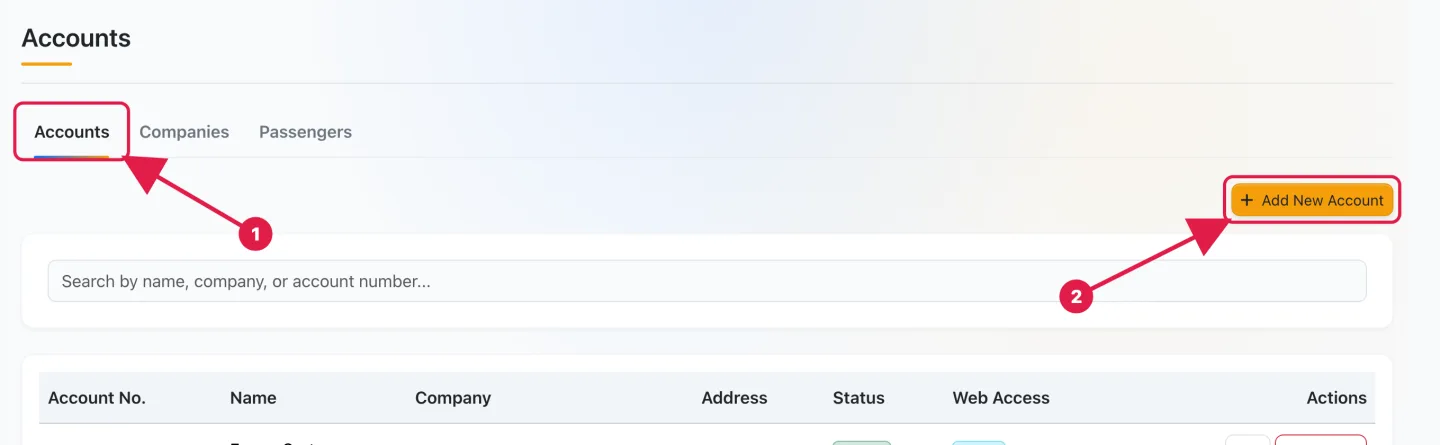
Bleiben Sie im Tab Accounts und klicken Sie oben rechts auf Add New Account.
3
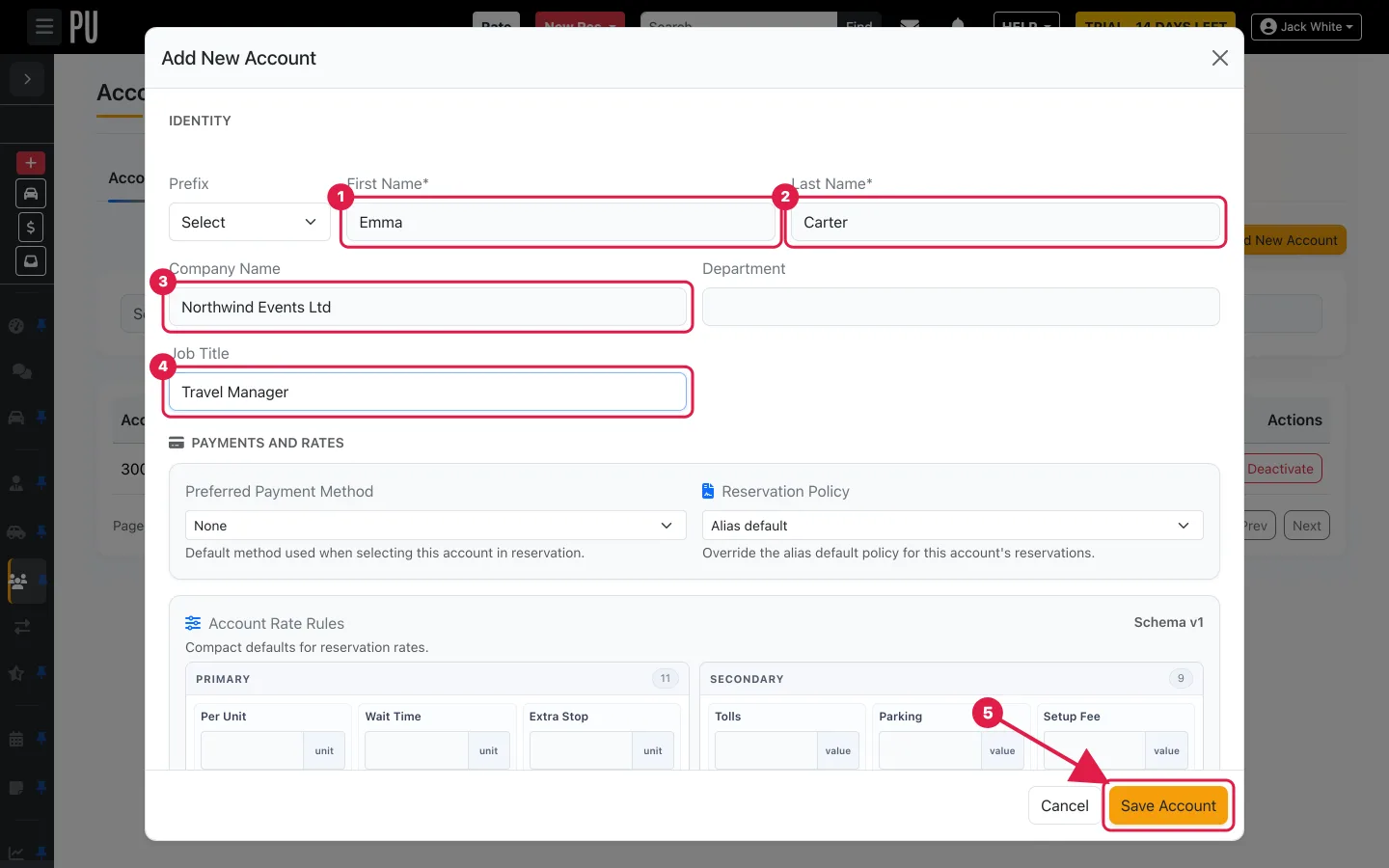
Geben Sie im Bereich Identity First Name und Last Name Ihres Kontakts ein.
4
Für ein Firmenkonto geben Sie den Company Name ein. Pickup Dispatch sucht das Unternehmen nach Namen: existiert es noch nicht, wird es angelegt; existiert es bereits, wird das Konto damit verknüpft. Für einen Privatkunden lassen Sie das Feld leer. Department und Job Title sind optional.
5
Lassen Sie Payments and Rates unverändert und klicken Sie auf Save Account.
Was beim Speichern passiert
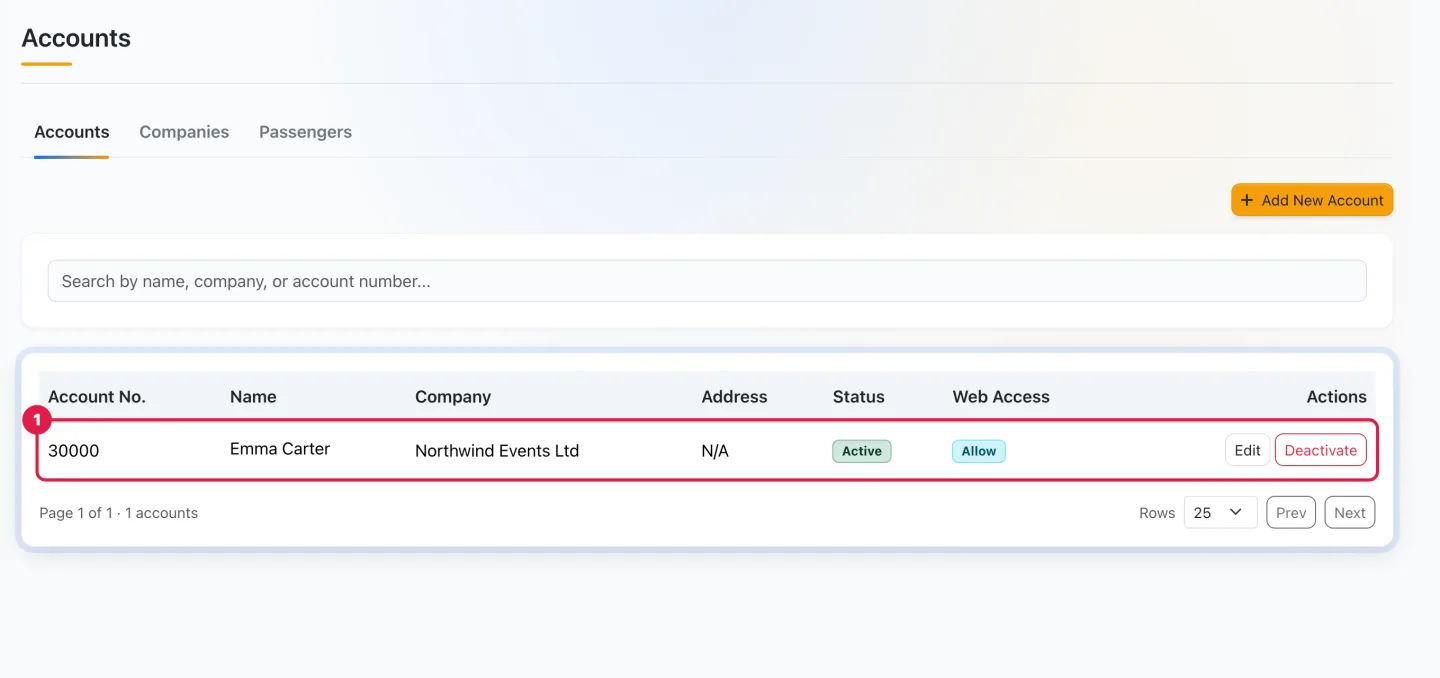
Das Konto erscheint in der Liste Accounts mit Kontonummer, Unternehmen (falls vorhanden), Status Active und Webzugang Allow.
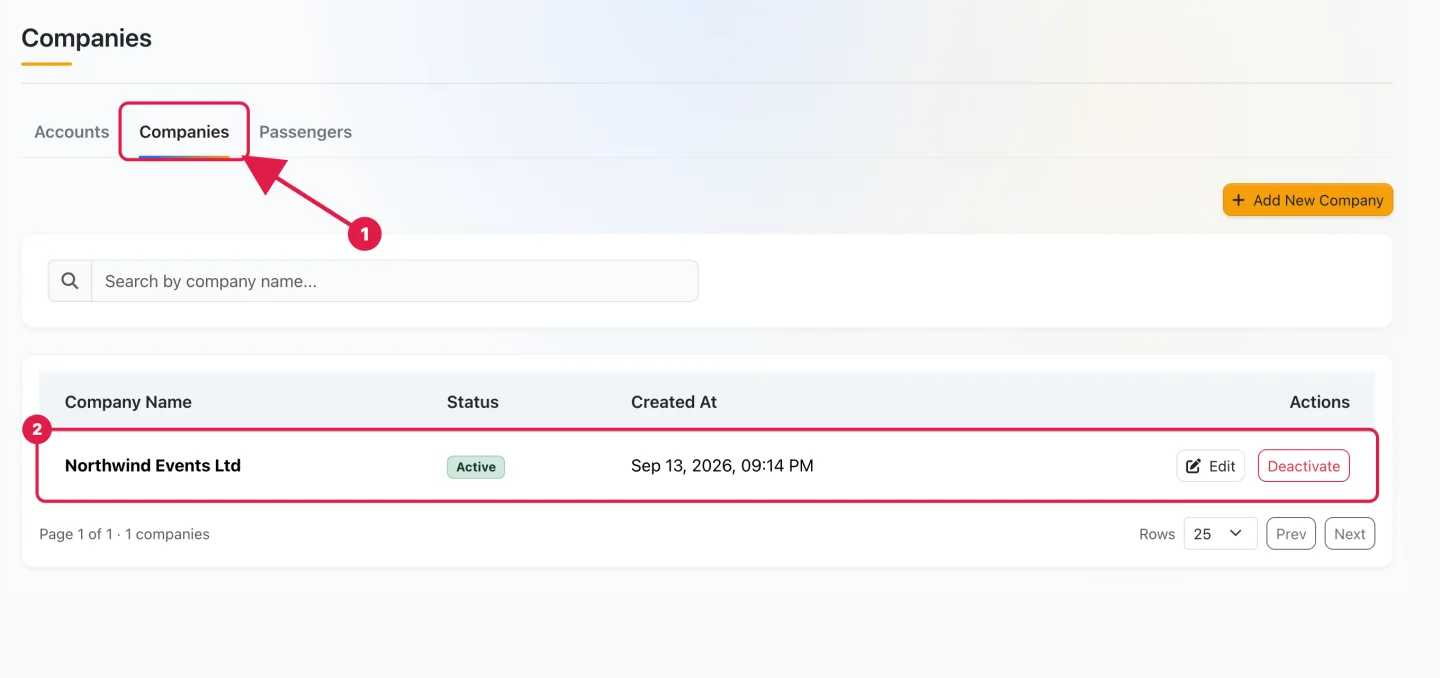
Haben Sie einen Firmennamen eingegeben, öffnen Sie den Tab Companies: das Unternehmen ist dort aufgeführt, automatisch angelegt und mit dem Konto verknüpft. Die Details können Sie später über Edit ergänzen.
Der gesamte Ablauf in 15 Sekunden
Gut zu wissen
- Weiter unten im Formular können Sie auch Account Type (Billing Contact, Passenger, Booking Contact), Priority, Status, Web Access, Kontaktdaten und Adresse festlegen. Nichts davon ist zum Speichern erforderlich.
- Derselbe Firmenname bei einem zweiten Konto verknüpft es mit demselben Unternehmen: es entstehen keine Duplikate.
- Bevorzugte Zahlungsmethode, Reservation Policy und Tarifregeln des Kontos gehören zur Einrichtung unter Tarife & Preise und können dem Konto jederzeit hinzugefügt werden.
Konten werden nie gelöscht. Deactivate in der Spalte Actions setzt das Konto auf inaktiv und entzieht den Webzugang; der Verlauf bleibt erhalten und das Konto kann später reaktiviert werden.
Nächste Schritte
- So erstellen Sie eine Reservierung für dieses Konto.
- So fügen Sie ein Fahrzeug hinzu und So laden Sie Ihren ersten Fahrer ein.
Brauchen Sie Hilfe? Eröffnen Sie ein kostenloses Support-Ticket über HELP → Open a ticket in Ihrem Workspace (unbegrenzt) und verfolgen Sie die Antworten unter HELP → My tickets. Für eine geführte Einführung können Sie auch eine kostenpflichtige Live training session unter HELP → Book a live training session buchen.