Accounts zijn de klanten voor wie u ritten boekt. Een account is altijd een persoon; boekt die persoon namens een bedrijf, dan typt u de bedrijfsnaam één keer en maakt Pickup Dispatch het bedrijf aan en koppelt het aan het account. U hebt minstens één account nodig voordat u een reservering voor een klant maakt, dus dit is het eerste wat u in een nieuwe werkruimte instelt.
 Videotutorial (2 min, Engels)
Voordat u begint
- Alleen First Name en Last Name zijn verplicht. Al het andere kunt u later aanvullen via Edit.
- Tarieven hebt u nog niet nodig. Het onderdeel Payments and Rates kan leeg blijven tot uw tariefmatrices zijn ingesteld.
- Het accountnummer wordt bij het opslaan automatisch toegekend.
Stappen
1
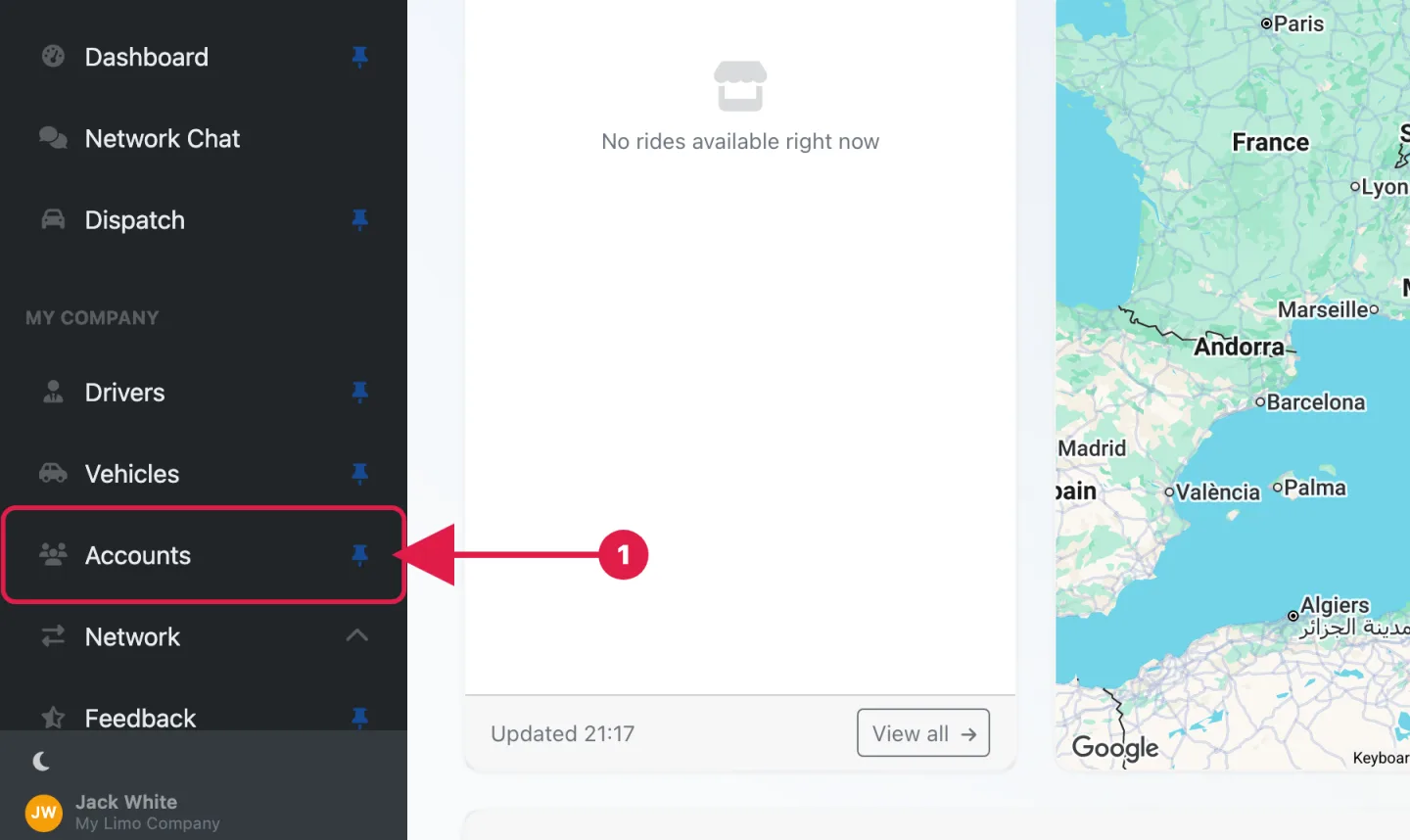
Klik in de zijbalk onder My Company op Accounts.
2
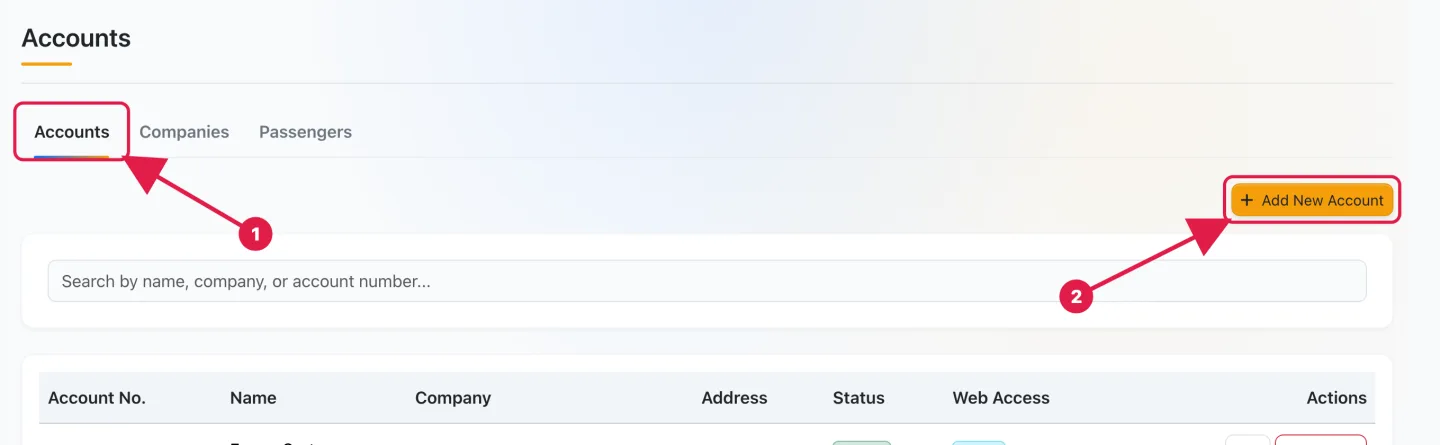
Blijf op het tabblad Accounts en klik rechtsboven op Add New Account.
3
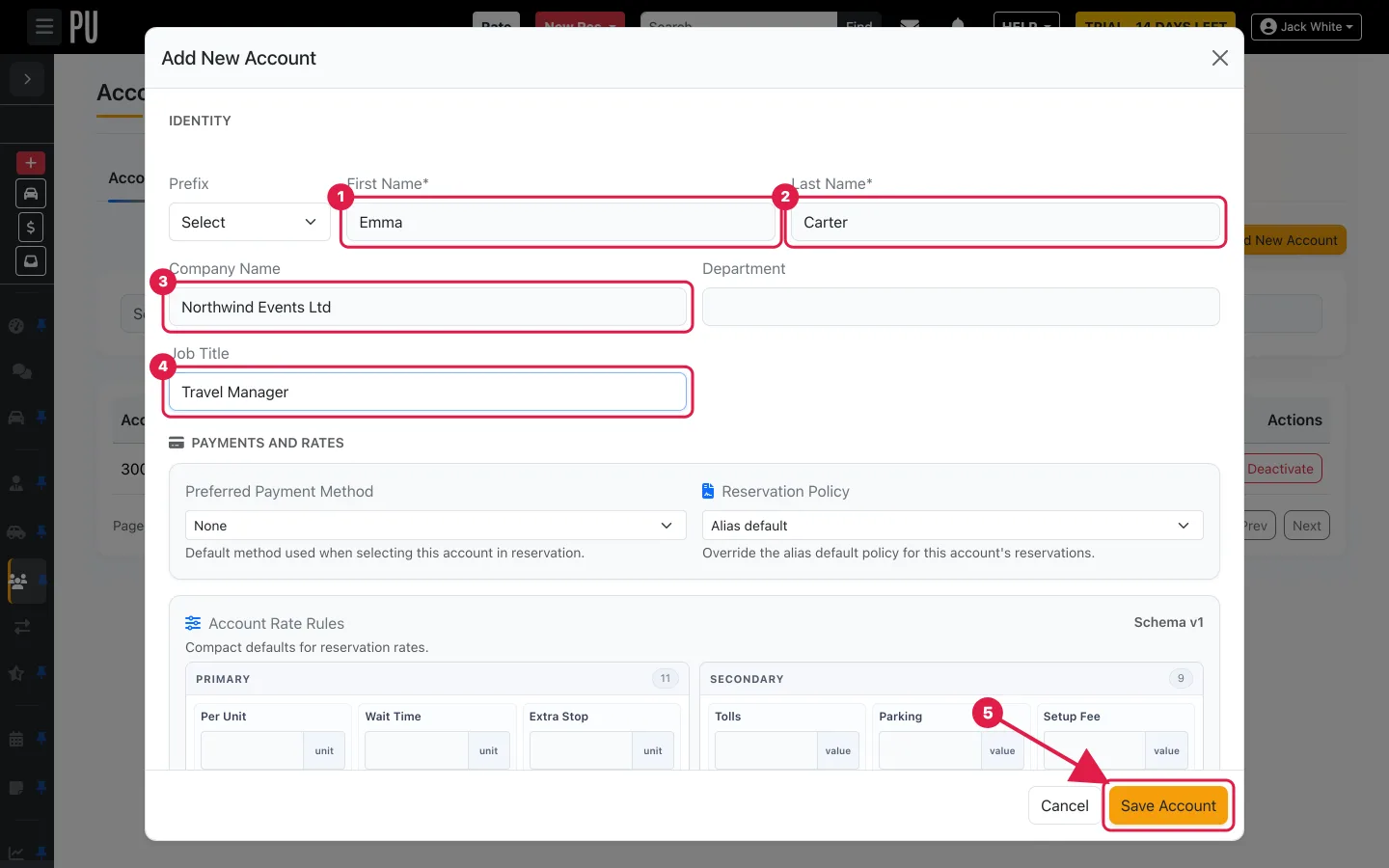
Vul in het onderdeel Identity de First Name en Last Name van uw contactpersoon in.
4
Voor een bedrijfsaccount typt u de Company Name. Pickup Dispatch zoekt het bedrijf op naam: bestaat het nog niet, dan wordt het aangemaakt; bestaat het al, dan wordt het account eraan gekoppeld. Laat het veld leeg voor een particuliere klant. Department en Job Title zijn optioneel.
5
Laat Payments and Rates ongewijzigd en klik op Save Account.
Wat er gebeurt bij het opslaan
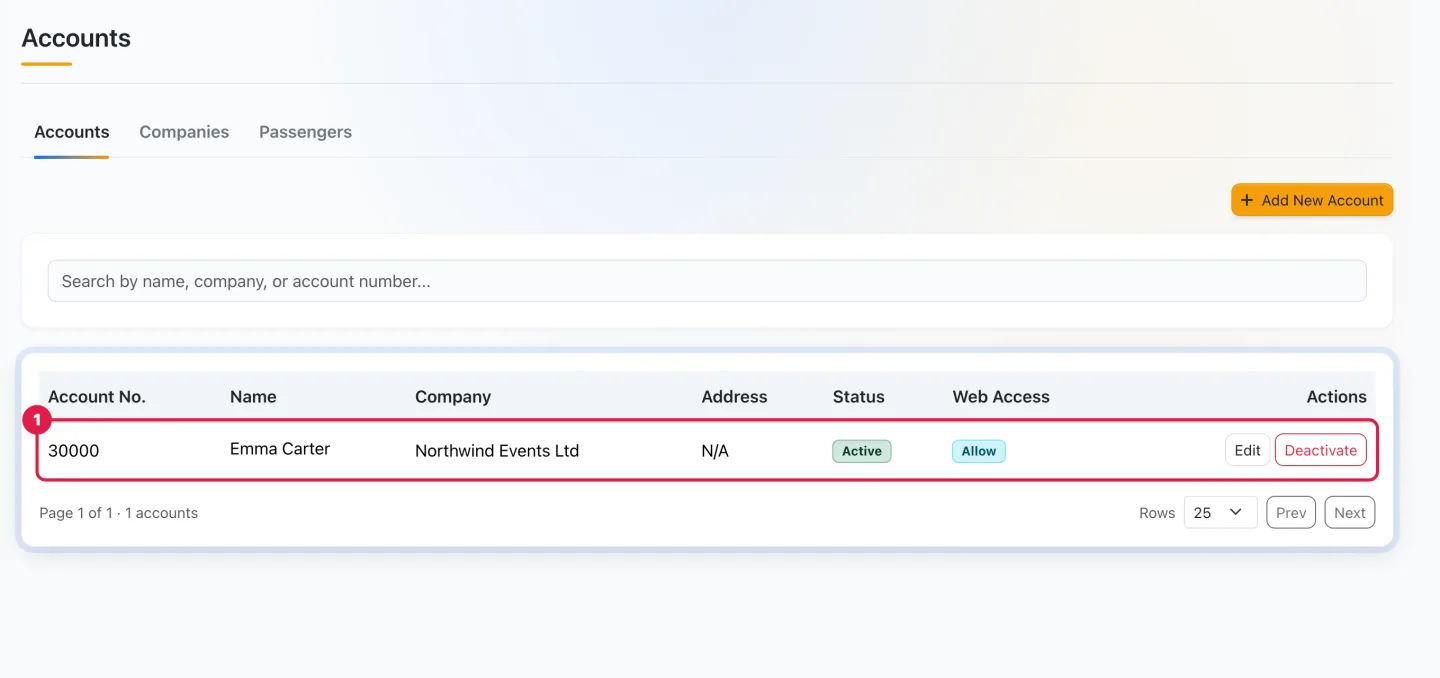
Het account verschijnt in de lijst Accounts met zijn nummer, het bedrijf (indien van toepassing), status Active en webtoegang Allow.
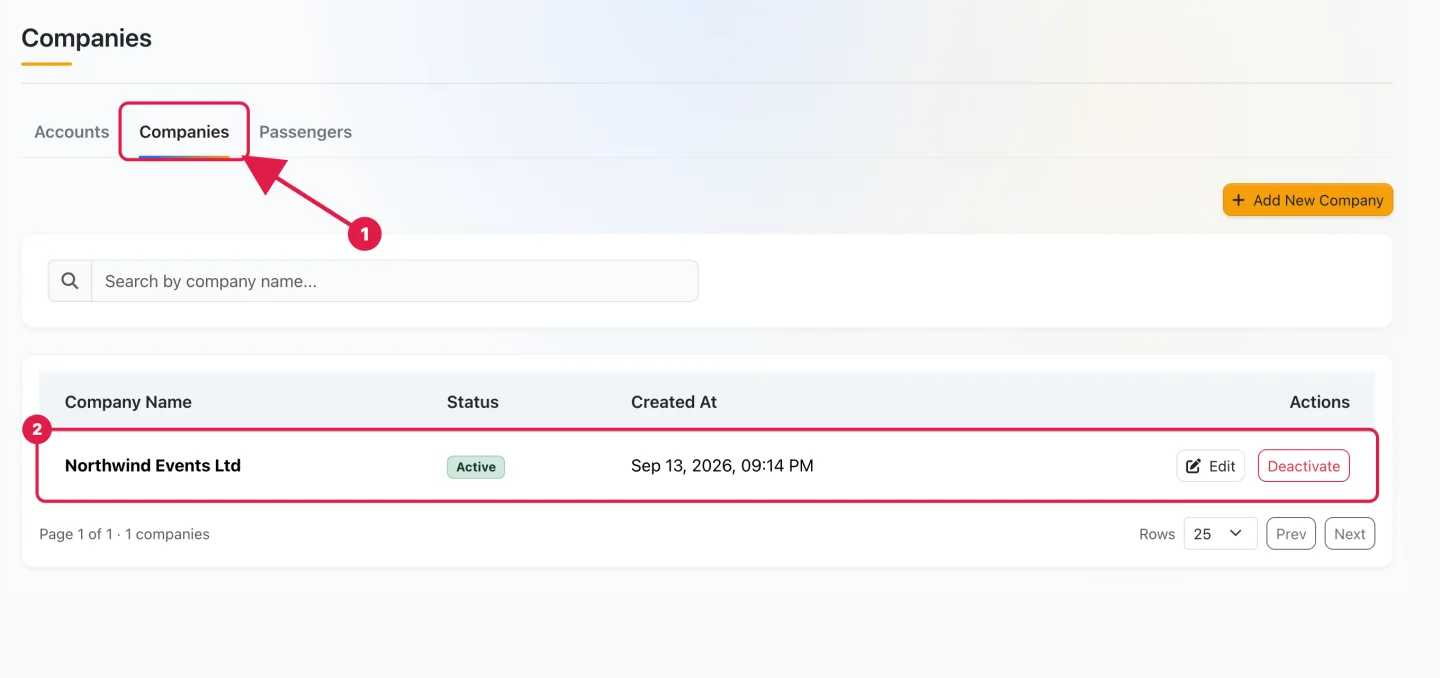
Hebt u een bedrijfsnaam getypt, open dan het tabblad Companies: het bedrijf staat daar, automatisch aangemaakt en gekoppeld aan het account. De gegevens kunt u later aanvullen via Edit.
De hele flow in 15 seconden
Goed om te weten
- Verder in het formulier kunt u ook Account Type (Billing Contact, Passenger, Booking Contact), Priority, Status, Web Access, contactgegevens en adres instellen. Geen daarvan is nodig om op te slaan.
- Dezelfde bedrijfsnaam bij een tweede account koppelt het aan hetzelfde bedrijf: er ontstaan geen duplicaten.
- Voorkeursbetaalmethode, reservation policy en tariefregels van het account horen bij de instellingen onder Tarieven & prijzen en kunnen op elk moment aan het account worden toegevoegd.
Accounts worden nooit verwijderd. Deactivate in de kolom Actions zet het account op inactief en neemt de webtoegang weg; de geschiedenis blijft intact en het account kan later opnieuw worden geactiveerd.
Volgende stappen
- Een reservering maken voor dit account.
- Een voertuig toevoegen en Uw eerste chauffeur uitnodigen.
Hulp nodig? Open een gratis supportticket via HELP → Open a ticket in uw werkruimte (onbeperkt) en volg de antwoorden onder HELP → My tickets. Voor een begeleide uitleg kunt u ook een betaalde individuele Live training session boeken via HELP → Book a live training session.