Premiers pas

Comment créer un compte client ou entreprise

Créez le compte pour lequel vous réserverez des courses : un client particulier ou un contact d'entreprise dont la société est créée et rattachée automatiquement.

3 min de lecture Mis à jour Septembre 2026
Sur cette page
  1. Avant de commencer
  2. Étapes
  3. Ce qui se passe à l'enregistrement
  4. Tout le parcours en 15 secondes
  5. Bon à savoir
  6. Étapes suivantes

Les comptes (accounts) sont les clients pour lesquels vous réservez des courses. Un compte est toujours une personne ; lorsque cette personne réserve au nom d'une entreprise, vous saisissez le nom de la société une seule fois et Pickup Dispatch la crée et la rattache au compte. Il vous faut au moins un compte avant de créer une réservation pour un client : c'est donc la première chose à configurer dans un nouvel espace de travail.
Tutoriel vidéo : créer un nouveau compte dans Pickup Dispatch Tutoriel vidéo (2 min, en anglais)

Avant de commencer

  • Seuls First Name et Last Name sont obligatoires. Tout le reste peut être complété plus tard via Edit.
  • Vous n'avez pas encore besoin de tarifs. La section Payments and Rates peut rester vide tant que vos matrices tarifaires ne sont pas configurées.
  • Le numéro de compte est attribué automatiquement à l'enregistrement.

Étapes
1
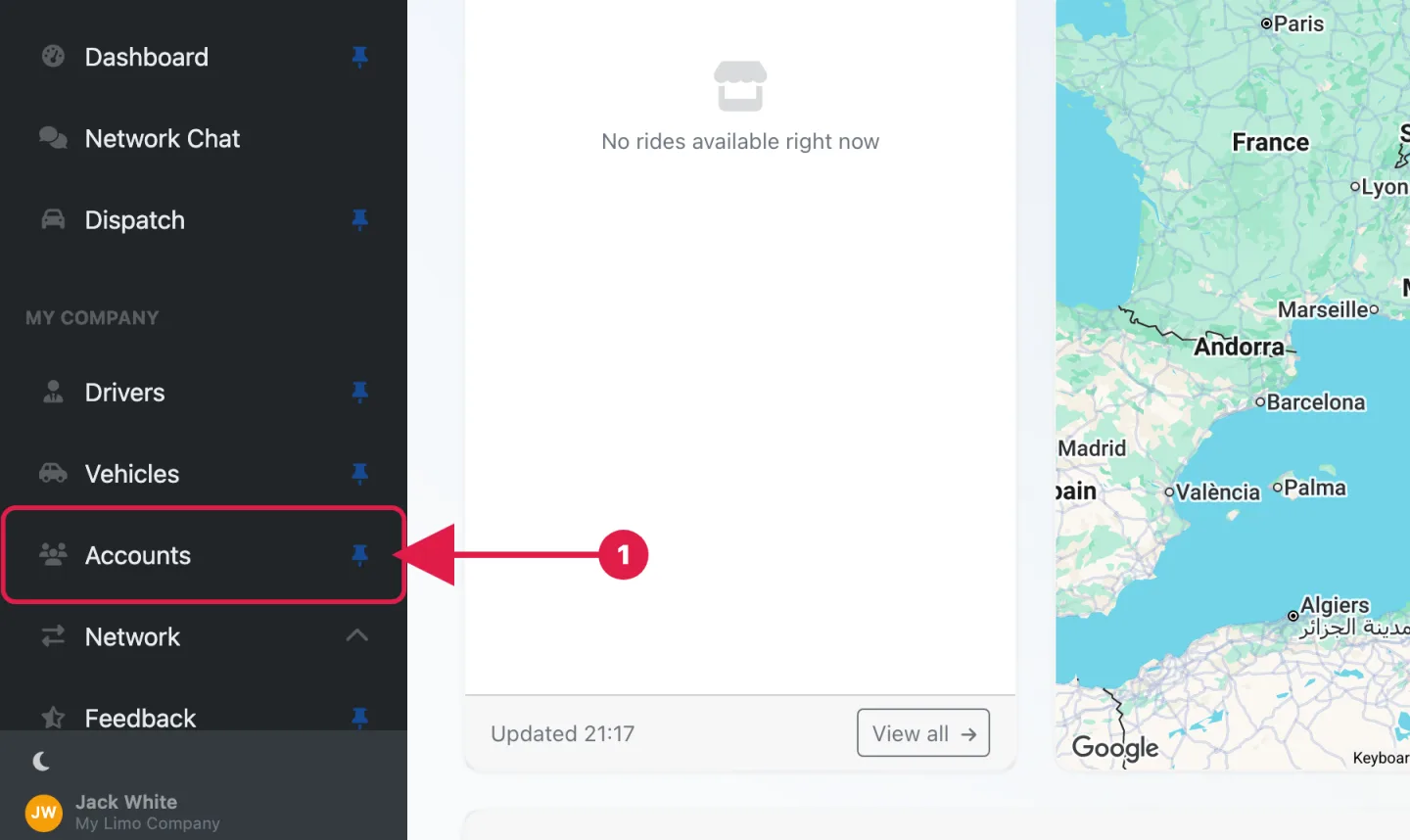
Dans la barre latérale, sous My Company, cliquez sur Accounts.
La barre latérale de Pickup Dispatch avec l'entrée Accounts mise en évidence sous My Company
Étape 1 : Accounts dans la barre latérale.
2
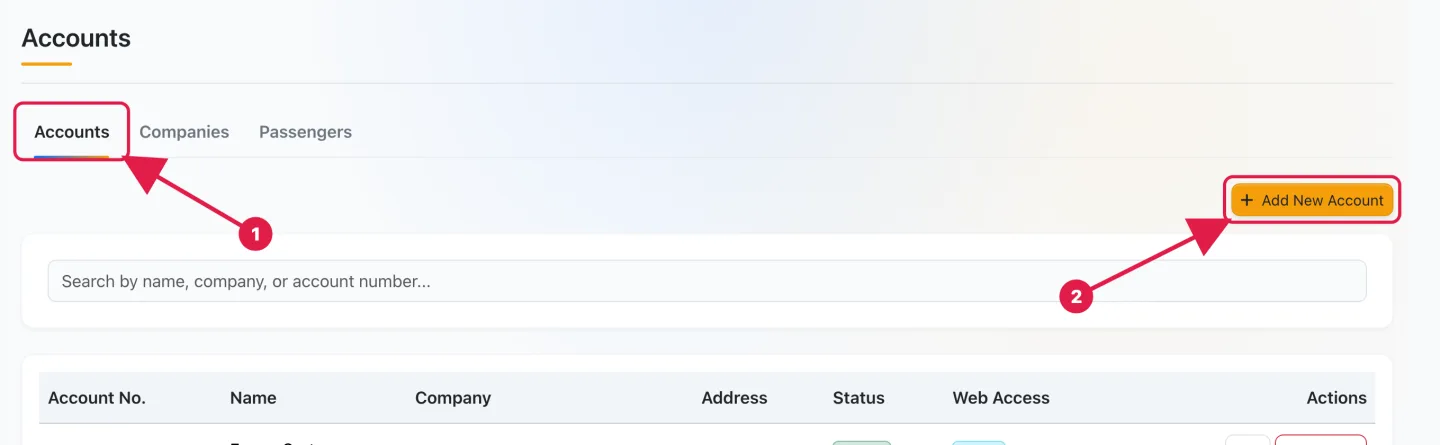
Restez dans l'onglet Accounts et cliquez sur Add New Account, en haut à droite.
La page Accounts avec l'onglet Accounts et le bouton Add New Account mis en évidence
Étape 2 : l'onglet Accounts et le bouton Add New Account.
3
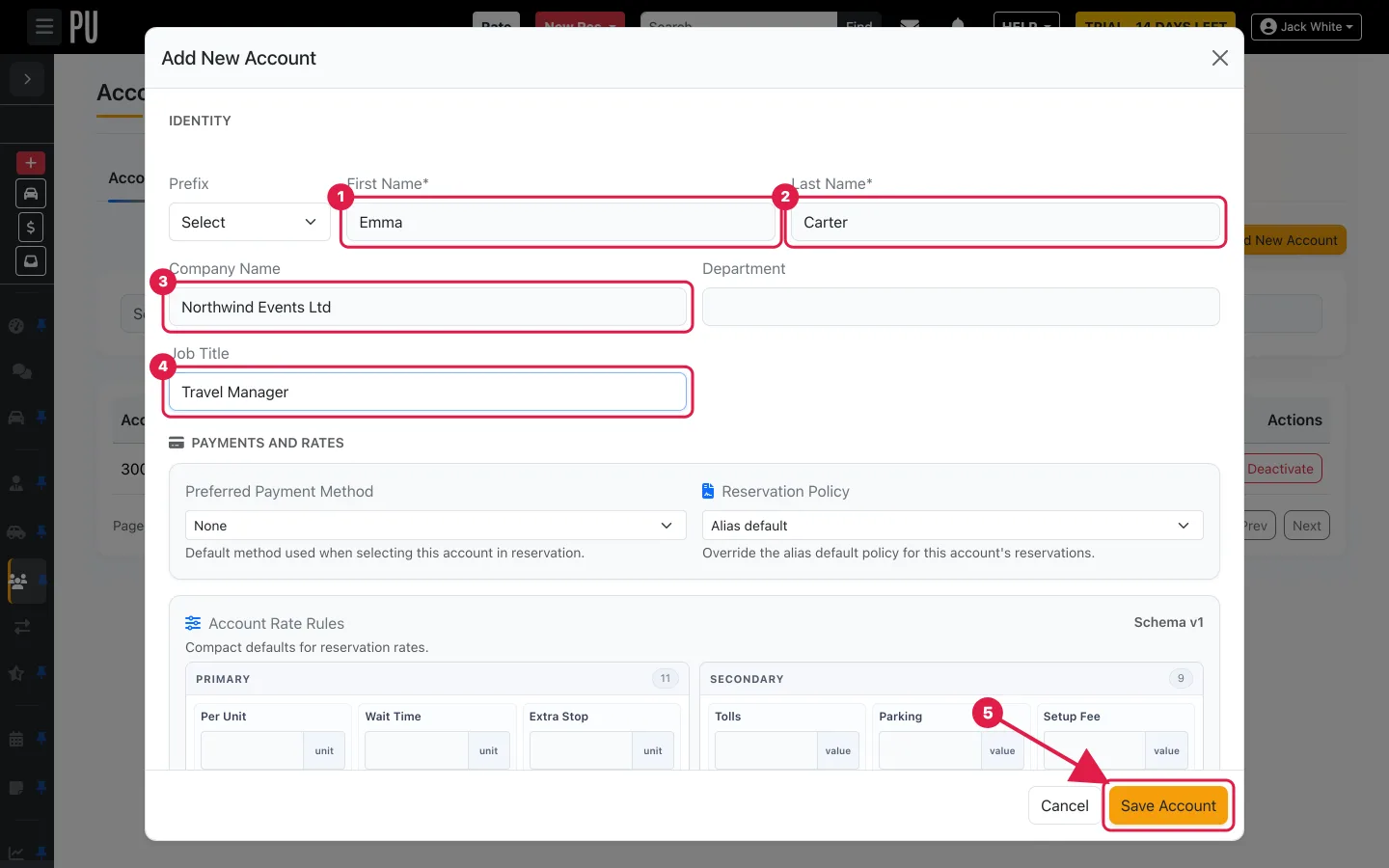
Dans la section Identity, saisissez First Name et Last Name de votre contact.
4
Pour un compte entreprise, saisissez le Company Name. Pickup Dispatch recherche la société par son nom : si elle n'existe pas encore, elle est créée ; si elle existe déjà, le compte lui est rattaché. Laissez le champ vide pour un client particulier. Department et Job Title sont facultatifs.
5
Laissez Payments and Rates tel quel et cliquez sur Save Account.
Le formulaire Add New Account avec First Name, Last Name, Company Name et Job Title renseignés et le bouton Save Account mis en évidence
Étapes 3 à 5 : la section Identity et le bouton Save Account.

Ce qui se passe à l'enregistrement

Le compte apparaît dans la liste Accounts avec son numéro, la société (le cas échéant), le statut Active et l'accès web Allow.
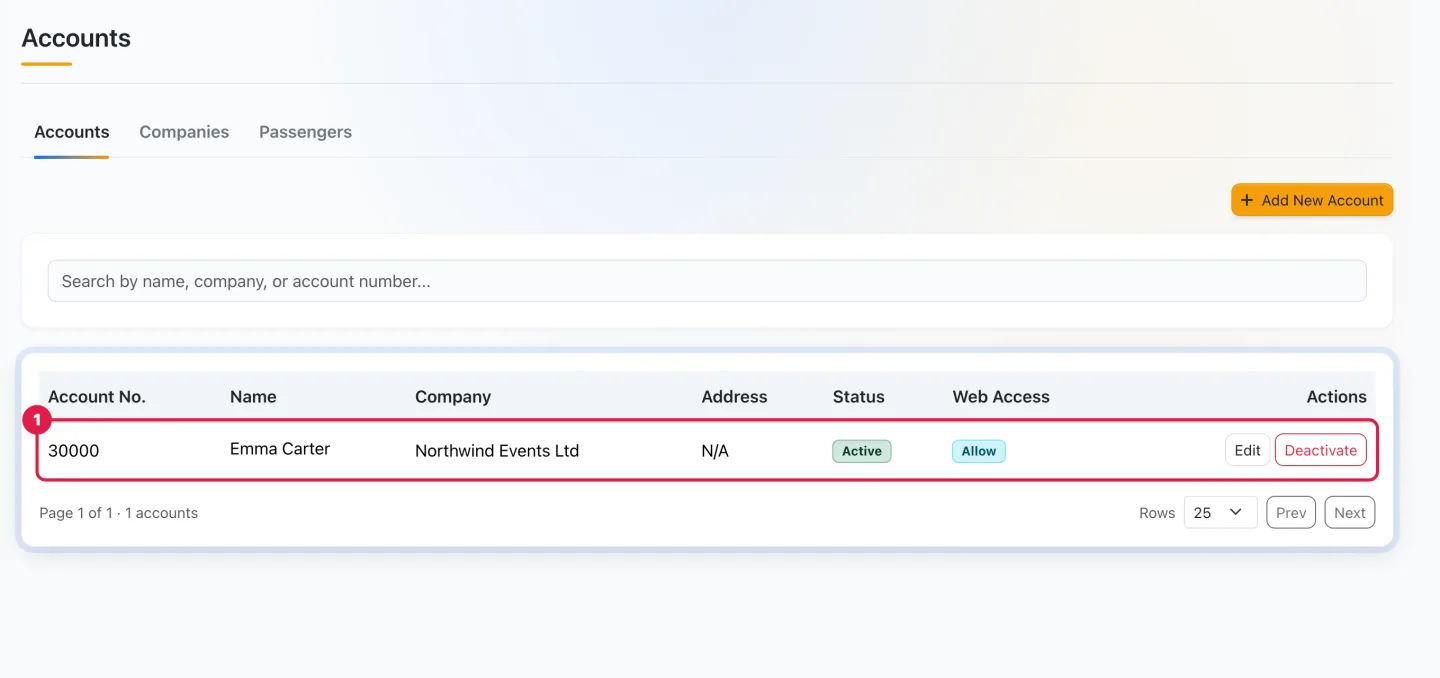
La liste Accounts avec le compte nouvellement créé : numéro, société, statut Active et accès web Allow
Le compte enregistré dans la liste Accounts.

Si vous avez saisi un nom de société, ouvrez l'onglet Companies : la société y figure, créée automatiquement et rattachée au compte. Vous pourrez compléter ses informations plus tard via Edit.
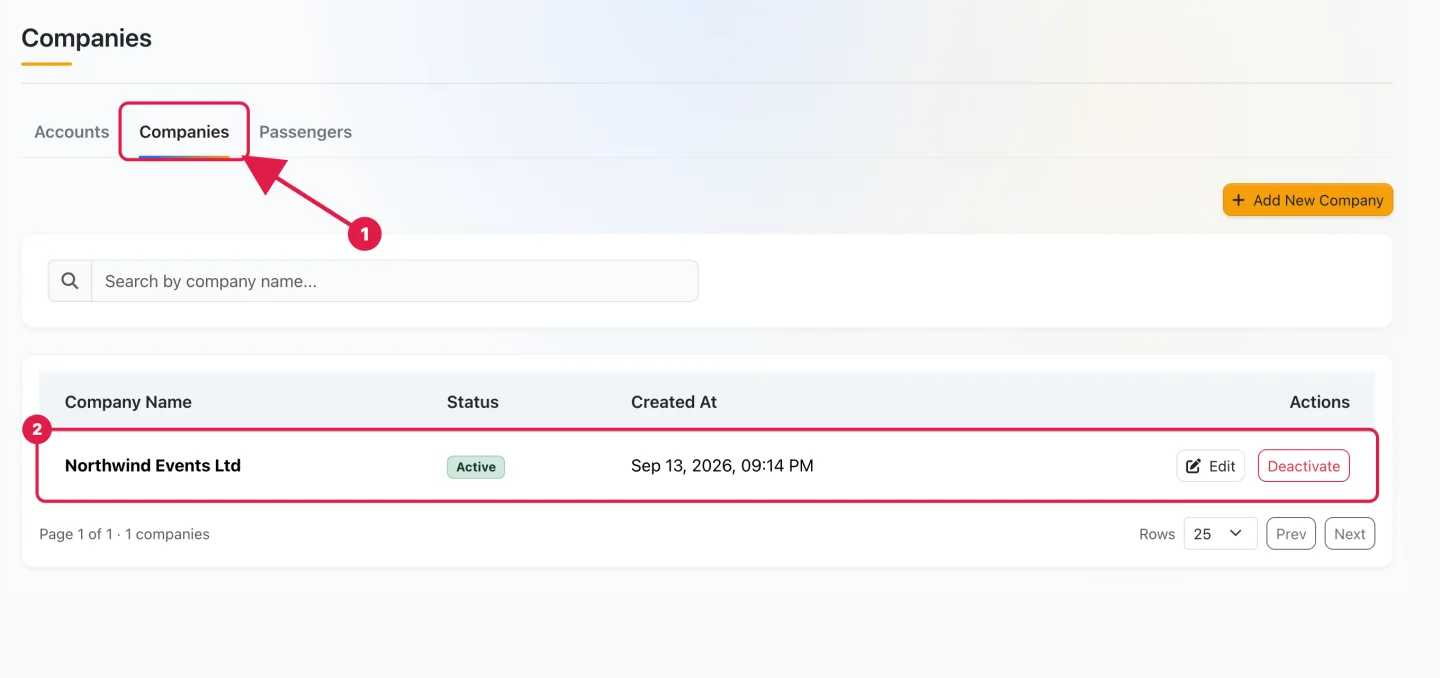
L'onglet Companies avec la société créée automatiquement depuis le formulaire du compte
La société créée depuis le formulaire du compte, dans l'onglet Companies.

Tout le parcours en 15 secondes

De Add New Account à la ligne enregistrée.

Bon à savoir

  • Plus bas dans le formulaire, vous pouvez aussi définir Account Type (Billing Contact, Passenger, Booking Contact), Priority, Status, Web Access, les coordonnées et l'adresse. Aucun de ces champs n'est requis pour enregistrer.
  • Saisir le même nom de société sur un second compte le rattache à la même société : aucun doublon n'est créé.
  • Le mode de paiement préféré, la reservation policy et les règles tarifaires du compte relèvent de la configuration Tarifs & prix et peuvent être ajoutés au compte à tout moment.
Les comptes ne sont jamais supprimés. Deactivate, dans la colonne Actions, rend le compte inactif et lui retire l'accès web ; son historique reste intact et il peut être réactivé plus tard.

Étapes suivantes

Besoin d'aide ? Ouvrez un ticket d'assistance gratuit depuis HELP → Open a ticket dans votre espace de travail (illimité) et suivez les réponses dans HELP → My tickets. Pour un accompagnement guidé, vous pouvez aussi réserver une Live training session individuelle payante depuis HELP → Book a live training session.

Cet article vous a-t-il été utile ?