Il n'y a pas d'inscription en libre-service. Vous envoyez une demande depuis ce site, l'équipe Pickup prépare votre espace de travail privé et vous le présente lors d'une session d'onboarding et de formation incluse. Vous recevez vos identifiants pendant cette session et vous démarrez avec un essai gratuit : aucune carte bancaire n'est requise.
Avant de commencer
- Ayez sous la main : le nom et l'adresse de votre entreprise, un e-mail professionnel, un numéro de téléphone, vos zones d'activité (pays, villes, aéroports), vos prestations et la taille de votre flotte.
- Décidez ce que vous souhaitez : See a demo, Start with a plan (Base, Plus ou Ultra) ou Start pay as you go (sans abonnement mensuel). Les offres sont décrites sur la page Offres.
Étapes
1
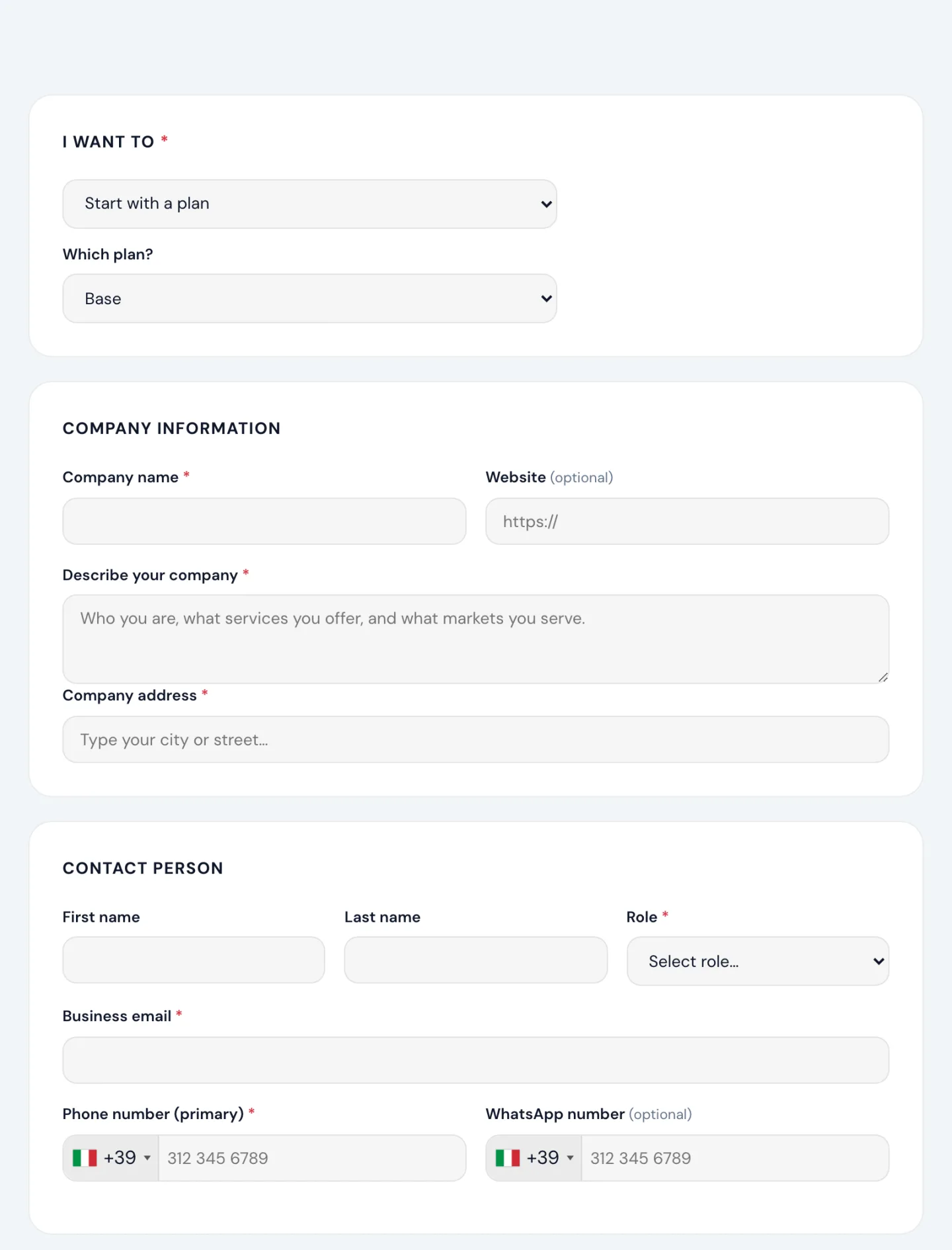
Ouvrez la page Register de ce site (le bouton Request Demo y mène aussi) et choisissez ce que vous souhaitez dans I want to. Si vous choisissez une offre, sélectionnez-la dans Which plan?.
2
Renseignez Company information : nom de l'entreprise, brève description de votre activité et adresse. Le site web est facultatif.
3
Renseignez Contact person : prénom et nom, votre Role (Owner, Manager ou Agent), e-mail professionnel et numéro de téléphone. WhatsApp est facultatif.
4
Sélectionnez les Services provided, votre Coverage area (pays, villes et aéroports desservis), la taille et les catégories de votre Fleet et vos éventuelles Capabilities.
5
Cliquez sur Submit application. Une page de confirmation s'affiche et vous recevez aussitôt un e-mail de confirmation.
Et ensuite
- L'équipe Pickup examine votre demande et prépare votre espace de travail.
- Vous recevez un e-mail intitulé Welcome to Pickup avec un lien pour réserver votre session d'onboarding au créneau qui vous convient.
- Pendant la session, vous configurez ensemble l'essentiel et recevez vos identifiants. Vous vous connectez ensuite à votre espace de travail et poursuivez avec la checklist de Qu'est-ce que Pickup Dispatch ?.
Essai gratuit et offres
Votre espace de travail démarre avec un essai gratuit, sans carte bancaire ; vous n'êtes jamais tenu de continuer. Dans votre espace de travail, Plans & Addons → Plans montre ce que comprend votre offre et Billing permet d'ajouter un moyen de paiement quand vous décidez de poursuivre.
Bon à savoir
- Une demande par entreprise suffit : si vous hésitez sur l'offre, choisissez See a demo et décidez pendant la session d'onboarding.
- Votre e-mail professionnel devient votre identifiant. Utilisez une adresse que vous consultez régulièrement : l'e-mail de bienvenue et l'invitation à l'onboarding y sont envoyés.
Des questions avant de vous inscrire ? Écrivez-nous depuis la page Contact. Une fois votre espace de travail actif, l'assistance est gratuite et illimitée depuis HELP → Open a ticket.