La Fleet est la liste des voitures réelles que vous exploitez. Chaque véhicule appartient à un type de véhicule (Standard, Executive, Minibus, etc.), auquel se réfèrent les tarifs et les réservations ; le véhicule lui-même porte la plaque, la marque et le modèle, la capacité et les documents. Les types de véhicules sont préconfigurés : ajouter une voiture tient en un seul formulaire.
 Tutoriel vidéo (2 min, en anglais)
Avant de commencer
- Seuls Code, Plate Number et Vehicle Type sont obligatoires. Le code est votre identifiant interne (par exemple CAR-01) ; code et plaque doivent être uniques dans votre espace de travail.
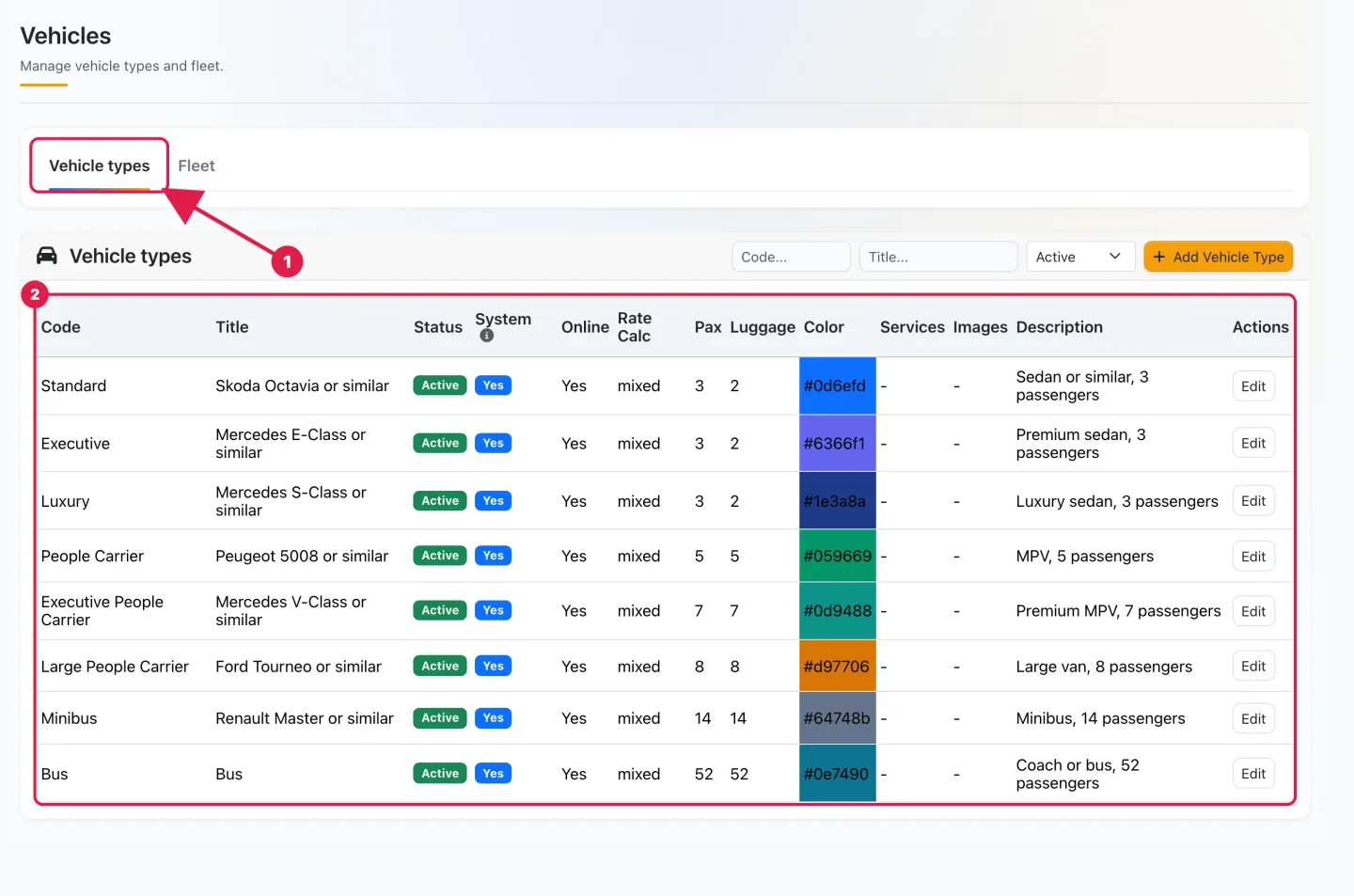
- Les types de véhicules existent déjà : votre espace de travail est livré avec huit types système (Standard, Executive, Luxury, People Carrier, Executive People Carrier, Large People Carrier, Minibus, Bus). Vous pouvez les consulter dans l'onglet Vehicle types et ajouter les vôtres avec Add Vehicle Type, mais ce n'est pas nécessaire.
- Le nombre de véhicules que vous pouvez enregistrer dépend de votre offre (Plans & Addons → Plans).
Étapes
1
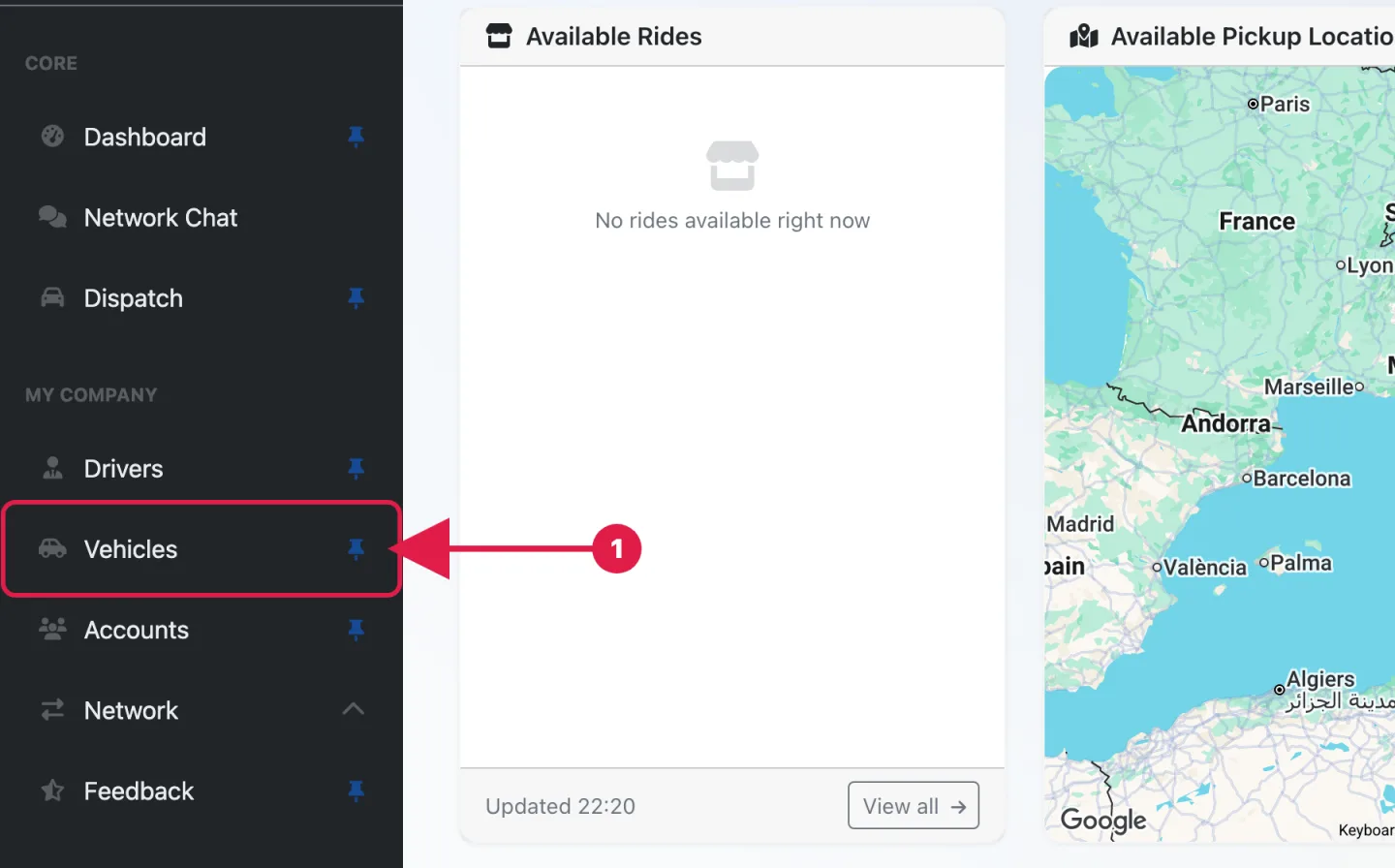
Dans la barre latérale, sous My Company, cliquez sur Vehicles.
2
L'onglet Vehicle types s'ouvre en premier : c'est là que vivent les types préconfigurés. Rien à faire ici pour l'instant.
3
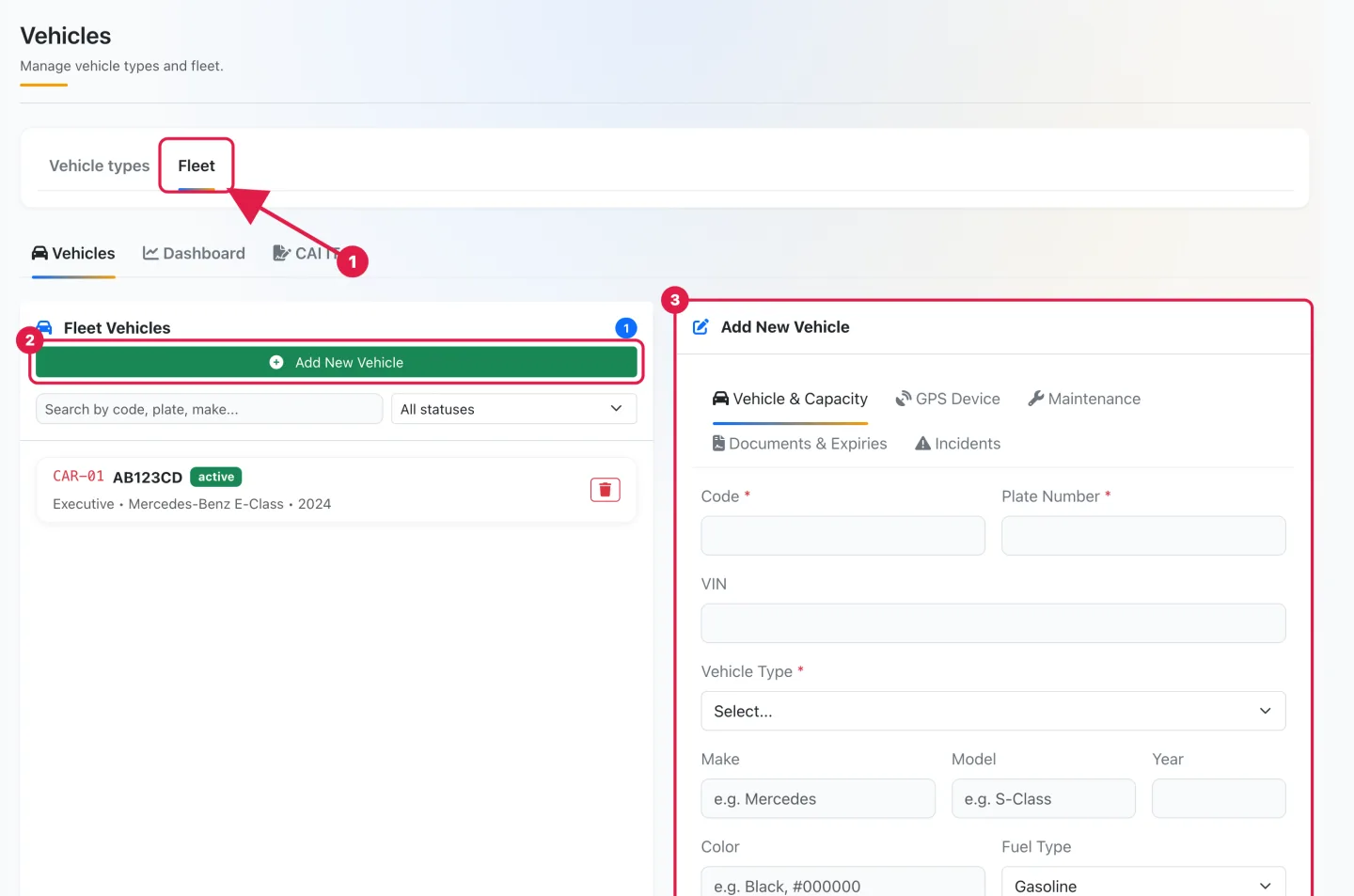
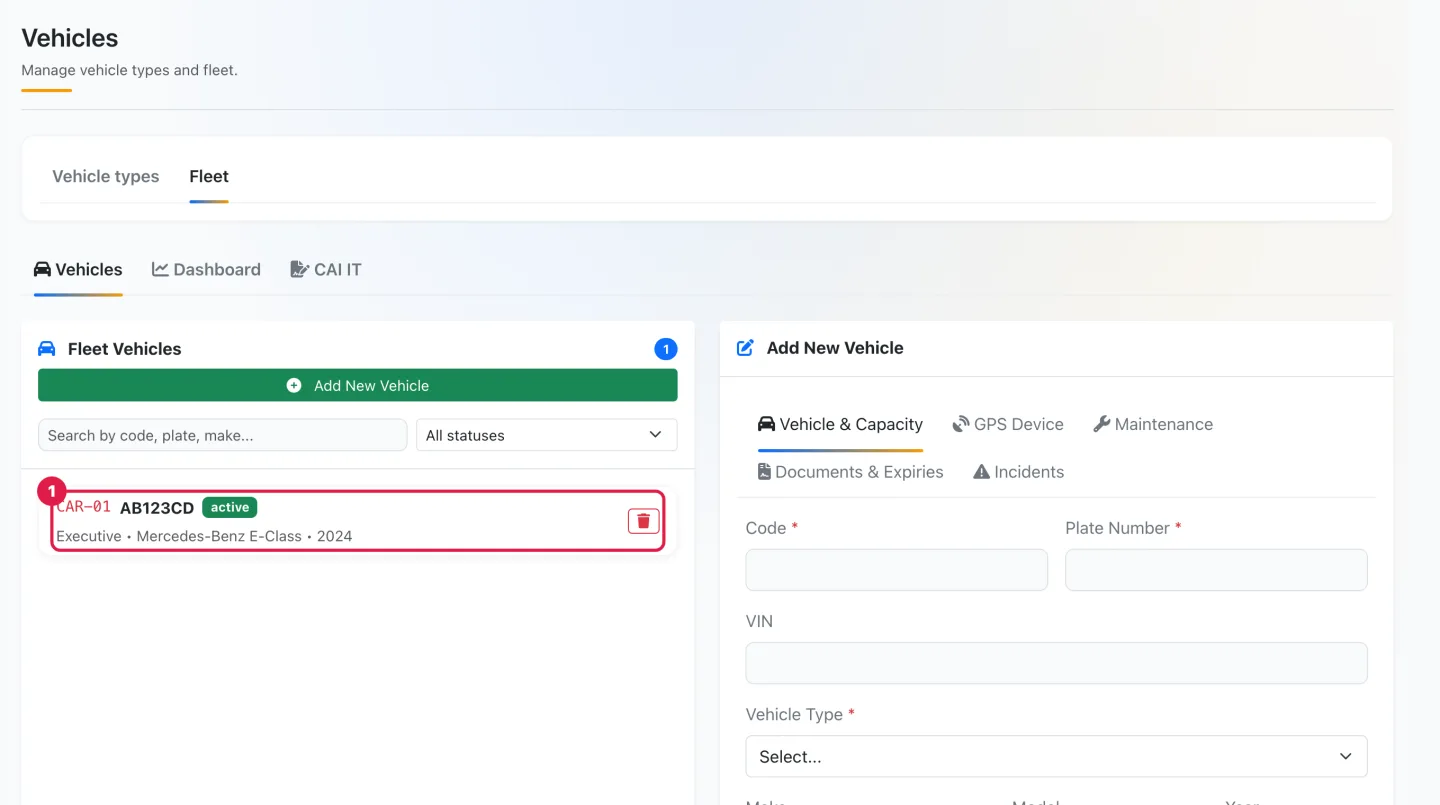
Ouvrez l'onglet Fleet. La liste Fleet Vehicles est à gauche et le panneau Add New Vehicle à droite. Cliquez sur Add New Vehicle.
4
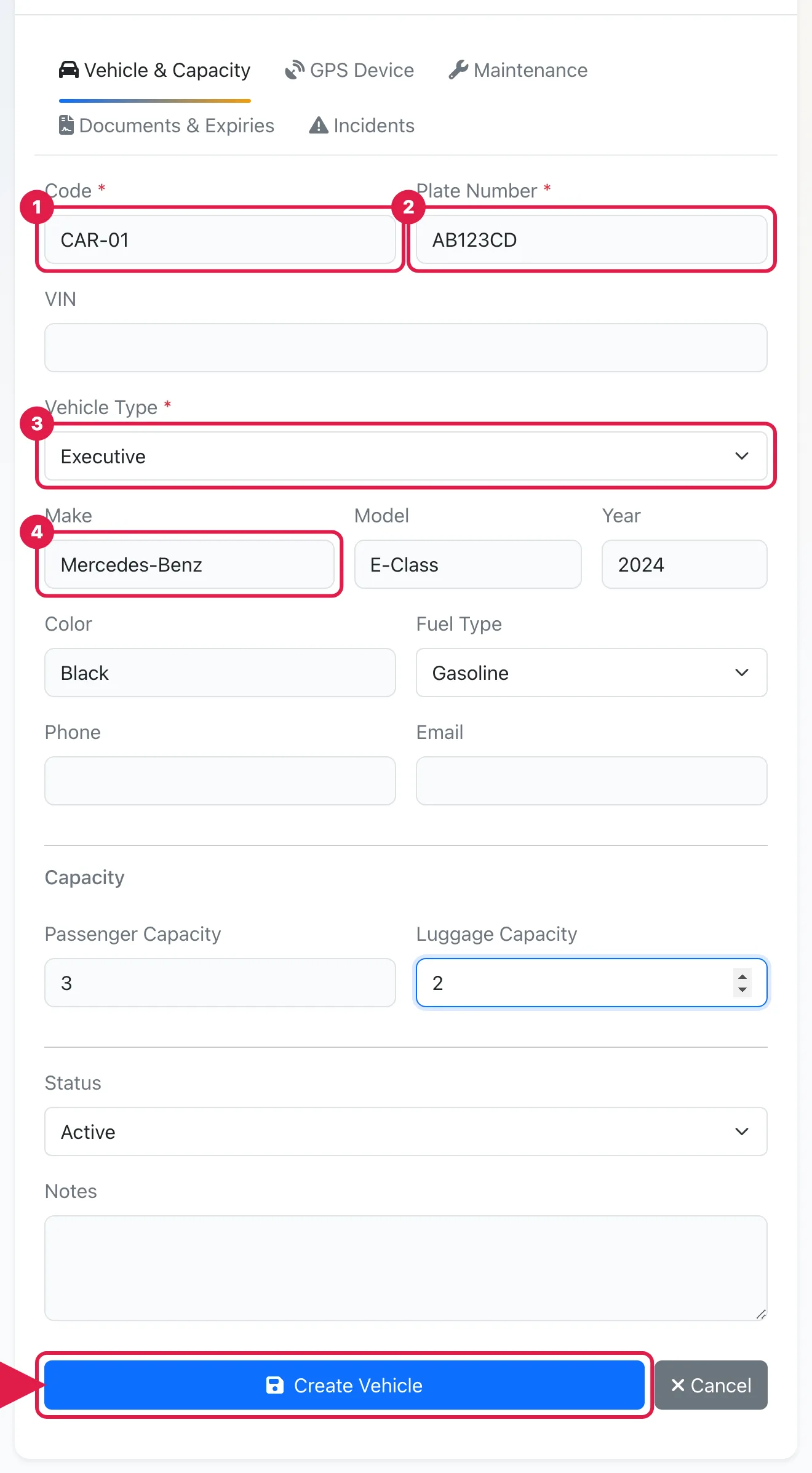
Dans Vehicle & Capacity, saisissez le Code et le Plate Number, puis choisissez le Vehicle Type.
5
En option, ajoutez Make, Model, Year, Color, Fuel Type, Passenger Capacity et Luggage Capacity. Laissez Status sur Active.
6
Cliquez sur Create Vehicle.
Ce qui se passe à l'enregistrement
Une confirmation s'affiche (Vehicle created successfully) et la voiture apparaît dans Fleet Vehicles avec son code, sa plaque, le statut active, le type, la marque, le modèle et l'année. Elle est désormais disponible pour les réservations.
Tout le parcours en 15 secondes
Bon à savoir
- Le panneau comporte quatre autres onglets à remplir plus tard, une fois le véhicule créé : GPS Device, Maintenance, Documents & Expiries (assurance, contrôle technique, autorisations, taxe et plus) et Incidents.
- Status peut être Active, Inactive, Maintenance ou Decommissioned ; le filtre All statuses au-dessus de la liste les affiche tous. Les véhicules en Maintenance ou Decommissioned restent dans votre historique.
- À côté de Vehicles, l'onglet Fleet propose aussi une section Dashboard et une section CAI IT (constats amiables).
Un véhicule affecté à des réservations ne peut pas être supprimé. L'icône corbeille de la liste ne fonctionne que pour les véhicules sans réservation. Pour une voiture que vous n'exploitez plus, passez plutôt son Status à Decommissioned : l'historique de ses courses reste intact.
Étapes suivantes
- Comment inviter votre premier chauffeur, qui conduira ce véhicule.
- Comment créer une réservation et Tarifs & prix pour vos types de véhicules.
Besoin d'aide ? Ouvrez un ticket d'assistance gratuit depuis HELP → Open a ticket dans votre espace de travail (illimité) et suivez les réponses dans HELP → My tickets. Pour un accompagnement guidé, vous pouvez aussi réserver une Live training session individuelle payante depuis HELP → Book a live training session.