Erste Schritte

So legen Sie einen Fahrer an und laden ihn in die Fahrer-App ein

Fahrer anlegen, Einladungs-E-Mail senden und den Fahrer sein Passwort für Fahrer-Webportal und Pickup Driver App setzen lassen. Inklusive Vorgehen, wenn die E-Mail bereits bei einem anderen Unternehmen registriert ist.

4 Min. Lesezeit Aktualisiert September 2026
Auf dieser Seite
  1. Bevor Sie beginnen
  2. Schritte
  3. Was der Fahrer sieht
  4. Wenn die E-Mail bereits bei einem anderen Unternehmen registriert ist
  5. Der gesamte Ablauf in 15 Sekunden
  6. Gut zu wissen
  7. Nächste Schritte

Fahrer sind die Personen, die Ihre Fahrten durchführen. Sie legen den Fahrer in Ihrem Workspace an und senden ihm dann ein Invite: Er erhält eine E-Mail, setzt sein eigenes Passwort und kann sich mit denselben Zugangsdaten im Fahrer-Webportal und in der Pickup Driver App anmelden. Sie sehen sein Passwort nie.
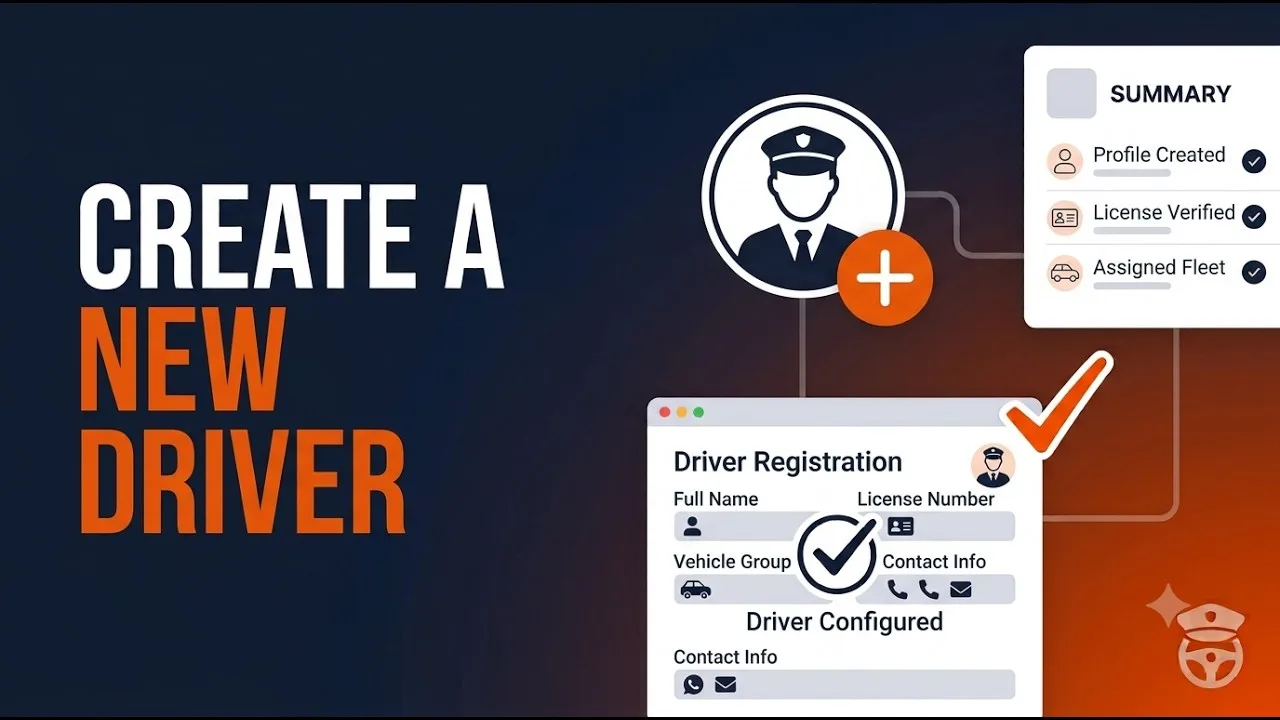
Video-Tutorial: einen neuen Fahrer in Pickup Dispatch anlegen Video-Tutorial (2 Min., Englisch)

Bevor Sie beginnen

  • Nur First name, Last name, Email (login) und Cell phone sind Pflichtfelder. Die E-Mail wird zum Login des Fahrers und darf von niemandem sonst auf der Plattform verwendet werden.
  • Haben Sie bereits ein Fahrzeug angelegt, können Sie es als Default car des Fahrers wählen; das ist optional und später änderbar.
  • Wie viele Fahrer Sie anlegen können, hängt von Ihrem Plan ab (Plans & Addons → Plans).

Schritte
1
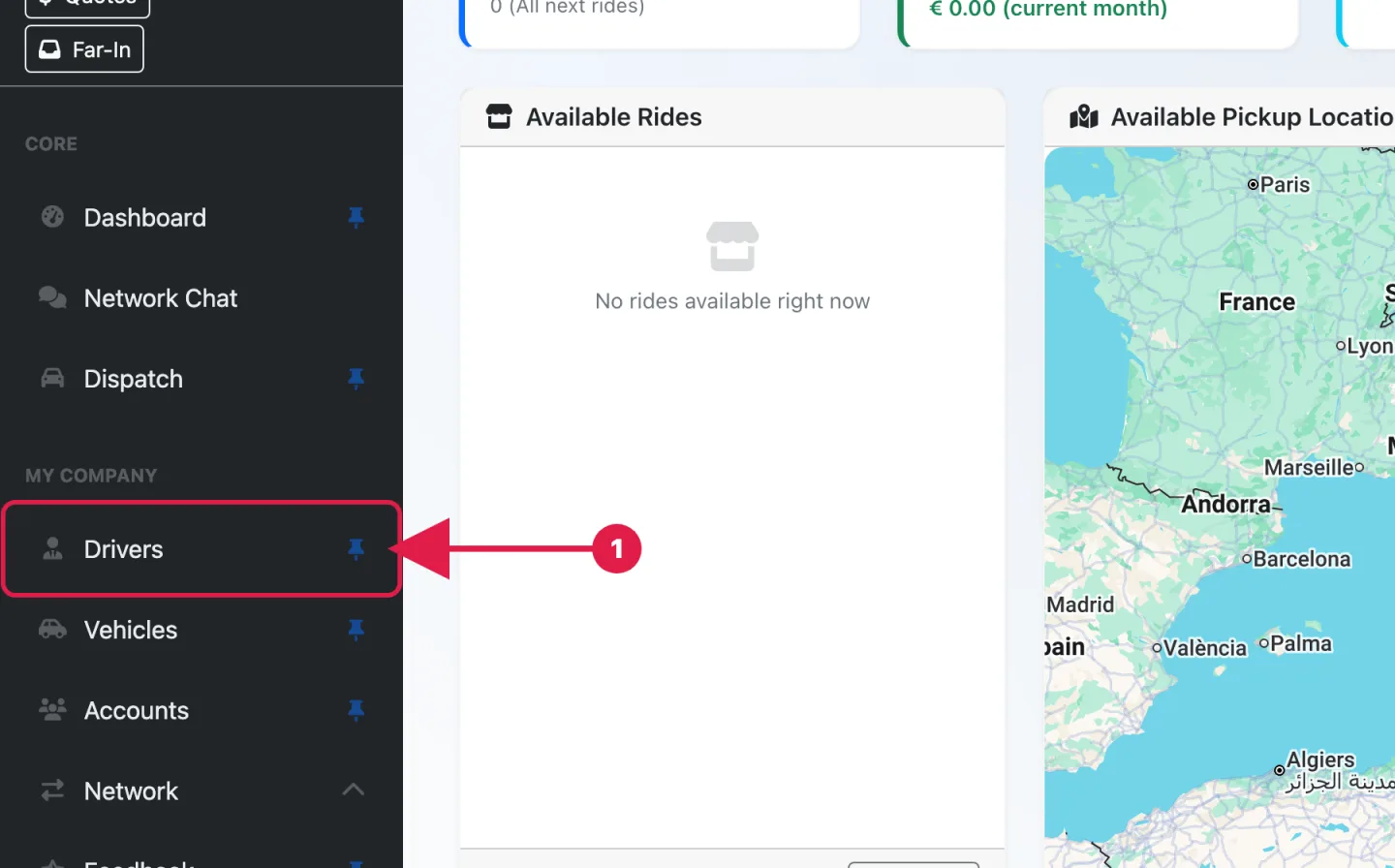
Klicken Sie in der Seitenleiste unter My Company auf Drivers.
Die Seitenleiste von Pickup Dispatch mit dem hervorgehobenen Eintrag Drivers unter My Company
Schritt 1: Drivers in der Seitenleiste.
2
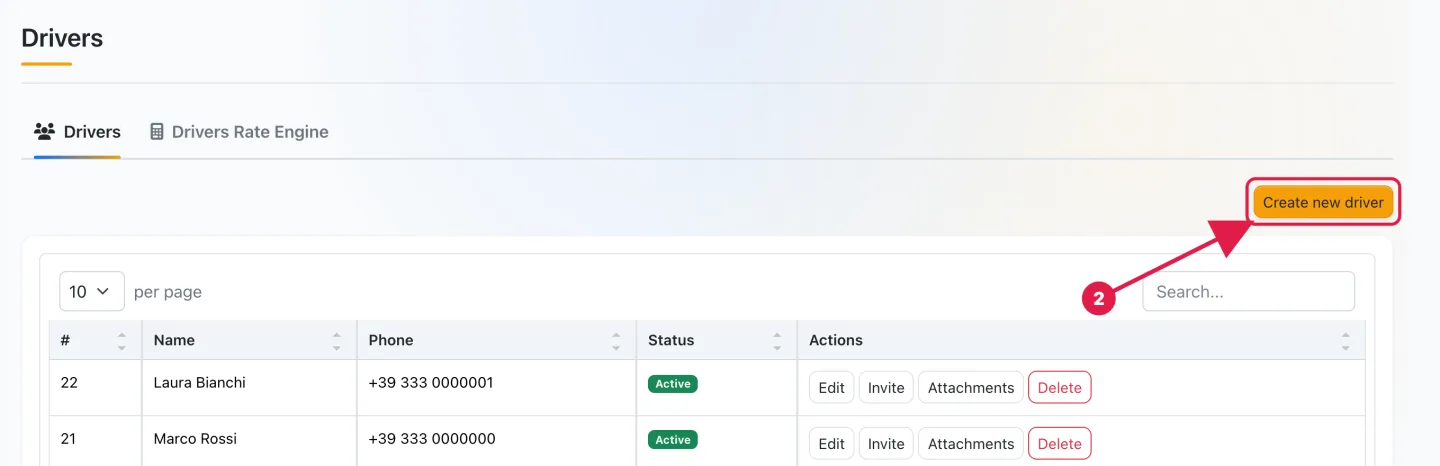
Bleiben Sie im Tab Drivers und klicken Sie oben rechts auf Create new driver.
Die Seite Drivers mit hervorgehobenem Tab Drivers und Button Create new driver
Schritt 2: der Tab Drivers und der Button Create new driver.
3
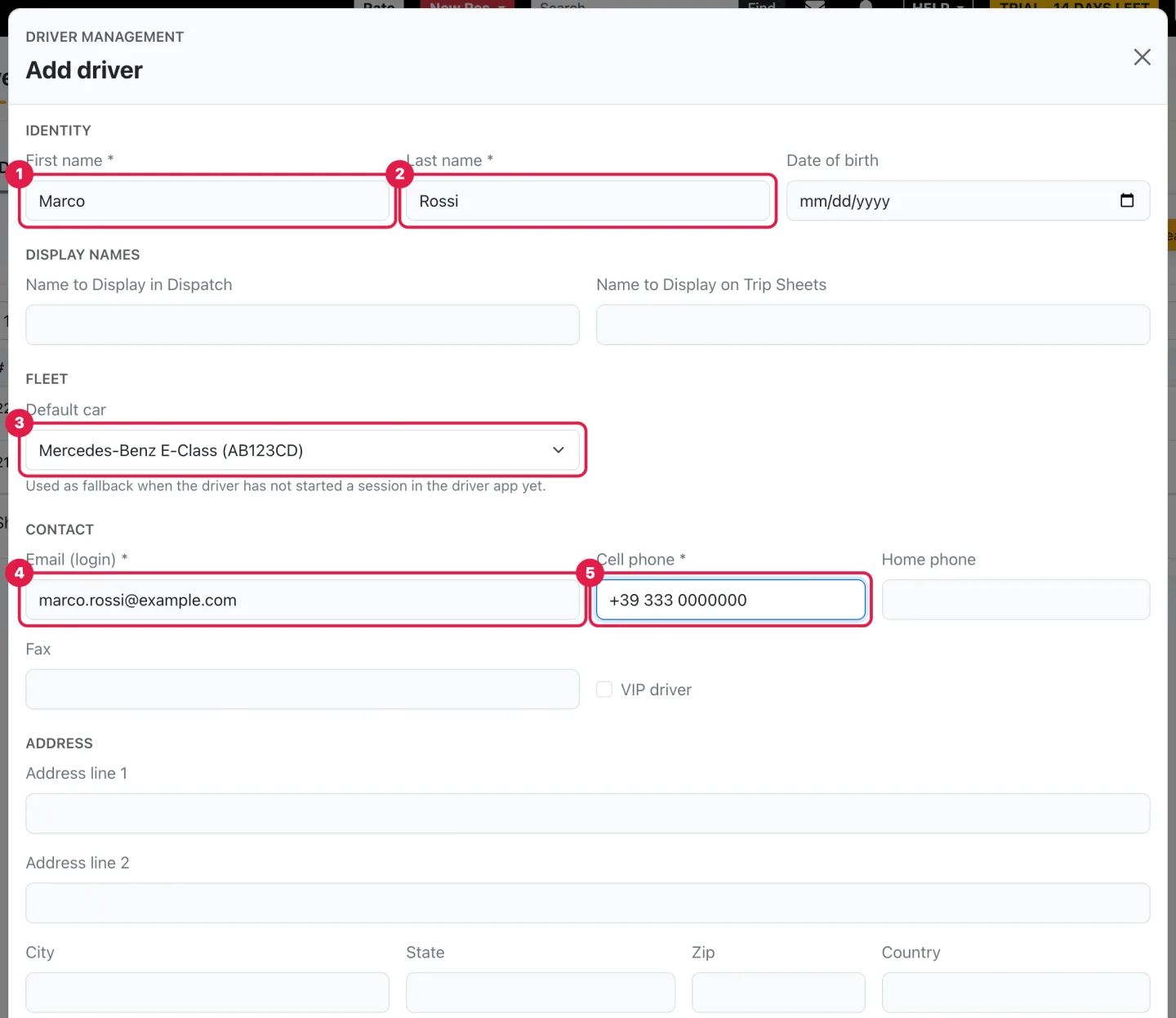
Geben Sie unter Identity First name und Last name ein. Unter Fleet wählen Sie optional das Default car. Unter Contact geben Sie Email (login) und Cell phone ein.
4
Alle anderen Bereiche (Display names, Address, Driver license, Badge & credentials, Employment, Pay rates, Notes, Rate Assignment, Attachments) sind optional und können später über Edit ergänzt werden.
Das Formular Add driver mit ausgefüllten und nummerierten Feldern First name, Last name, Default car, Email (login) und Cell phone
Schritt 3: Identity, Fleet und Contact – die einzigen Bereiche, die Sie brauchen.
5
Scrollen Sie nach unten und klicken Sie auf Add driver. Eine Bestätigung erscheint und der Fahrer steht mit Status Active in der Liste.
Das Ende des Formulars Add driver mit hervorgehobenem Button Add driver
Schritt 5: der Button Add driver.
6
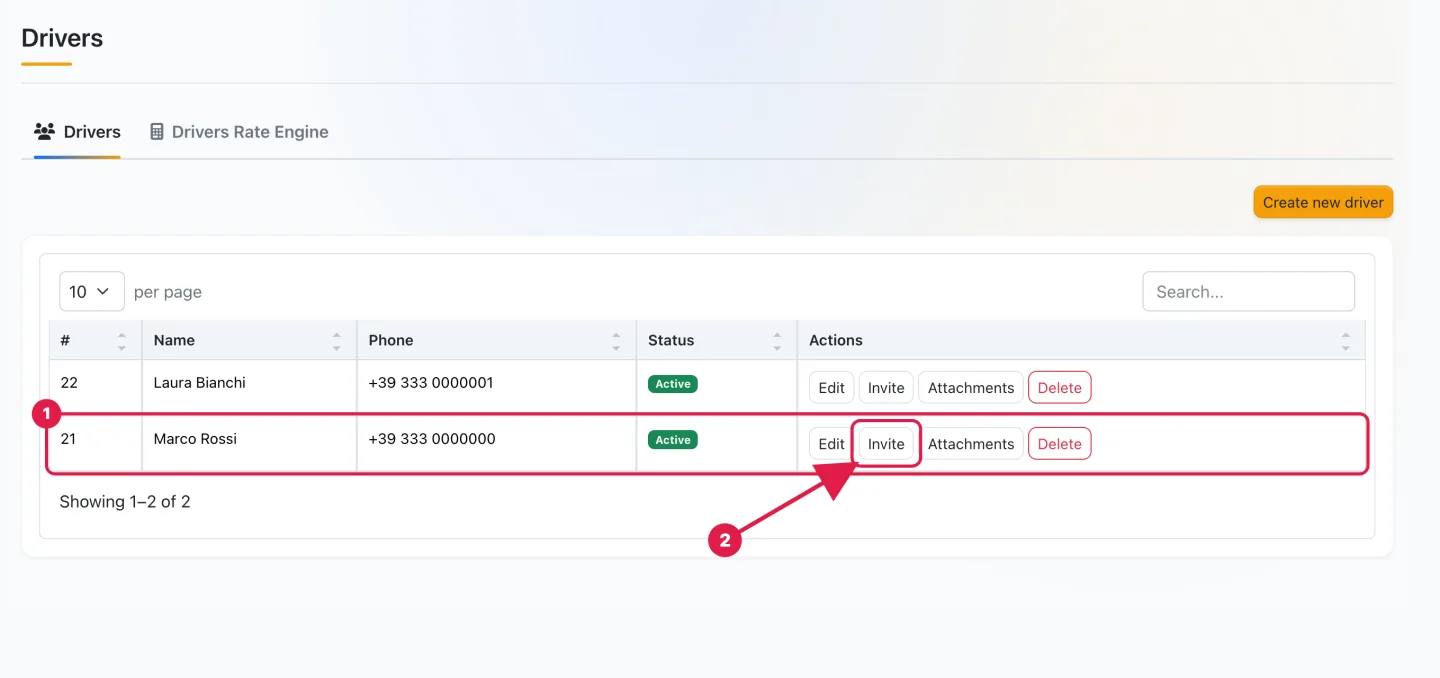
Klicken Sie in der Spalte Actions der Fahrerzeile auf Invite. Die Bestätigung Invitation sent erscheint und der Fahrer erhält die E-Mail Complete your driver access mit einem Button zum Setzen des Passworts.
Die Liste Drivers mit der Zeile des neuen Fahrers und hervorgehobenem Button Invite
Schritt 6: der gespeicherte Fahrer und der Button Invite.

Was der Fahrer sieht

Der Link in der E-Mail öffnet die Seite Set your new password: E-Mail und Company ID sind vorausgefüllt, der Fahrer wählt nur ein Passwort und klickt auf Reset password. Ab dann meldet er sich mit dieser E-Mail und diesem Passwort im Fahrer-Webportal (Ihre Plattformadresse gefolgt von /driver/login) und in der Pickup Driver App an.
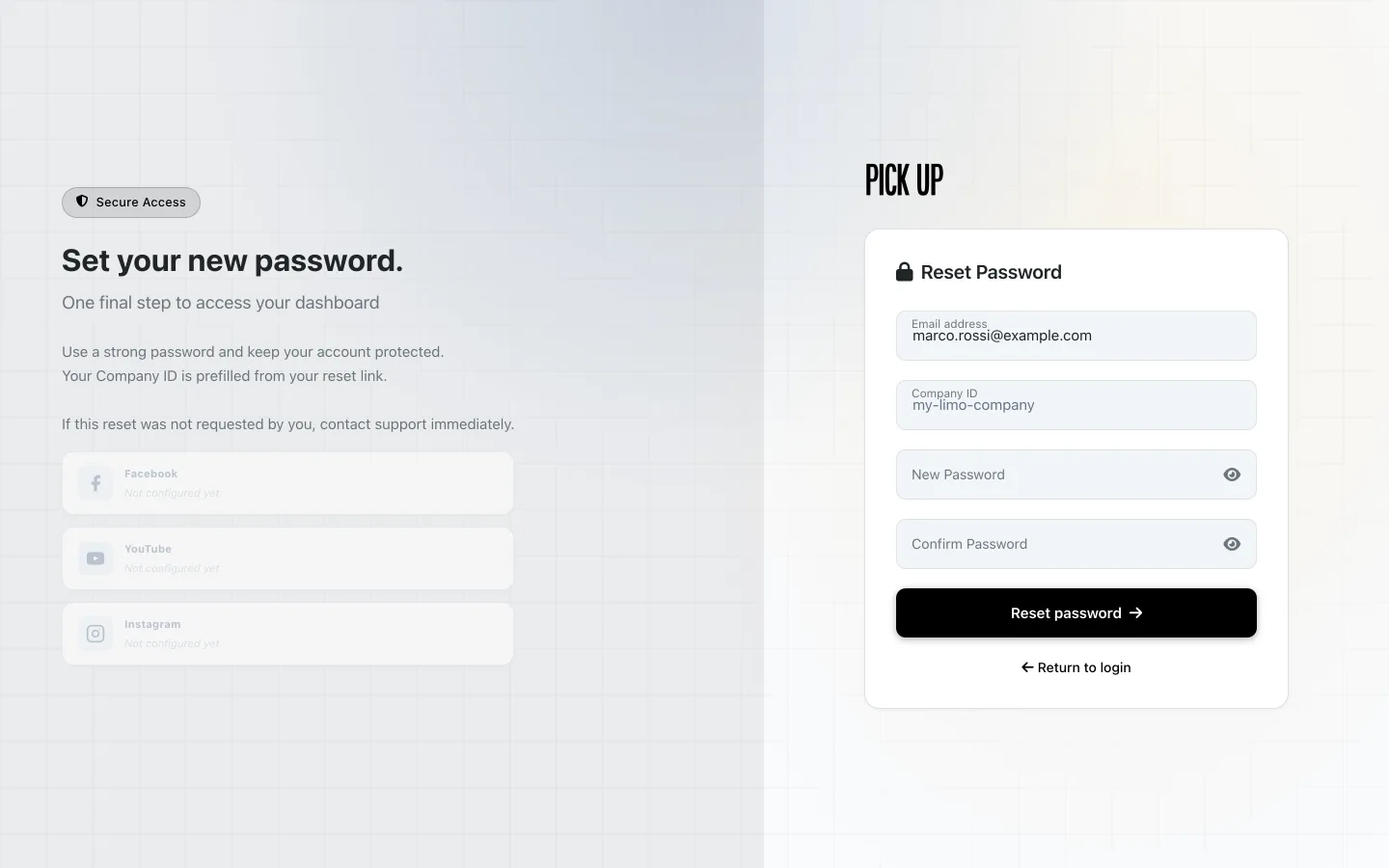
Die Seite Set your new password, die der Fahrer aus der Einladungs-E-Mail öffnet, mit vorausgefüllter E-Mail und Company ID
Die Seite, auf der der Fahrer aus der Einladungs-E-Mail landet.

Der Link in der E-Mail ist zeitlich begrenzt gültig. Hat der Fahrer ihn nicht rechtzeitig genutzt, klicken Sie erneut auf Invite: Eine neue E-Mail ersetzt die alte.

Wenn die E-Mail bereits bei einem anderen Unternehmen registriert ist

Erscheint nach dem Klick auf Add driver die Meldung Could not create driver: The email has already been taken, gehört diese E-Mail bereits einem Benutzer der Plattform – meist einem Fahrer, der für ein anderes Unternehmen arbeitet oder gearbeitet hat. Sie können ihn nicht selbst hinzufügen.
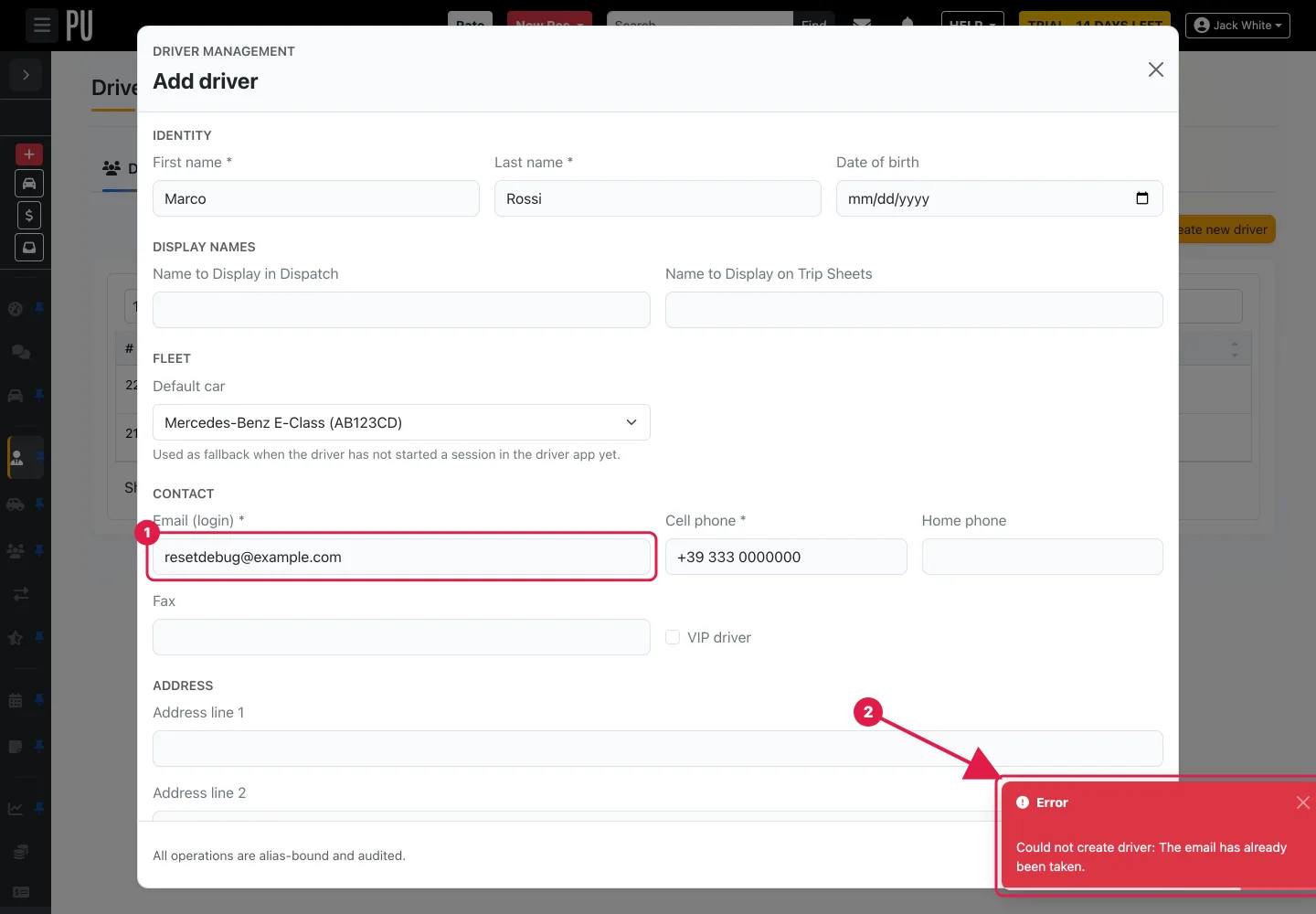
Das Formular Add driver mit hervorgehobenem E-Mail-Feld und der Fehlermeldung The email has already been taken
Die Meldung, wenn die E-Mail auf der Plattform bereits existiert.

Eröffnen Sie ein Ticket über HELP → Open a ticket, nennen Sie die E-Mail-Adresse des Fahrers und bitten Sie um die Freigabe des Fahrers für Ihr Unternehmen. Das Pickup-Team bearbeitet die Anfrage und antwortet unter HELP → My tickets; danach legen Sie den Fahrer wie gewohnt an.

Der gesamte Ablauf in 15 Sekunden

Von Create new driver bis zum gespeicherten Fahrer.

Gut zu wissen

  • Das Anlegen des Fahrers versendet nichts: Die Einladung geht erst mit dem Klick auf Invite hinaus, so oft Sie möchten.
  • Employment → Status (Active, Inactive) und Web access (Allow, Disallow) finden Sie unter Edit, wenn ein Fahrer nicht mehr für Sie arbeitet.
  • Drivers Rate Engine, der zweite Tab der Seite Drivers, enthält die Fahrertarife; ein neuer Fahrer startet mit Ihren Standard-Tarifmatrizen (Rate Assignment zeigt Use alias default).
Der Einladungslink läuft ab. Meldet der Fahrer, dass der Link nicht funktioniert, legen Sie ihn nicht erneut an: Klicken Sie in der bestehenden Zeile auf Invite, um eine neue E-Mail zu senden.

Nächste Schritte

Brauchen Sie Hilfe? Eröffnen Sie ein kostenloses Support-Ticket über HELP → Open a ticket in Ihrem Workspace (unbegrenzt) und verfolgen Sie die Antworten unter HELP → My tickets. Für eine geführte Einführung können Sie auch eine kostenpflichtige Live training session unter HELP → Book a live training session buchen.

War dieser Artikel hilfreich?