Antes de introduzir um único preço, diga ao Rate Engine onde trabalha. Há duas ferramentas para isso, ambas em Rates: uma cidade é um ponto escolhido no Google Maps com um raio de cobertura à volta; uma zona é uma área que desenha no mapa. As tarifas fixas definem-se depois entre pares de cidades ou zonas, e uma reserva corresponde a uma cidade quando a morada cai dentro do raio, e a uma zona quando cai dentro do desenho.
 Vídeo tutorial (3 min, em inglês)
Cidade ou zona?
- Use uma cidade para preços «de/para um lugar» (Los Angeles, Santa Monica): uma pesquisa, um raio, feito.
- Use uma zona quando o perímetro importa: um aeroporto, um bairro, uma área turística. Desenhe um Circle para áreas redondas, um Polygon para formas irregulares (clique nos vértices) ou um Point para uma única morada, como um hotel.
Adicionar uma cidade
1
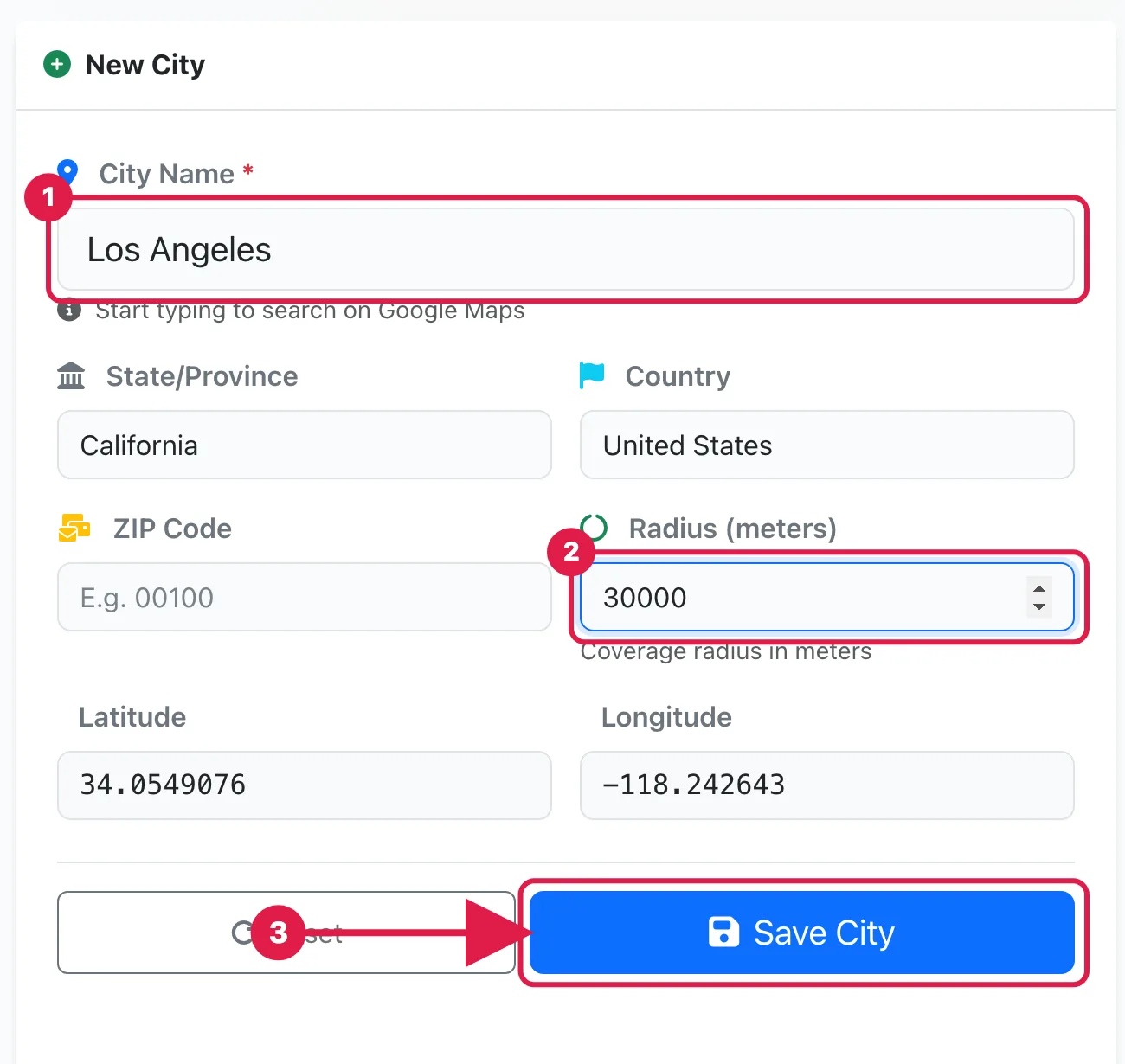
Na barra lateral, em System Setting, clique em Rates, abra o separador Cities e clique em Add New City.
2
Em City Name, comece a escrever e escolha a cidade nas sugestões do Google Maps: State/Province, Country e coordenadas preenchem-se automaticamente.
3
Introduza o Radius (meters), a distância ao centro dentro da qual uma morada conta como essa cidade, e clique em Save City. A cidade aparece em Registered Cities e no mapa.
Desenhar uma zona
1
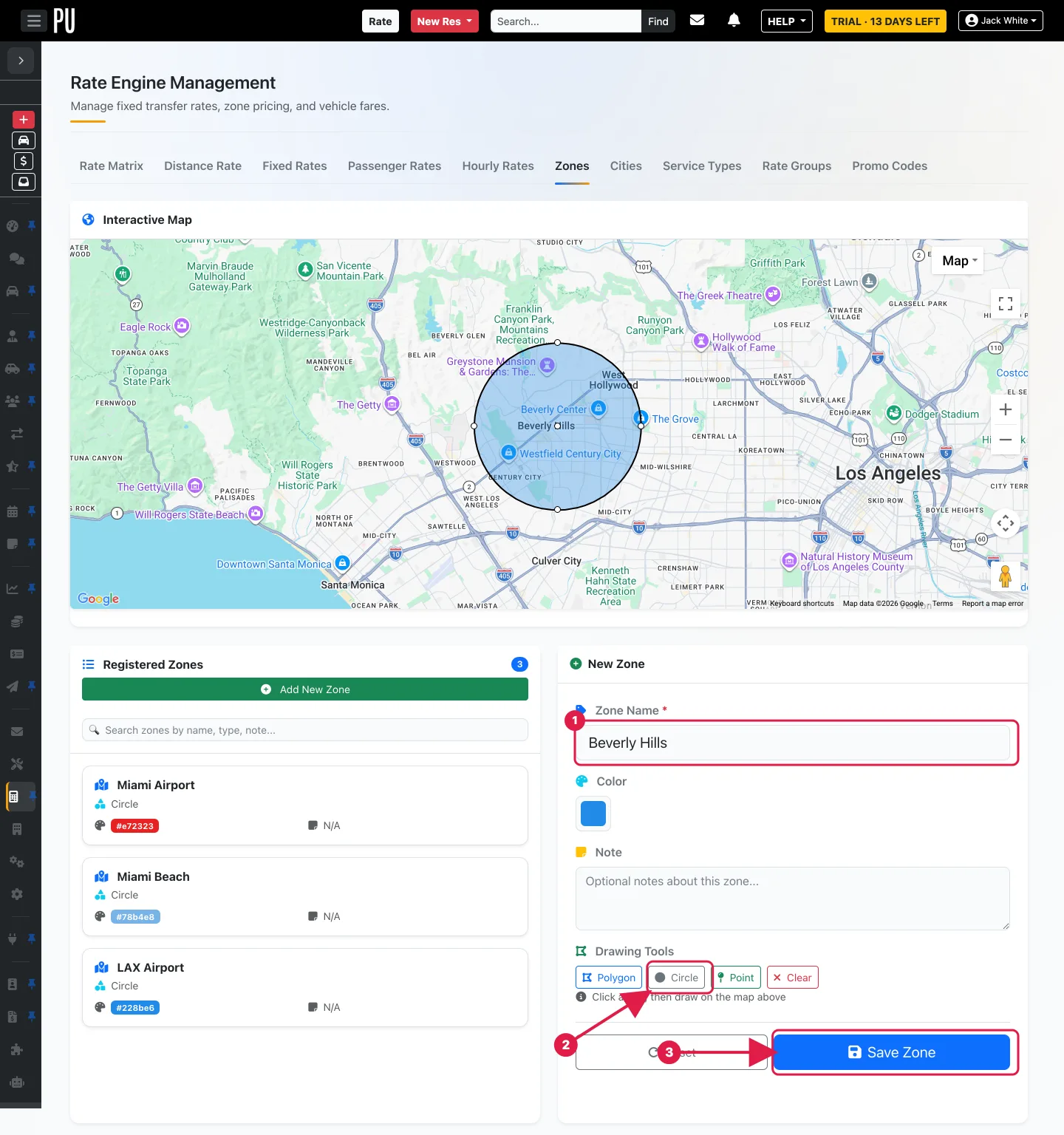
Abra o separador Zones e clique em Add New Zone. Introduza o Zone Name e escolha uma Color para distinguir as zonas no mapa.
2
Mova o mapa para a área e, em Drawing Tools, clique em Circle: prima no centro da área e arraste para fora para dimensionar o círculo. Antes de guardar ainda pode arrastar a borda para ajustar.
3
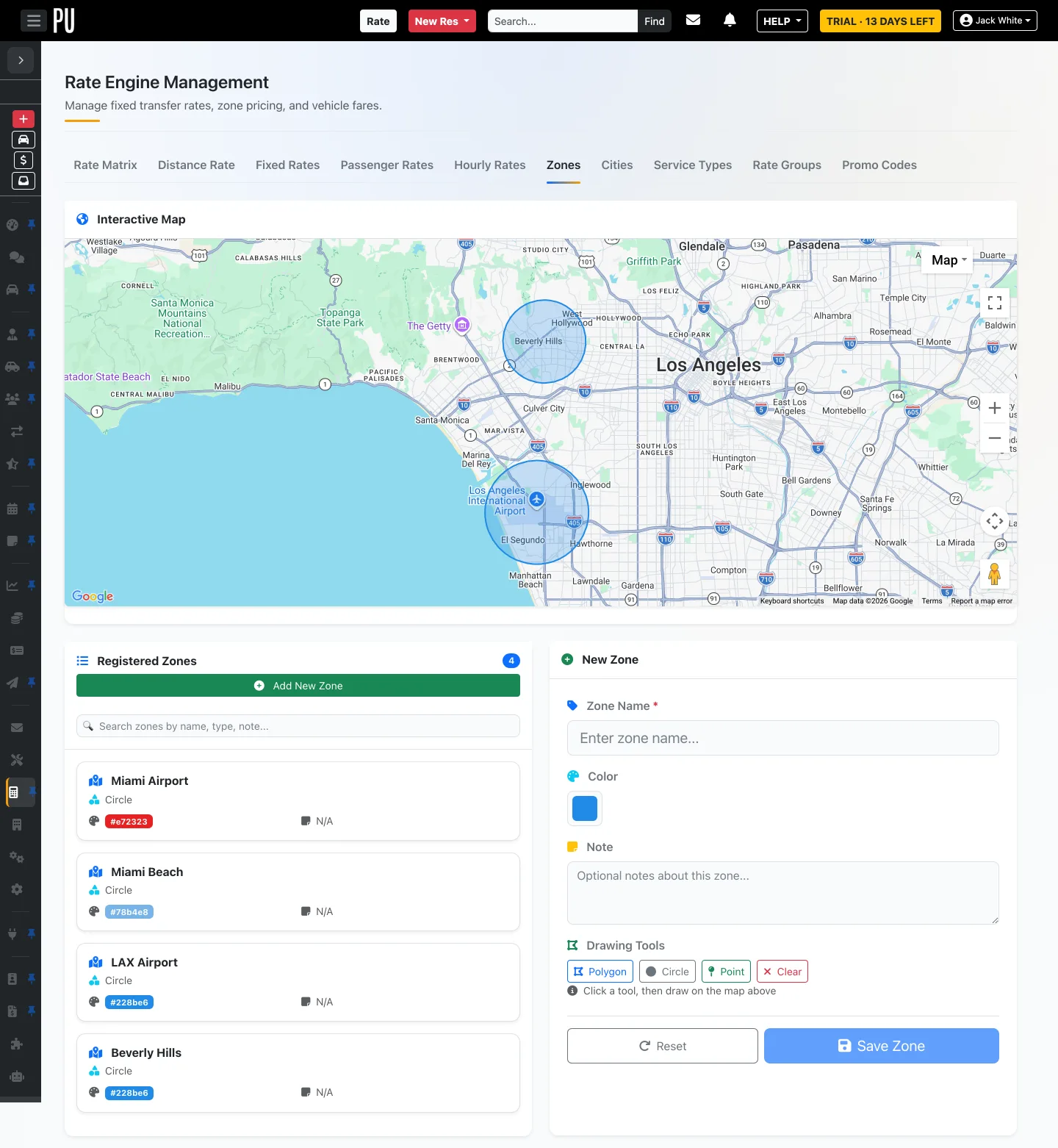
Clique em Save Zone. A zona aparece em Registered Zones e fica desenhada no mapa. Repita para cada área que tarifa separadamente, por exemplo o aeroporto e os bairros que serve.
Bom saber
- Clear apaga a forma que está a desenhar para recomeçar; Reset limpa o formulário. As cidades e zonas guardadas editam-se depois a partir da lista.
- Uma cidade com raio zero não cobre nada: defina sempre um raio. Escolha-o conforme a distância ao centro em que ainda considera «essa cidade» para efeitos de preço.
- As zonas podem sobrepor-se. Use nomes claros (um aeroporto, um bairro, um local), porque serão as etiquetas que escolhe ao construir as tarifas fixas.
Próximos passos
- Compreender o Rate Engine, se ainda não o leu.
- Configure tarifas fixas entre as cidades e zonas que acabou de criar (próximo guia em Tarifas e preços).
Precisa de ajuda? Abra um ticket de suporte gratuito em HELP → Open a ticket no seu espaço de trabalho (ilimitados) e acompanhe as respostas em HELP → My tickets. Para uma configuração guiada da sua cobertura e tarifas pode também reservar uma Live training session individual paga em HELP → Book a live training session.