Voordat u één prijs invoert, vertelt u de Rate Engine waar u werkt. Daar zijn twee hulpmiddelen voor, beide onder Rates: een stad is een punt uit Google Maps met een dekkingsradius eromheen; een zone is een gebied dat u zelf op de kaart tekent. Vaste tarieven worden daarna gedefinieerd tussen paren van steden of zones; een reservering valt in een stad als het adres binnen de radius ligt, en in een zone als het binnen de tekening ligt.
 Videotutorial (3 min, Engels)
Stad of zone?
- Gebruik een stad voor prijzen „van/naar een plaats” (Los Angeles, Santa Monica): één zoekopdracht, één radius, klaar.
- Gebruik een zone als de omtrek telt: een luchthaven, een wijk, een resortgebied. Teken een Circle voor ronde gebieden, een Polygon voor onregelmatige vormen (klik op de hoekpunten) of een Point voor één adres, zoals een hotel.
Een stad toevoegen
1
Klik in de zijbalk onder System Setting op Rates, open het tabblad Cities en klik op Add New City.
2
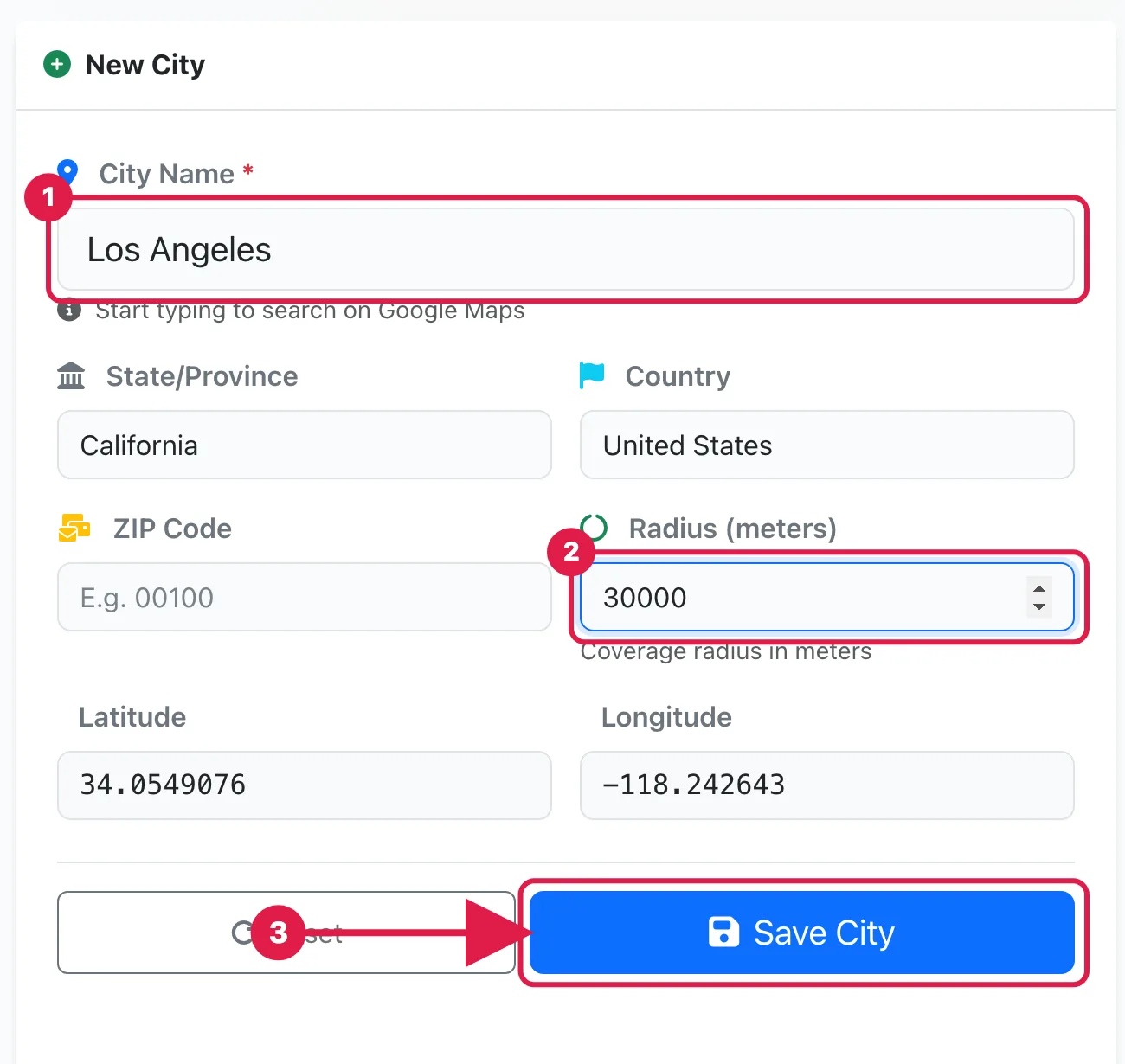
Begin bij City Name te typen en kies de stad uit de Google Maps-suggesties: State/Province, Country en coördinaten worden automatisch ingevuld.
3
Vul de Radius (meters) in, de afstand vanaf het centrum waarbinnen een adres als die stad telt, en klik op Save City. De stad verschijnt onder Registered Cities en op de kaart.
Een zone tekenen
1
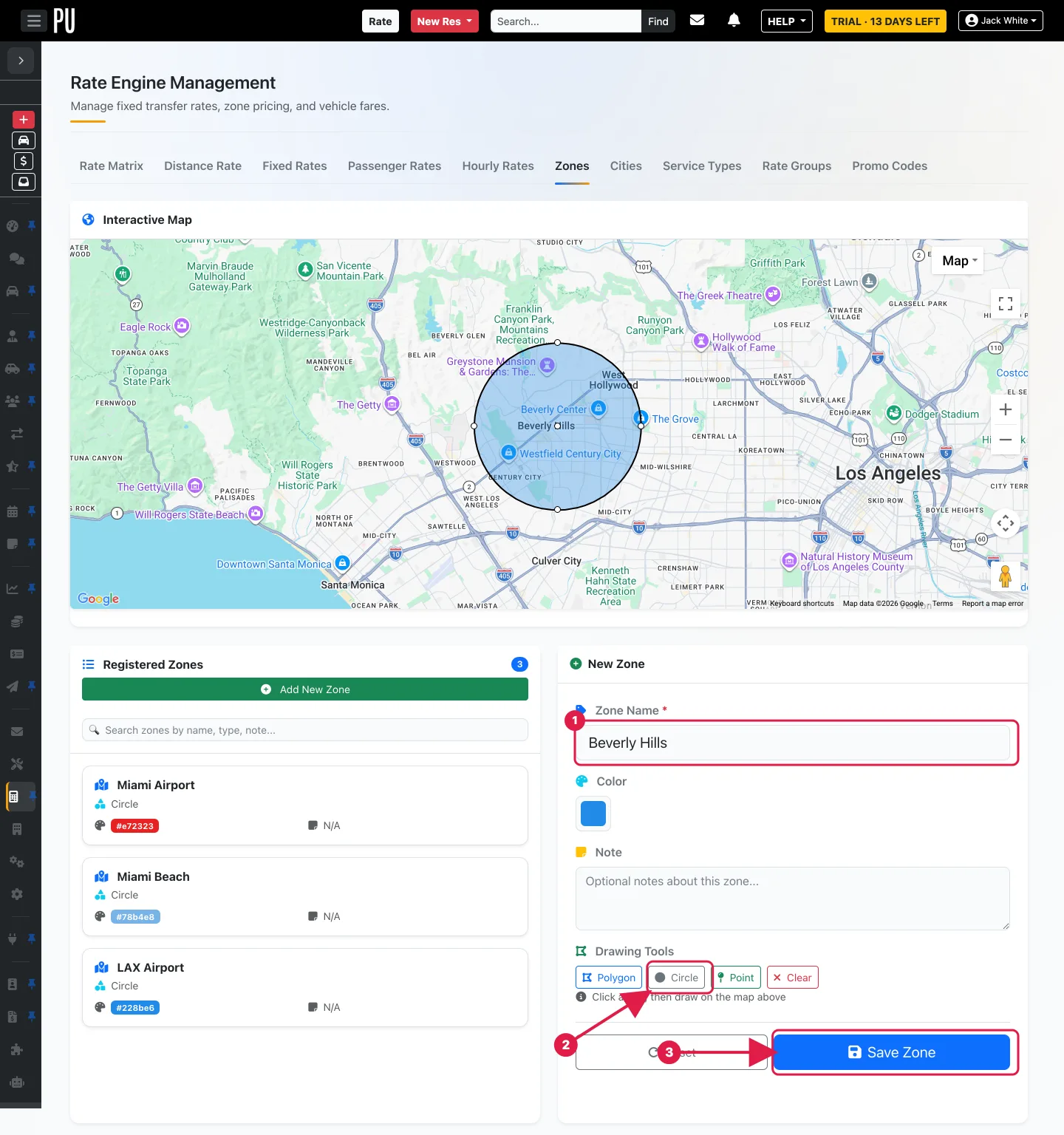
Open het tabblad Zones en klik op Add New Zone. Vul de Zone Name in en kies een Color om zones op de kaart uit elkaar te houden.
2
Verplaats de kaart naar het gebied en klik onder Drawing Tools op Circle: druk op het centrum en sleep naar buiten om de cirkel te dimensioneren. Voor het opslaan kunt u de rand nog aanpassen.
3
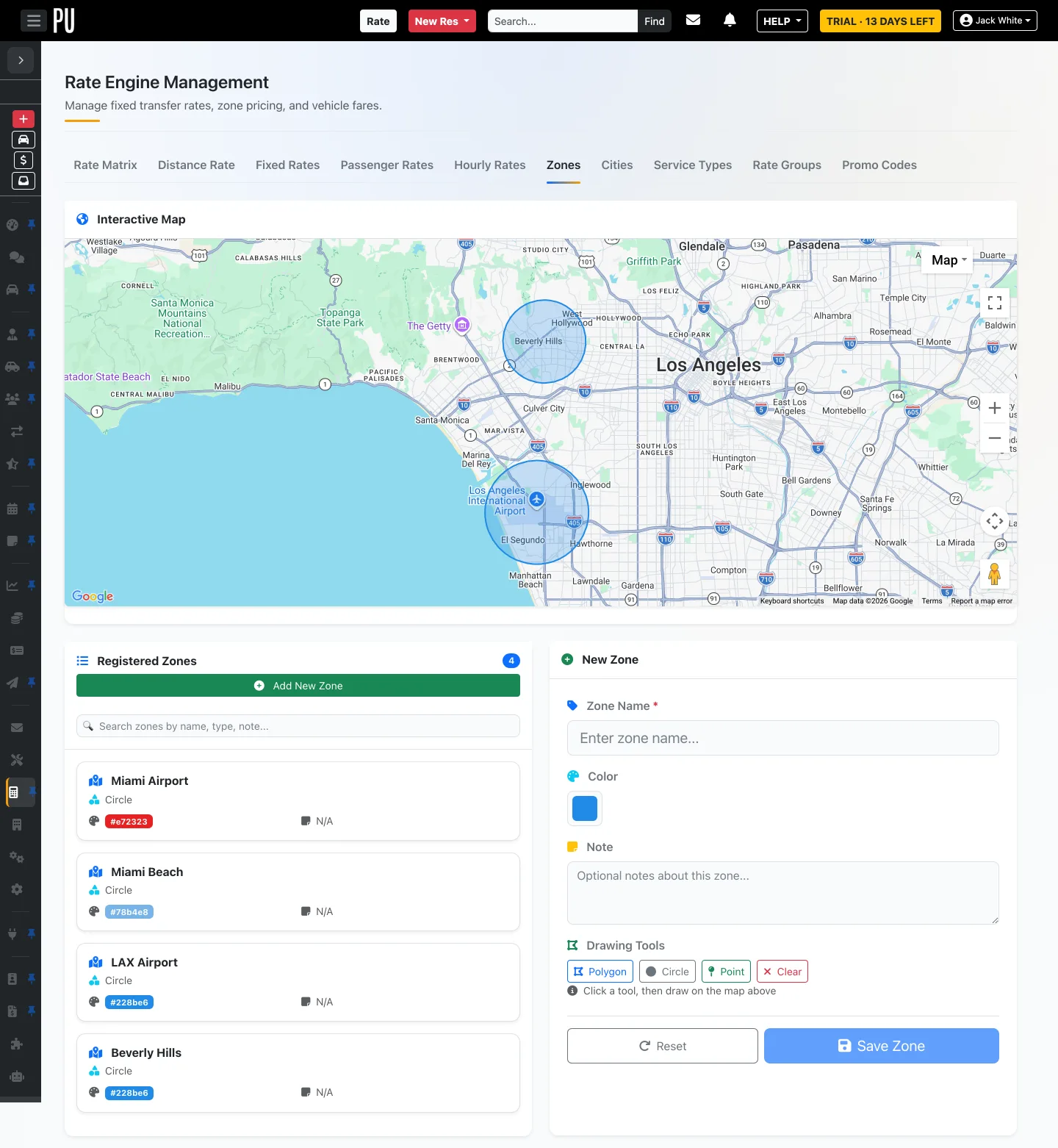
Klik op Save Zone. De zone verschijnt onder Registered Zones en blijft op de kaart getekend. Herhaal dit voor elk gebied dat u apart prijst, bijvoorbeeld de luchthaven en de wijken die u bedient.
Goed om te weten
- Clear verwijdert de vorm die u tekent zodat u opnieuw kunt beginnen; Reset maakt het formulier leeg. Opgeslagen steden en zones bewerkt u later vanuit hun lijst.
- Een stad met radius nul dekt niets: stel altijd een radius in. Kies die op basis van hoe ver rond het centrum u nog „die stad” rekent voor de prijs.
- Zones mogen overlappen. Gebruik duidelijke namen (een luchthaven, een wijk, een locatie), want dat zijn de labels die u kiest bij het opbouwen van vaste tarieven.
Volgende stappen
- De Rate Engine begrijpen, als u dat nog niet hebt gelezen.
- Stel vaste tarieven in tussen de zojuist gemaakte steden en zones (volgende handleiding onder Tarieven & prijzen).
Hulp nodig? Open een gratis supportticket via HELP → Open a ticket in uw werkruimte (onbeperkt) en volg de antwoorden onder HELP → My tickets. Voor een begeleide inrichting van uw dekking en tarieven kunt u ook een betaalde individuele Live training session boeken via HELP → Book a live training session.