Bevor Sie einen einzigen Preis eingeben, sagen Sie der Rate Engine, wo Sie arbeiten. Dafür gibt es zwei Werkzeuge, beide unter Rates: eine Stadt ist ein aus Google Maps gewählter Punkt mit einem Abdeckungsradius; eine Zone ist eine Fläche, die Sie selbst auf der Karte zeichnen. Festpreise werden dann zwischen Paaren von Städten oder Zonen definiert; eine Reservierung trifft eine Stadt, wenn die Adresse im Radius liegt, und eine Zone, wenn sie innerhalb der Zeichnung liegt.
 Video-Tutorial (3 Min., Englisch)
Stadt oder Zone?
- Nutzen Sie eine Stadt für Preise „von/nach einem Ort“ (Los Angeles, Santa Monica): eine Suche, ein Radius, fertig.
- Nutzen Sie eine Zone, wenn der Umriss zählt: ein Flughafen, ein Stadtteil, ein Resortgebiet. Zeichnen Sie einen Circle für runde Flächen, ein Polygon für unregelmäßige Formen (Eckpunkte anklicken) oder einen Point für eine einzelne Adresse wie ein Hotel.
Eine Stadt hinzufügen
1
Klicken Sie in der Seitenleiste unter System Setting auf Rates, öffnen Sie den Tab Cities und klicken Sie auf Add New City.
2
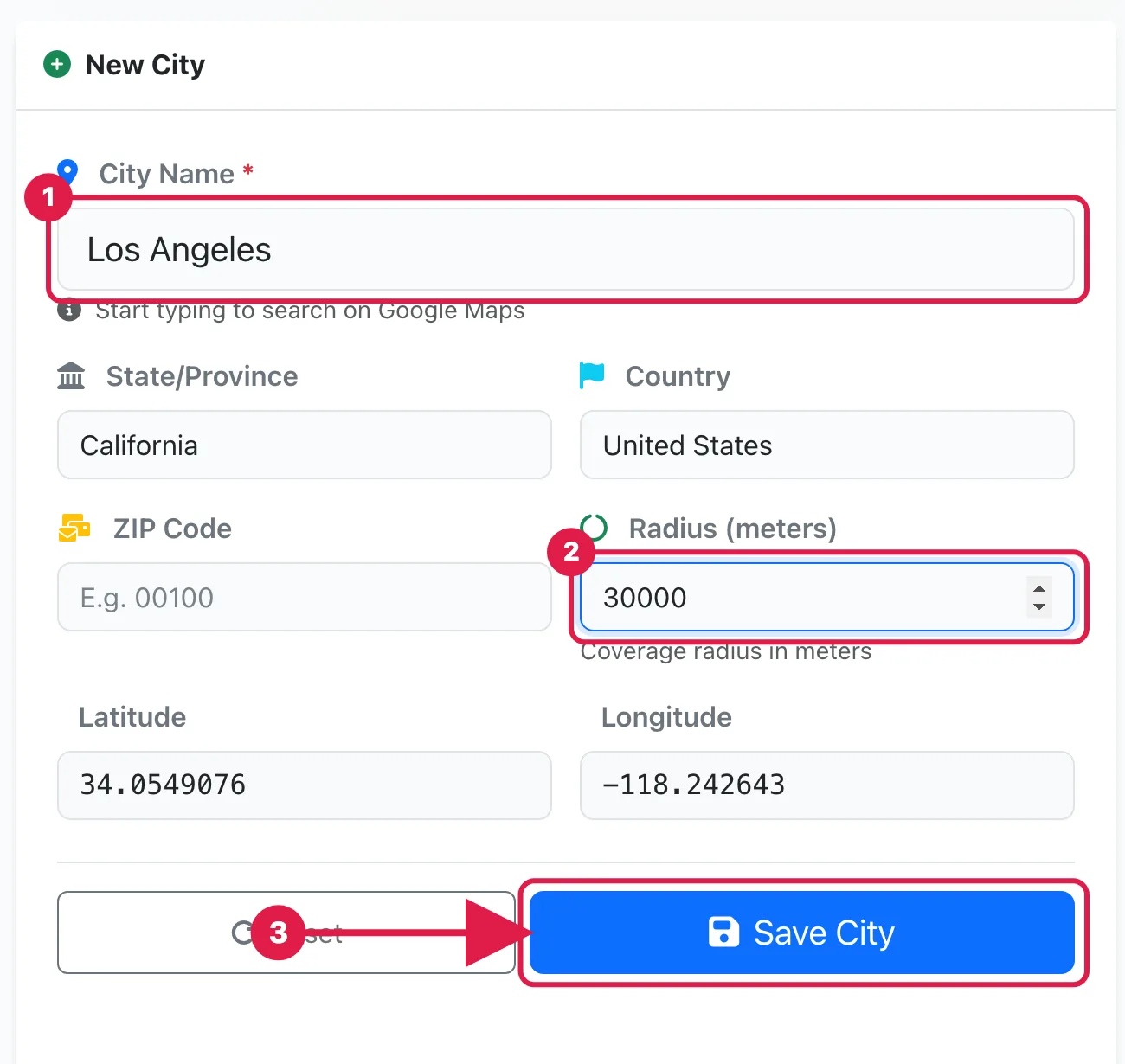
Tippen Sie unter City Name los und wählen Sie die Stadt aus den Google-Maps-Vorschlägen: State/Province, Country und Koordinaten werden automatisch ausgefüllt.
3
Geben Sie den Radius (meters) ein – die Entfernung vom Zentrum, innerhalb derer eine Adresse als diese Stadt gilt – und klicken Sie auf Save City. Die Stadt erscheint unter Registered Cities und auf der Karte.
Eine Zone zeichnen
1
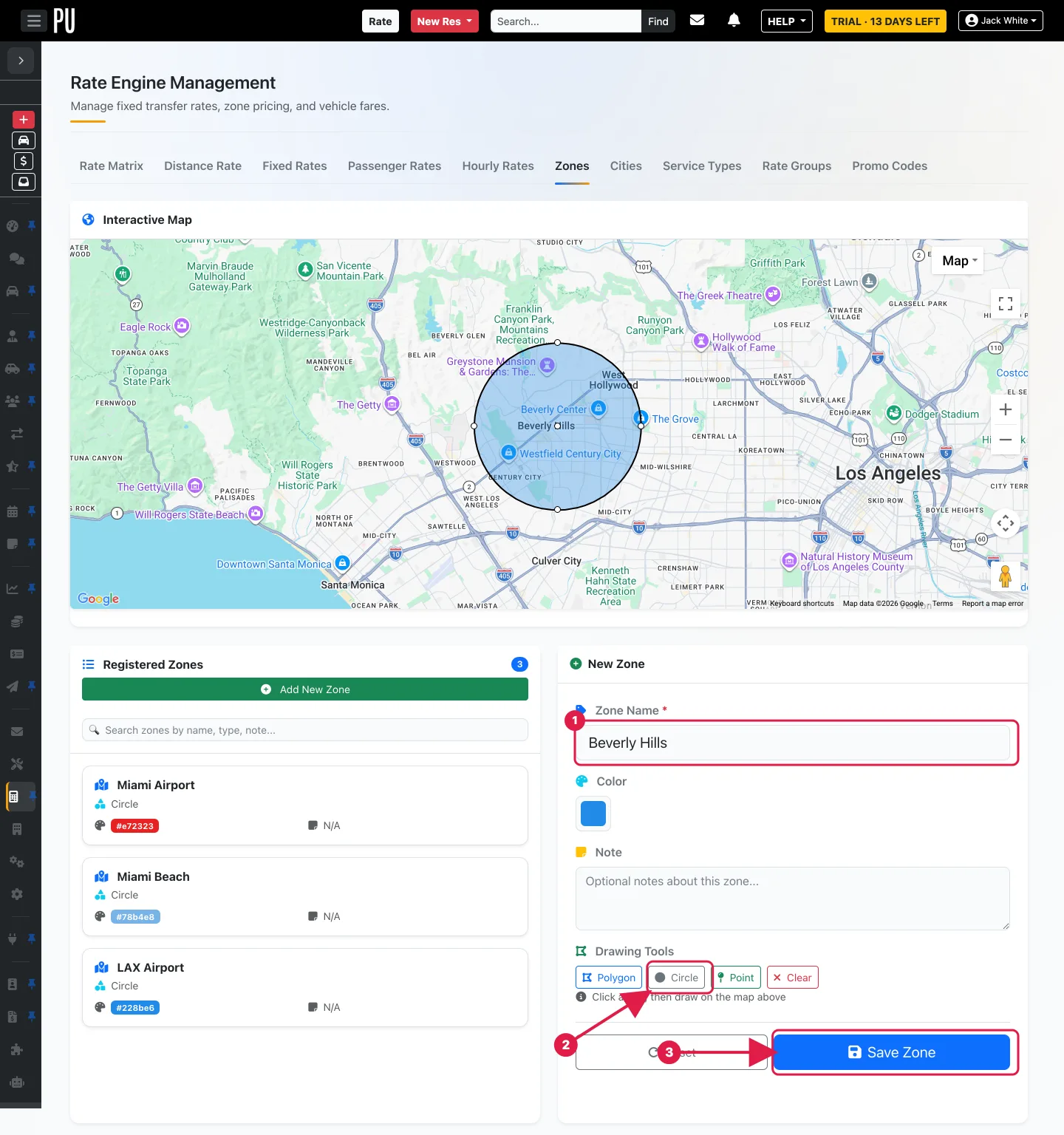
Öffnen Sie den Tab Zones und klicken Sie auf Add New Zone. Geben Sie den Zone Name ein und wählen Sie eine Color, um Zonen auf der Karte zu unterscheiden.
2
Bewegen Sie die Karte zum Gebiet und klicken Sie unter Drawing Tools auf Circle: Drücken Sie auf das Zentrum und ziehen Sie nach außen, um den Kreis zu dimensionieren. Vor dem Speichern können Sie den Rand noch anpassen.
3
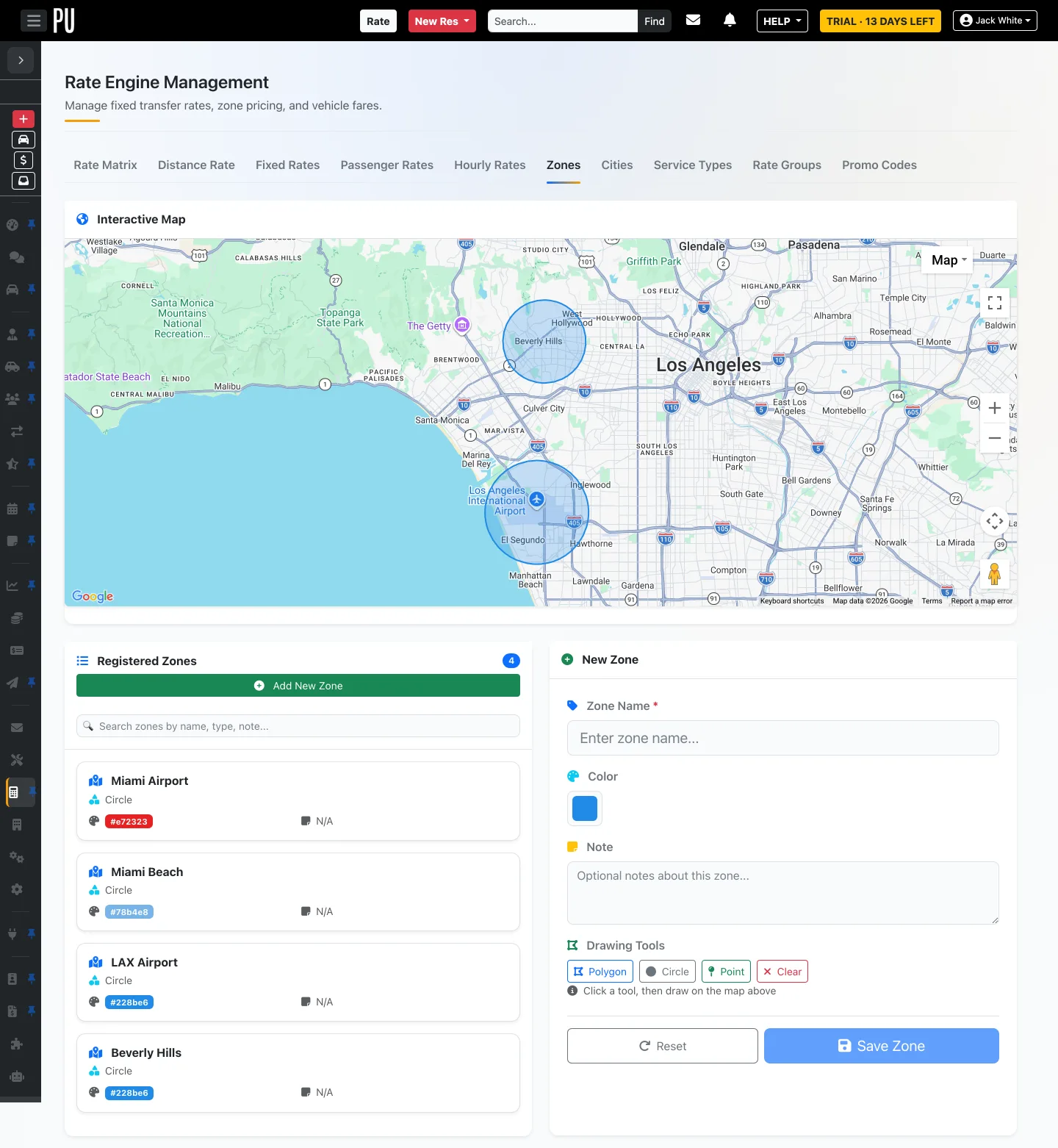
Klicken Sie auf Save Zone. Die Zone erscheint unter Registered Zones und bleibt auf der Karte gezeichnet. Wiederholen Sie das für jedes Gebiet, das Sie separat bepreisen, z. B. den Flughafen und die Stadtteile, die Sie bedienen.
Gut zu wissen
- Clear entfernt die gerade gezeichnete Form, damit Sie neu beginnen können; Reset leert das Formular. Gespeicherte Städte und Zonen bearbeiten Sie später über ihre Liste.
- Eine Stadt mit Radius null deckt nichts ab: Setzen Sie immer einen Radius. Wählen Sie ihn danach, wie weit um das Zentrum Sie preislich noch „diese Stadt“ meinen.
- Zonen dürfen sich überlappen. Vergeben Sie klare Namen (ein Flughafen, ein Viertel, ein Veranstaltungsort), denn sie sind die Bezeichnungen, die Sie beim Aufbau der Festpreise auswählen.
Nächste Schritte
- Die Rate Engine verstehen, falls noch nicht gelesen.
- Richten Sie Festpreise zwischen den soeben erstellten Städten und Zonen ein (nächste Anleitung unter Tarife & Preise).
Brauchen Sie Hilfe? Eröffnen Sie ein kostenloses Support-Ticket über HELP → Open a ticket in Ihrem Workspace (unbegrenzt) und verfolgen Sie die Antworten unter HELP → My tickets. Für eine geführte Einrichtung von Abdeckung und Tarifen können Sie auch eine kostenpflichtige Live training session unter HELP → Book a live training session buchen.