Avant de saisir le moindre prix, indiquez au Rate Engine où vous travaillez. Deux outils le permettent, tous deux dans Rates : une ville est un point choisi dans Google Maps avec un rayon de couverture autour ; une zone est une surface que vous dessinez vous-même sur la carte. Les tarifs fixes se définissent ensuite entre des paires de villes ou de zones ; une réservation correspond à une ville lorsque l'adresse est dans le rayon, et à une zone lorsqu'elle est dans le dessin.
 Tutoriel vidéo (3 min, en anglais)
Ville ou zone ?
- Utilisez une ville pour des prix « depuis/vers un lieu » (Los Angeles, Santa Monica) : une recherche, un rayon, c'est fait.
- Utilisez une zone quand le périmètre compte : un aéroport, un quartier, une station. Dessinez un Circle pour les aires rondes, un Polygon pour les formes irrégulières (cliquez sur les sommets) ou un Point pour une adresse unique, comme un hôtel.
Ajouter une ville
1
Dans la barre latérale, sous System Setting, cliquez sur Rates, ouvrez l'onglet Cities et cliquez sur Add New City.
2
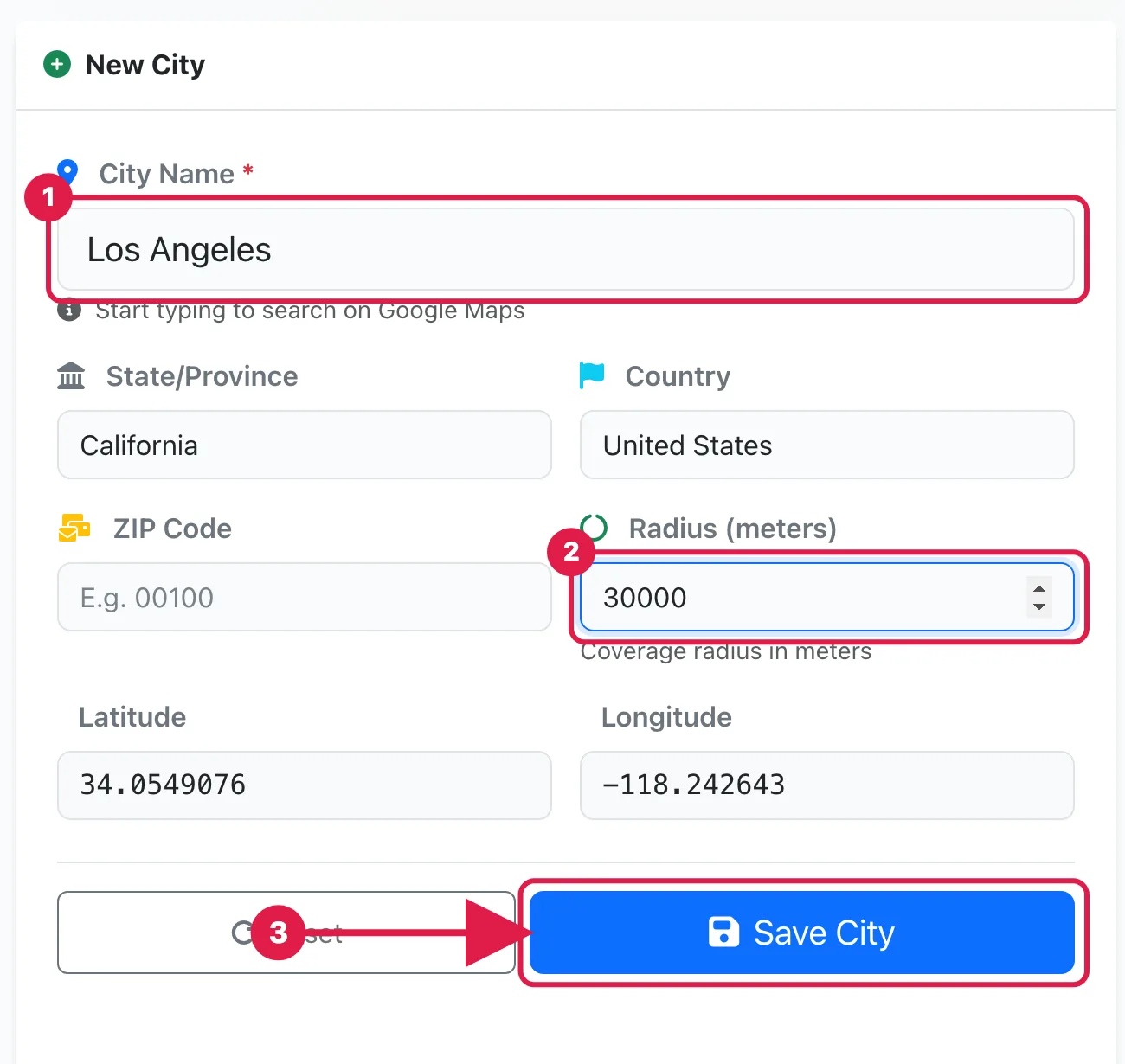
Dans City Name, commencez à taper et choisissez la ville parmi les suggestions Google Maps : State/Province, Country et coordonnées se remplissent automatiquement.
3
Saisissez le Radius (meters), la distance depuis le centre dans laquelle une adresse compte comme cette ville, puis cliquez sur Save City. La ville apparaît dans Registered Cities et sur la carte.
Dessiner une zone
1
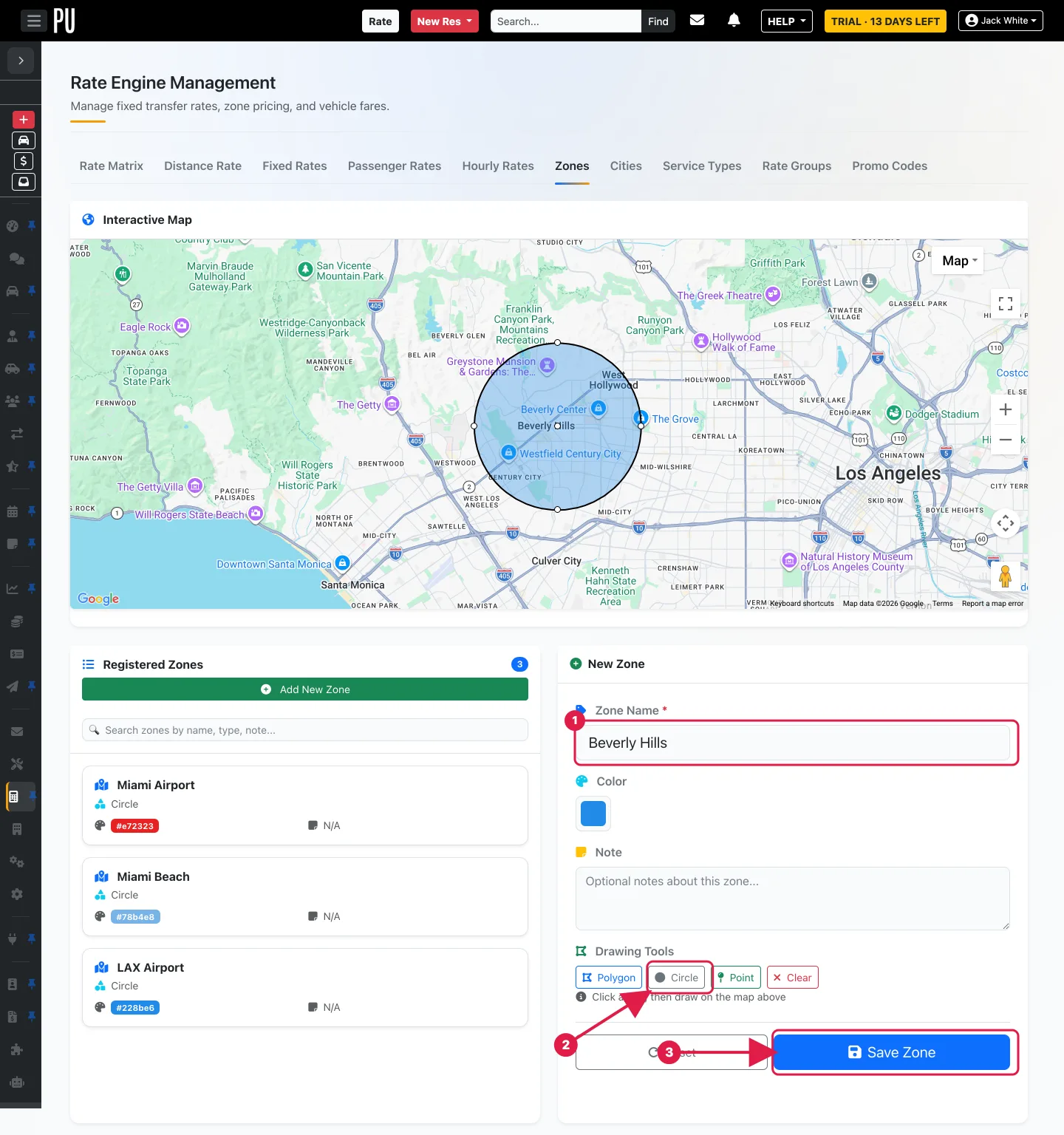
Ouvrez l'onglet Zones et cliquez sur Add New Zone. Saisissez le Zone Name et choisissez une Color pour distinguer les zones sur la carte.
2
Déplacez la carte vers la zone, puis dans Drawing Tools cliquez sur Circle : appuyez sur le centre et faites glisser vers l'extérieur pour dimensionner le cercle. Avant d'enregistrer, vous pouvez encore ajuster son bord.
3
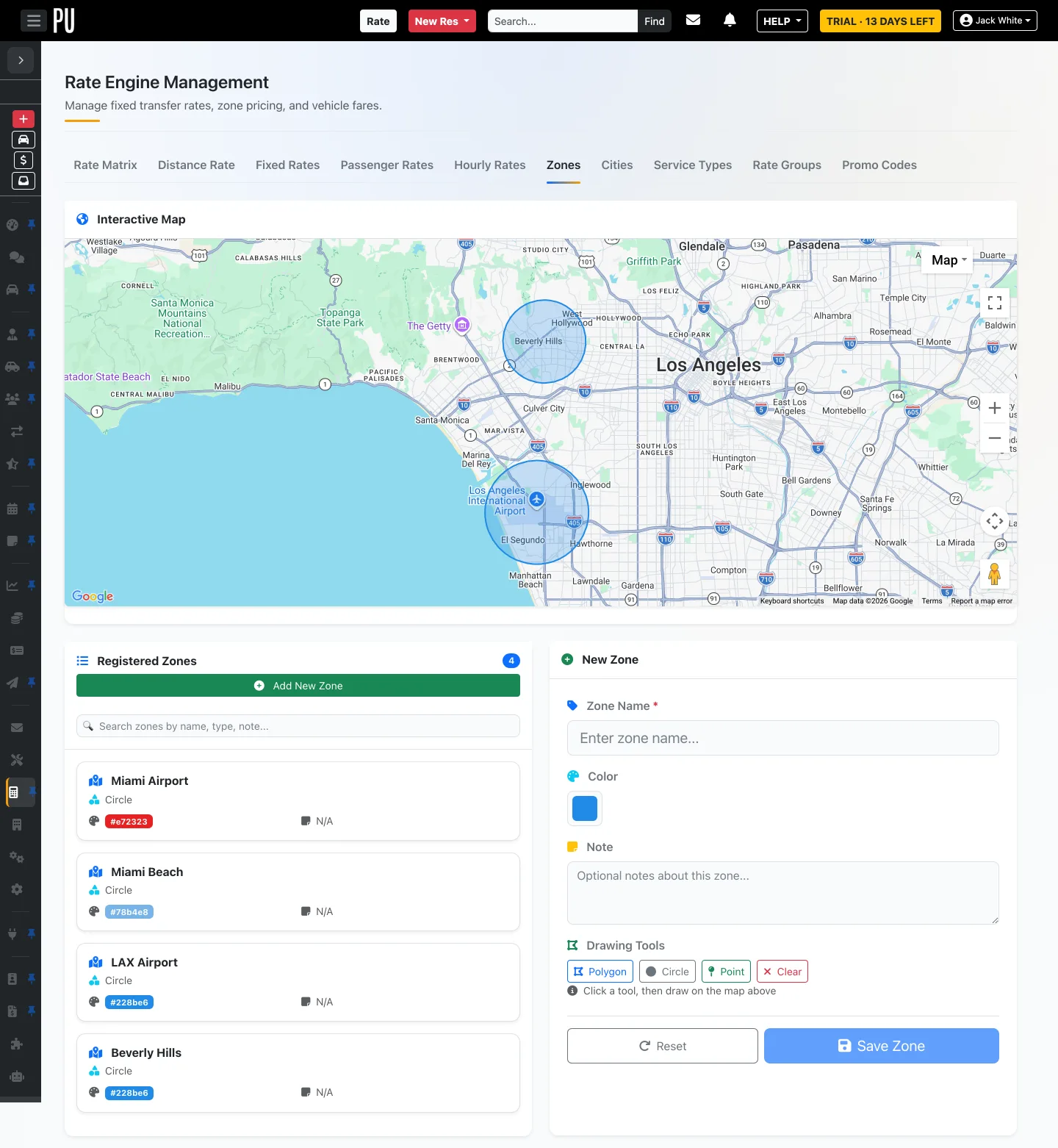
Cliquez sur Save Zone. La zone apparaît dans Registered Zones et reste dessinée sur la carte. Répétez pour chaque secteur tarifé séparément, par exemple l'aéroport et les quartiers que vous desservez.
Bon à savoir
- Clear efface la forme en cours pour recommencer ; Reset vide le formulaire. Les villes et zones enregistrées se modifient ensuite depuis leur liste.
- Une ville avec un rayon nul ne couvre rien : définissez toujours un rayon. Choisissez-le selon la distance autour du centre que vous considérez encore comme « cette ville » pour le prix.
- Les zones peuvent se chevaucher. Donnez des noms clairs (un aéroport, un quartier, un site), car ce sont les libellés que vous choisirez en construisant les tarifs fixes.
Étapes suivantes
- Comprendre le Rate Engine, si ce n'est pas encore fait.
- Configurez des tarifs fixes entre les villes et zones que vous venez de créer (prochain guide dans Tarifs & prix).
Besoin d'aide ? Ouvrez un ticket d'assistance gratuit depuis HELP → Open a ticket dans votre espace de travail (illimité) et suivez les réponses dans HELP → My tickets. Pour une configuration guidée de votre couverture et de vos tarifs, vous pouvez aussi réserver une Live training session individuelle payante depuis HELP → Book a live training session.