Si vous opérez dans plusieurs villes, par exemple Dubaï, New York et Paris, vous n’êtes pas obligé d’appliquer partout le même prix au kilomètre. Dans Rates, vous pouvez créer une matrice de tarifs à la distance pour chaque ville ou zone et lui donner ses propres prix.
Avant de commencer
Les villes ou zones à tarifer doivent déjà exister. Sinon, ajoutez-les d’abord : Configurer vos villes et zones.
Créer les tarifs à la distance d’une ville ou d’une zone
1
Dans la barre latérale, sous System Setting, cliquez sur Rates. Dans l’onglet Rate Matrix, cliquez sur Create Matrix.
2
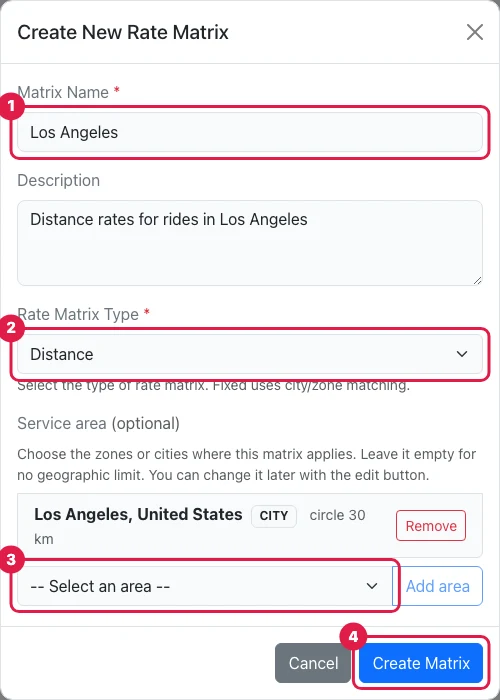
Saisissez un Matrix Name, par exemple le nom de la ville, et choisissez Distance dans Rate Matrix Type.
3
Sous Service area, sélectionnez la ville ou la zone et cliquez sur Add area. Vous pouvez en ajouter plusieurs.
4
Cliquez sur Create Matrix.
Saisir les prix
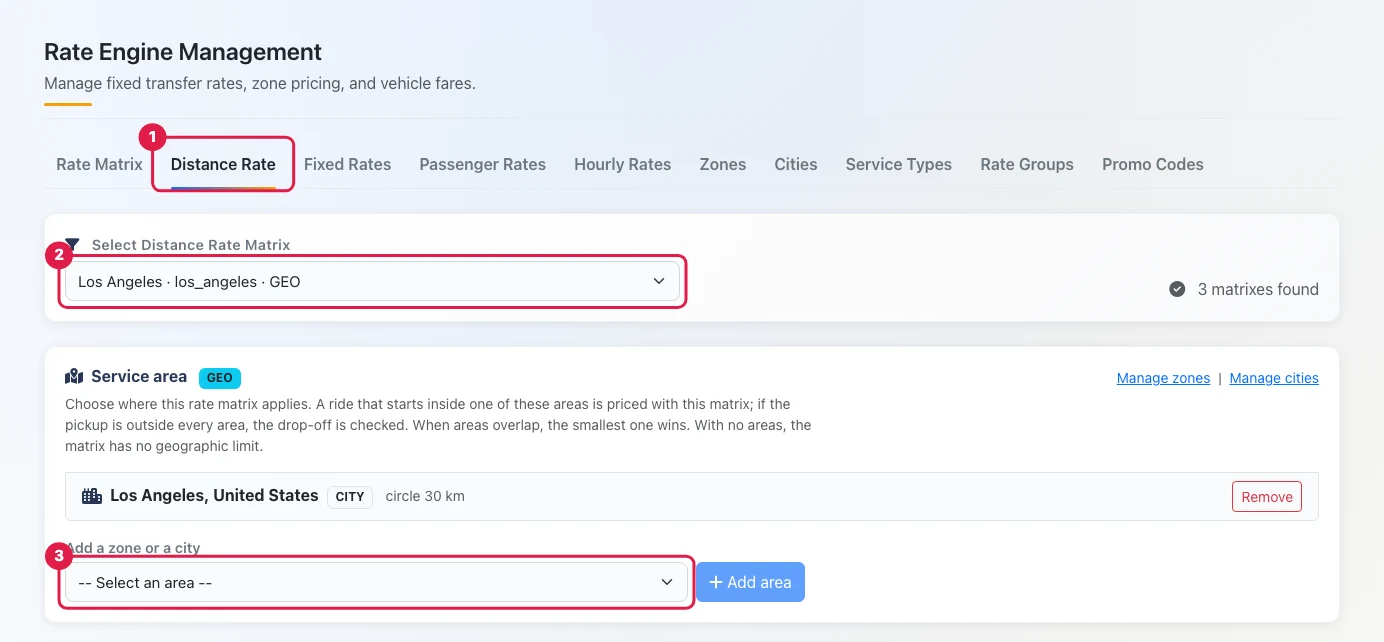
Ouvrez l’onglet Distance Rate, choisissez la matrice dans Select Distance Rate Matrix et saisissez ses prix. Dans le même onglet, la carte Service area affiche les villes et zones de la matrice : vous pouvez en ajouter ou en retirer à tout moment.
Répétez ces étapes pour chaque ville ou zone où vous voulez des tarifs à la distance différents.
Besoin d’aide ? Ouvrez un ticket d’assistance gratuit depuis HELP → Open a ticket dans votre workspace et suivez les réponses dans HELP → My tickets.