Se opera em mais de uma cidade, por exemplo Dubai, Nova Iorque e Paris, não tem de cobrar o mesmo preço por quilómetro em todo o lado. Em Rates pode criar uma matriz de tarifas por distância para cada cidade ou zona e dar-lhe os seus próprios preços.
Antes de começar
As cidades ou zonas a que quer dar preço têm de existir. Se não existirem, adicione-as primeiro: Como configurar as suas cidades e zonas.
Criar as tarifas por distância de uma cidade ou zona
1
Na barra lateral, em System Setting, clique em Rates. No separador Rate Matrix, clique em Create Matrix.
2
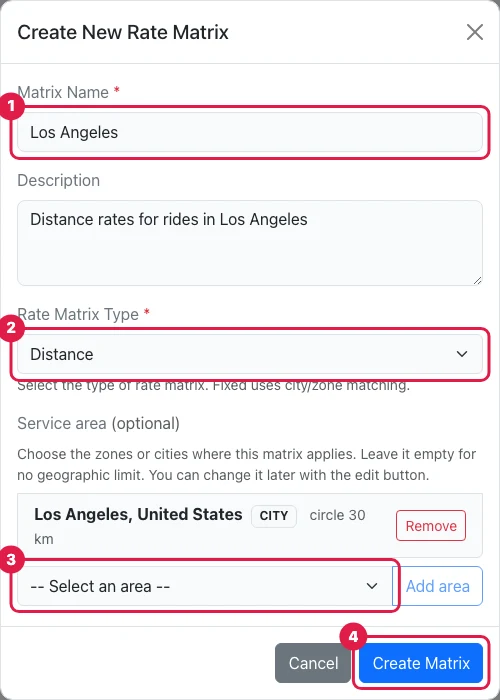
Introduza um Matrix Name, por exemplo o nome da cidade, e escolha Distance em Rate Matrix Type.
3
Em Service area, selecione a cidade ou a zona e clique em Add area. Pode adicionar mais de uma.
4
Clique em Create Matrix.
Introduzir os preços
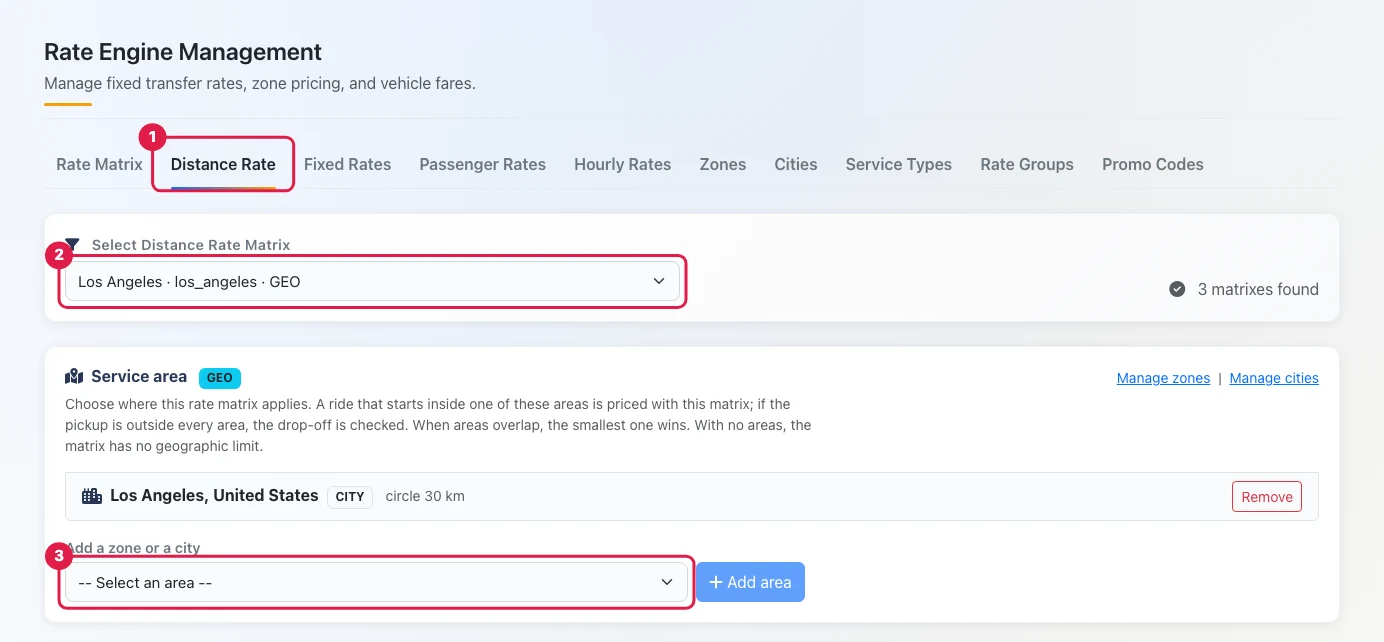
Abra o separador Distance Rate, escolha a matriz em Select Distance Rate Matrix e introduza os seus preços. No mesmo separador, o cartão Service area mostra as cidades e zonas da matriz: pode adicioná-las ou removê-las em qualquer momento.
Repita estes passos para cada cidade ou zona onde quer tarifas por distância diferentes.
Precisa de ajuda? Abra um ticket de suporte gratuito em HELP → Open a ticket no seu workspace e acompanhe as respostas em HELP → My tickets.