Si operas en más de una ciudad, por ejemplo Dubái, Nueva York y París, no tienes que cobrar el mismo precio por kilómetro en todas partes. En Rates puedes crear una matriz de tarifas por distancia para cada ciudad o zona y darle sus propios precios.
Antes de empezar
Las ciudades o zonas a las que quieres poner precio deben existir ya. Si no es así, añádelas primero: Cómo configurar tus ciudades y zonas.
Crea las tarifas por distancia de una ciudad o zona
1
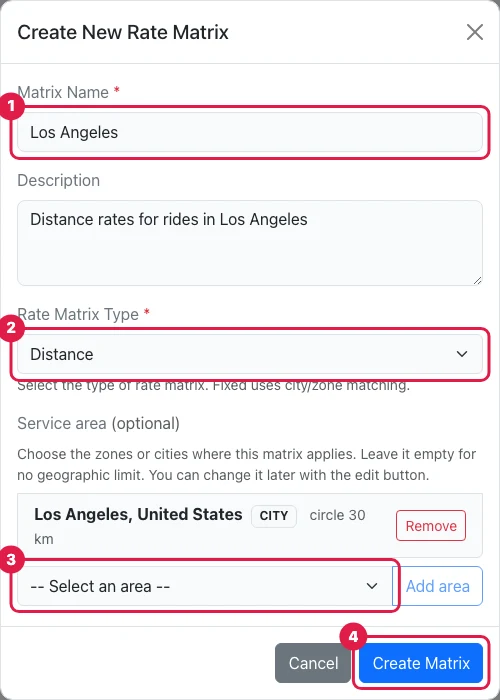
En la barra lateral, en System Setting, haz clic en Rates. En la pestaña Rate Matrix, haz clic en Create Matrix.
2
Introduce un Matrix Name, por ejemplo el nombre de la ciudad, y elige Distance en Rate Matrix Type.
3
En Service area, selecciona la ciudad o la zona y haz clic en Add area. Puedes añadir más de una.
4
Haz clic en Create Matrix.
Introduce los precios
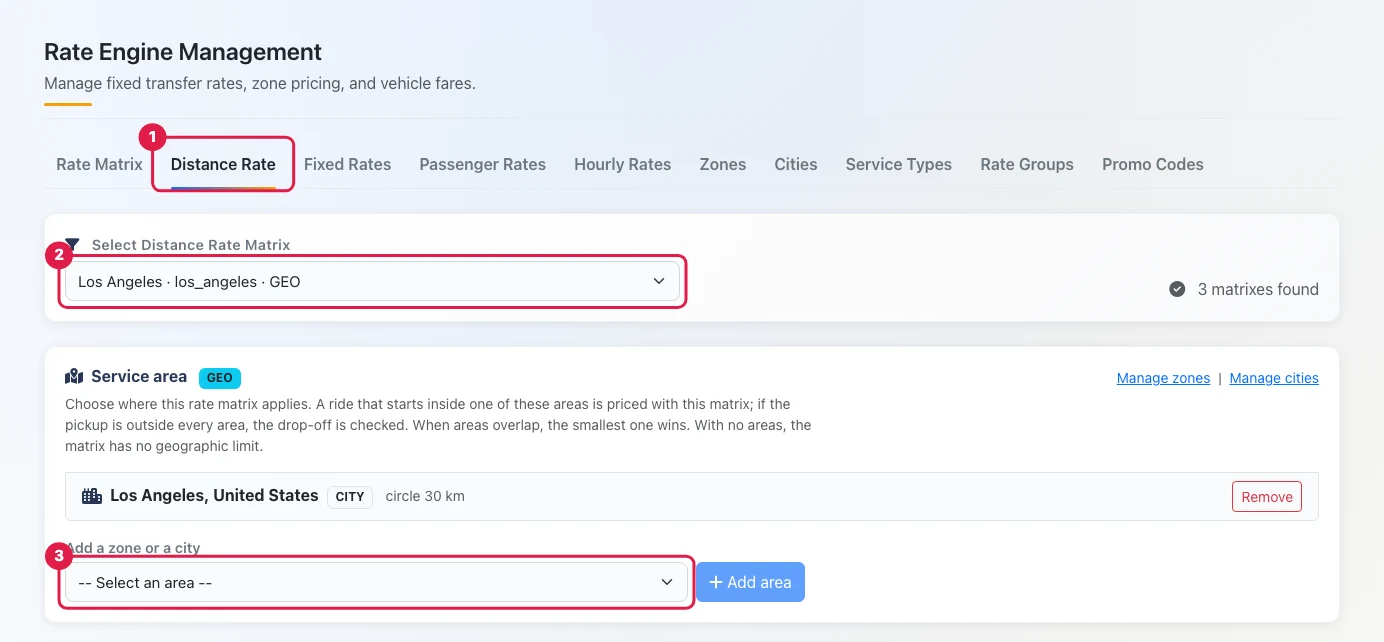
Abre la pestaña Distance Rate, elige la matriz en Select Distance Rate Matrix e introduce sus precios. En la misma pestaña, la tarjeta Service area muestra las ciudades y zonas de la matriz: puedes añadirlas o quitarlas en cualquier momento.
Repite estos pasos para cada ciudad o zona en la que quieras tarifas por distancia distintas.
¿Necesitas ayuda? Abre un ticket de soporte gratuito desde HELP → Open a ticket en tu workspace y sigue las respuestas en HELP → My tickets.