Antes de introducir un solo precio, dile al Rate Engine dónde trabajas. Lo hacen dos herramientas, ambas en Rates: una ciudad es un punto elegido en Google Maps con un radio de cobertura alrededor; una zona es un área que dibujas tú en el mapa. Las tarifas fijas se definen después entre pares de ciudades o zonas, y una reserva coincide con una ciudad cuando su dirección cae dentro del radio, y con una zona cuando cae dentro del dibujo.
 Vídeo tutorial (3 min, en inglés)
¿Ciudad o zona?
- Usa una ciudad para precios «desde/hacia un lugar» (Los Angeles, Santa Monica): una búsqueda, un radio, listo.
- Usa una zona cuando importa el perímetro: un aeropuerto, un barrio, un área turística. Dibuja un Circle para áreas redondas, un Polygon para formas irregulares (clic en los vértices) o un Point para una sola dirección, como un hotel.
Añadir una ciudad
1
En la barra lateral, bajo System Setting, haz clic en Rates, abre la pestaña Cities y haz clic en Add New City.
2
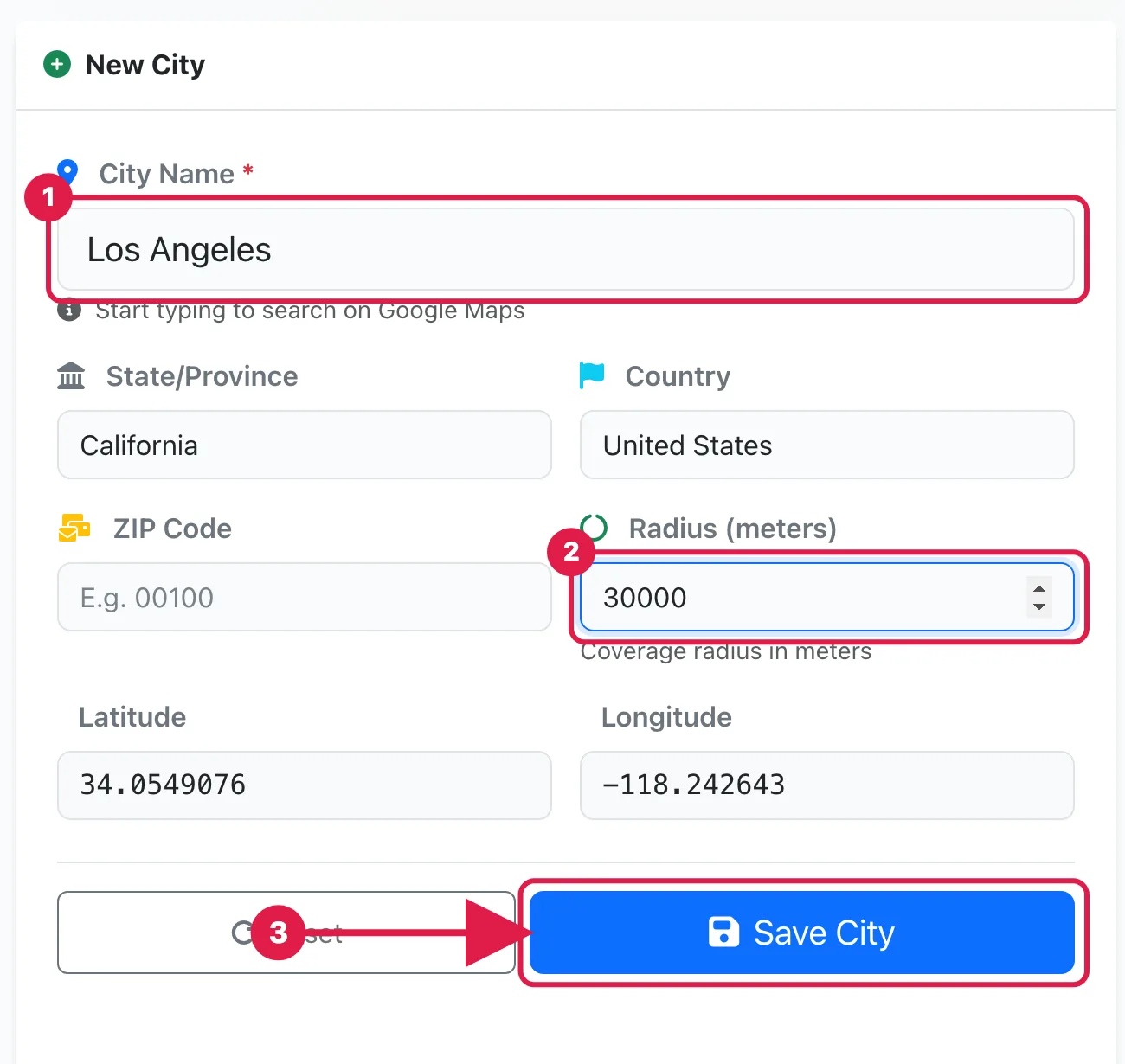
En City Name, empieza a escribir y elige la ciudad entre las sugerencias de Google Maps: State/Province, Country y coordenadas se rellenan solos.
3
Introduce el Radius (meters), la distancia desde el centro dentro de la cual una dirección cuenta como esa ciudad, y haz clic en Save City. La ciudad aparece en Registered Cities y en el mapa.
Dibujar una zona
1
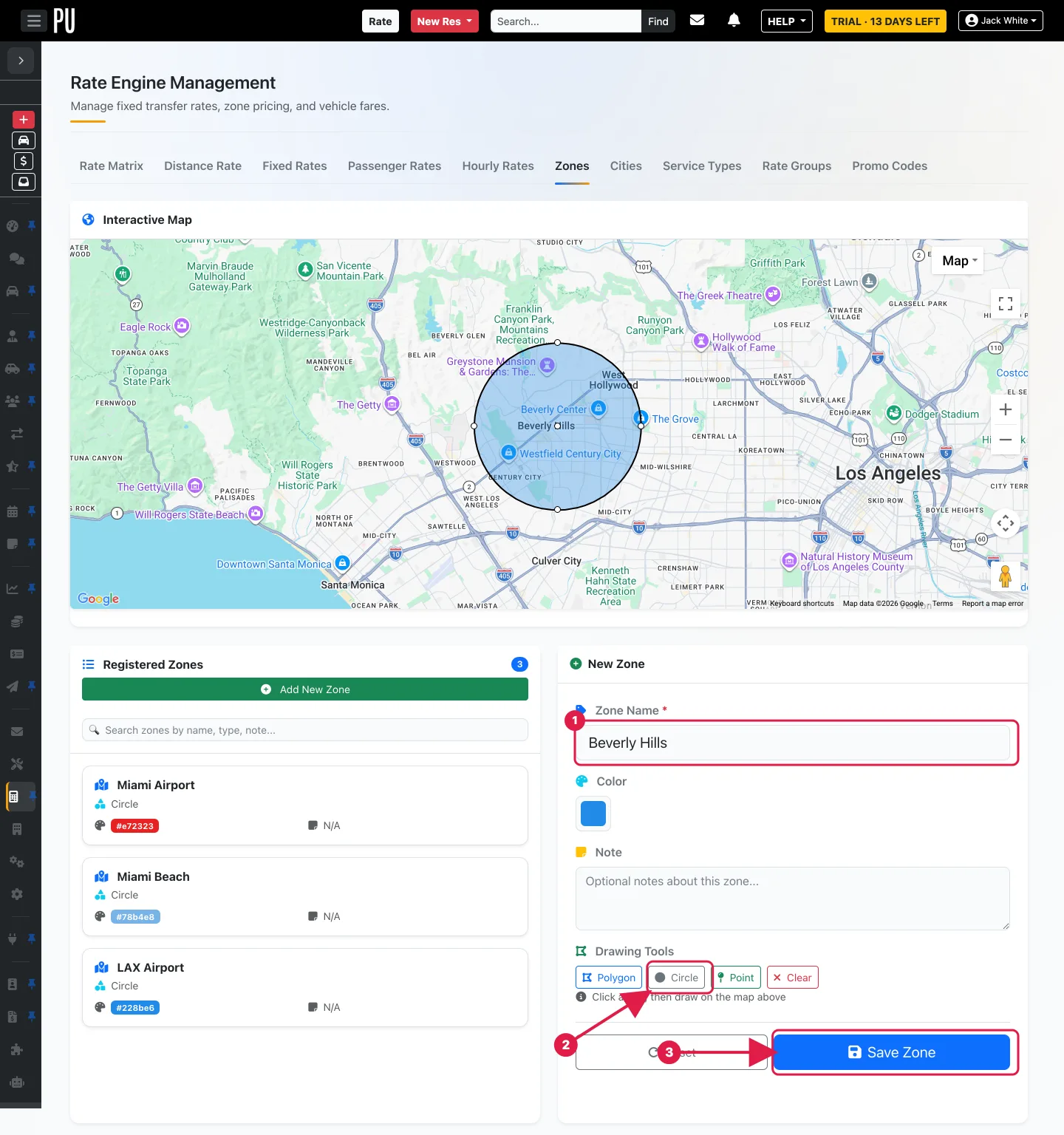
Abre la pestaña Zones y haz clic en Add New Zone. Introduce el Zone Name y elige un Color para distinguir las zonas en el mapa.
2
Mueve el mapa al área y, en Drawing Tools, haz clic en Circle: pulsa en el centro del área y arrastra hacia fuera para dimensionar el círculo. Antes de guardar aún puedes arrastrar su borde para ajustarlo.
3
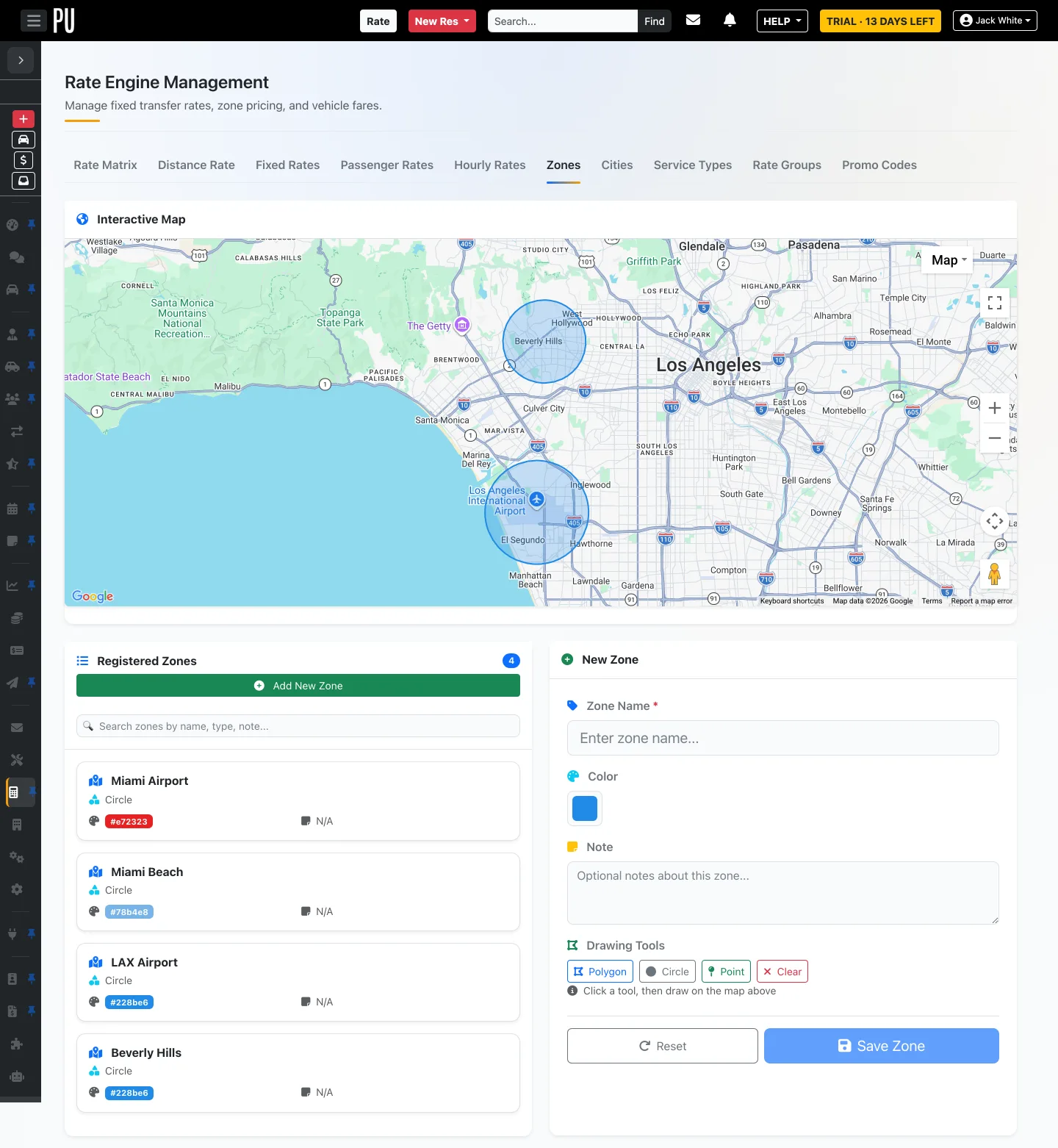
Haz clic en Save Zone. La zona aparece en Registered Zones y queda dibujada en el mapa. Repite para cada área que tarifiques por separado, por ejemplo el aeropuerto y los barrios que atiendes.
Conviene saber
- Clear borra la forma que estás dibujando para empezar de nuevo; Reset vacía el formulario. Las ciudades y zonas guardadas se editan después desde su lista.
- Una ciudad con radio cero no cubre nada: define siempre un radio. Elígelo según hasta dónde alrededor del centro sigues considerando «esa ciudad» a efectos de precio.
- Las zonas pueden solaparse. Usa nombres claros (un aeropuerto, un barrio, un recinto) porque serán las etiquetas que elegirás al construir las tarifas fijas.
Siguientes pasos
- Entender el Rate Engine, si aún no lo has leído.
- Configura tarifas fijas entre las ciudades y zonas que acabas de crear (siguiente guía en Tarifas y precios).
¿Necesitas ayuda? Abre un ticket de soporte gratuito desde HELP → Open a ticket en tu espacio de trabajo (ilimitados) y sigue las respuestas en HELP → My tickets. Para una configuración guiada de tu cobertura y tarifas también puedes reservar una Live training session individual de pago desde HELP → Book a live training session.