Prima di inserire un solo prezzo, dì al Rate Engine dove lavori. Lo fanno due strumenti, entrambi in Rates: una città è un punto scelto da Google Maps con un raggio di copertura intorno; una zona è un'area che disegni tu sulla mappa. Le tariffe fisse si definiscono poi tra coppie di città o zone, e una prenotazione ricade in una città quando l'indirizzo è entro il raggio, in una zona quando è dentro il disegno.
 Video tutorial (3 min, in inglese)
Città o zona?
- Usa una città per i prezzi «da/verso una località» (Los Angeles, Santa Monica): una ricerca, un raggio, fatto.
- Usa una zona quando conta il perimetro: un aeroporto, un quartiere, un'area turistica. Disegna un Circle per aree tonde, un Polygon per forme irregolari (clic sui vertici) o un Point per un singolo indirizzo, come un hotel.
Aggiungi una città
1
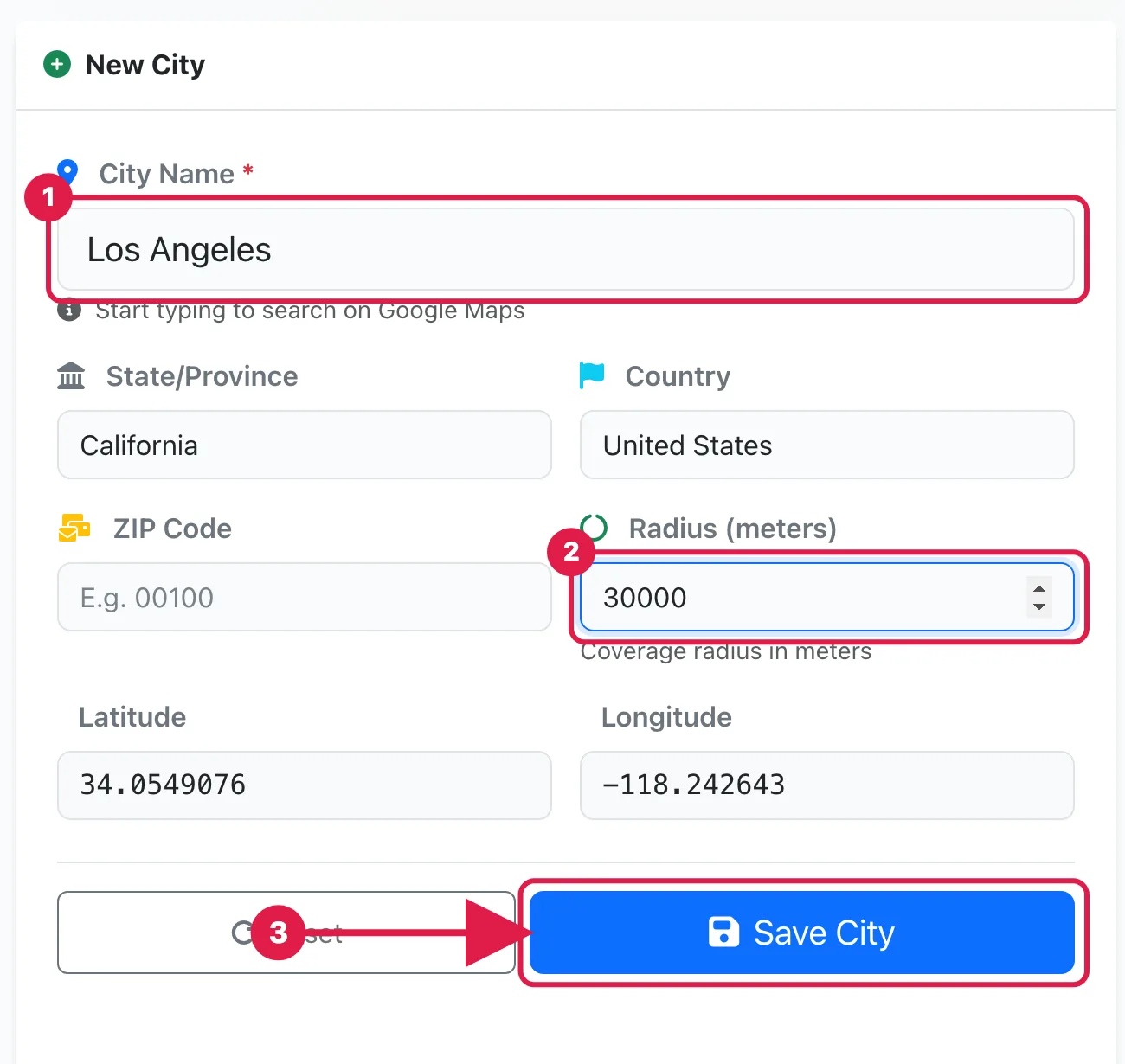
Nella sidebar, sotto System Setting, clicca Rates, apri la tab Cities e clicca Add New City.
2
In City Name inizia a scrivere e scegli la città tra i suggerimenti di Google Maps: State/Province, Country e coordinate si compilano da soli.
3
Inserisci il Radius (meters), la distanza dal centro entro cui un indirizzo conta come quella città, poi clicca Save City. La città compare in Registered Cities e sulla mappa.
Disegna una zona
1
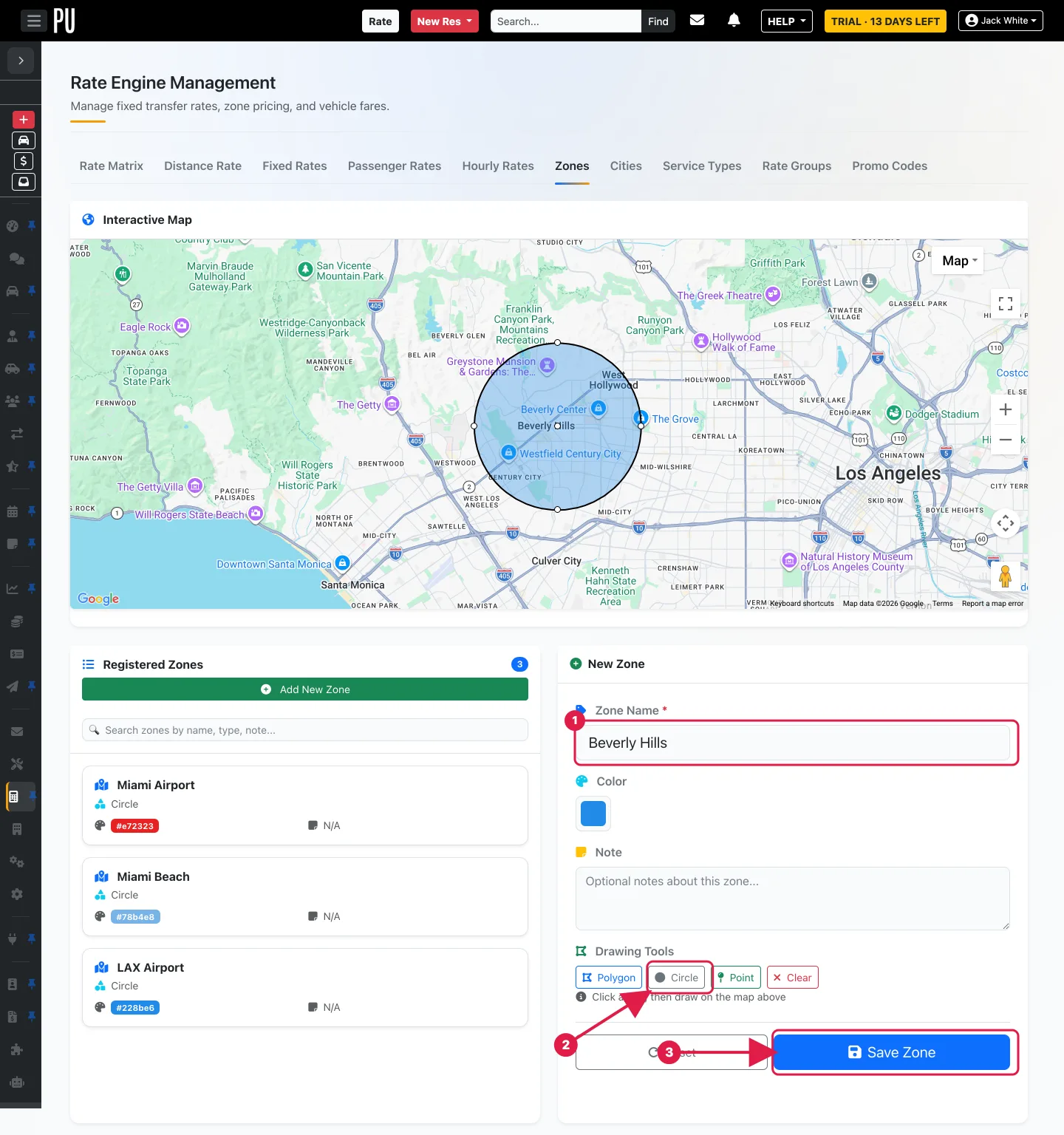
Apri la tab Zones e clicca Add New Zone. Inserisci lo Zone Name e scegli un Color per distinguere le zone sulla mappa.
2
Sposta la mappa sull'area, poi in Drawing Tools clicca Circle: premi sul centro dell'area e trascina verso l'esterno per dimensionare il cerchio. Prima di salvare puoi ancora trascinarne il bordo per aggiustarlo.
3
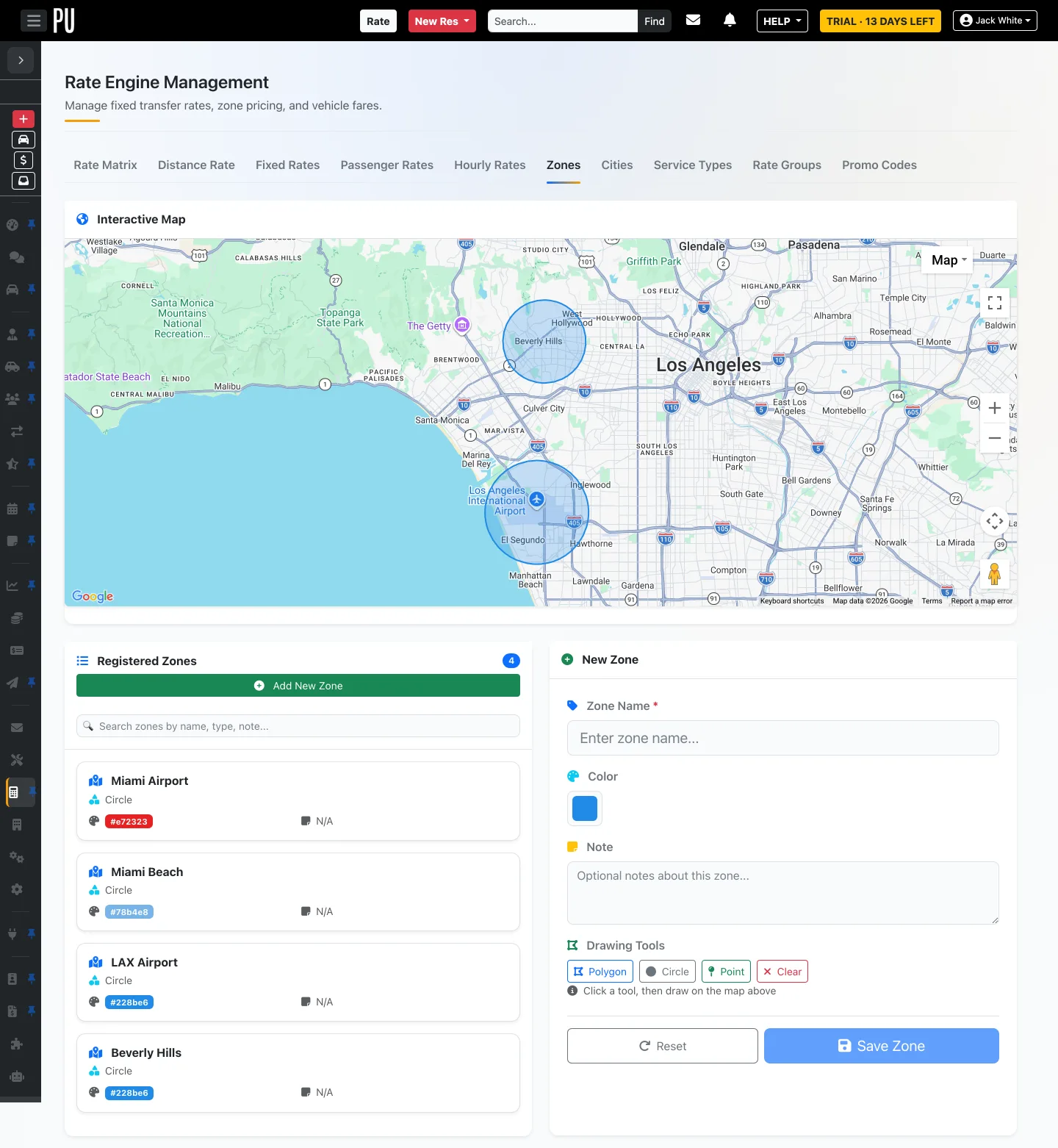
Clicca Save Zone. La zona compare in Registered Zones e resta disegnata sulla mappa. Ripeti per ogni area che prezzi separatamente, per esempio l'aeroporto e i quartieri che servi.
Buono a sapersi
- Clear cancella la forma che stai disegnando per ricominciare; Reset svuota il form. Città e zone salvate si modificano dopo dalla loro lista.
- Una città con raggio zero non copre nulla: imposta sempre un raggio. Scegli in base a quanto lontano dal centro consideri ancora «quella città» ai fini del prezzo.
- Le zone possono sovrapporsi. Usa nomi chiari (un aeroporto, un quartiere, una sede) perché saranno le etichette che scegli quando costruisci le tariffe fisse.
Prossimi passi
- Capire il Rate Engine, se non l'hai ancora letto.
- Imposta le tariffe fisse tra le città e le zone appena create (prossima guida in Tariffe e prezzi).
Serve aiuto? Apri un ticket di supporto gratuito da HELP → Open a ticket nel tuo workspace (illimitati) e segui le risposte in HELP → My tickets. Per una configurazione guidata di copertura e tariffe puoi anche prenotare una Live training session individuale a pagamento da HELP → Book a live training session.